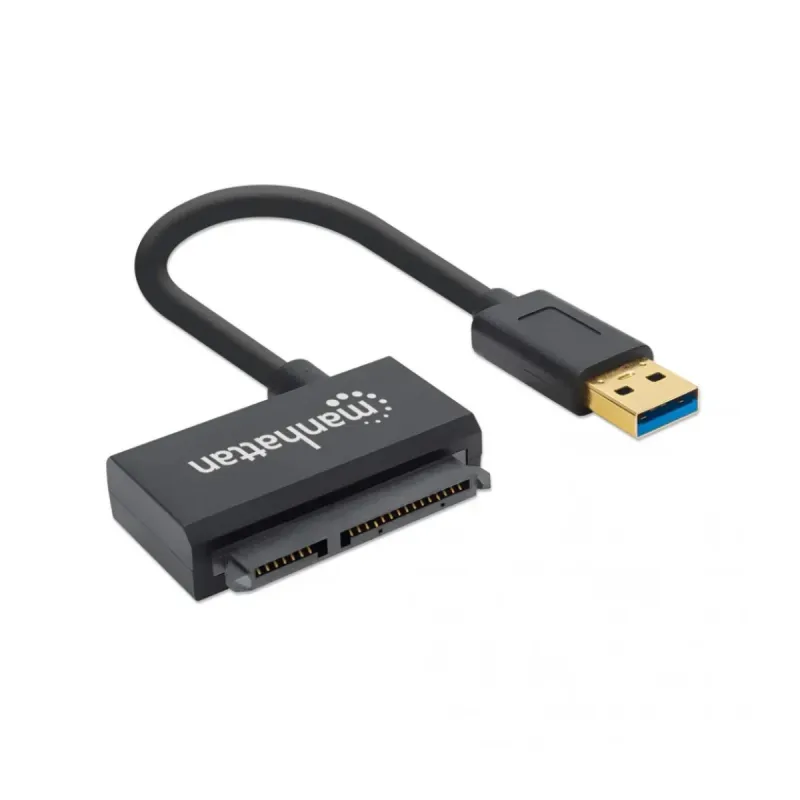
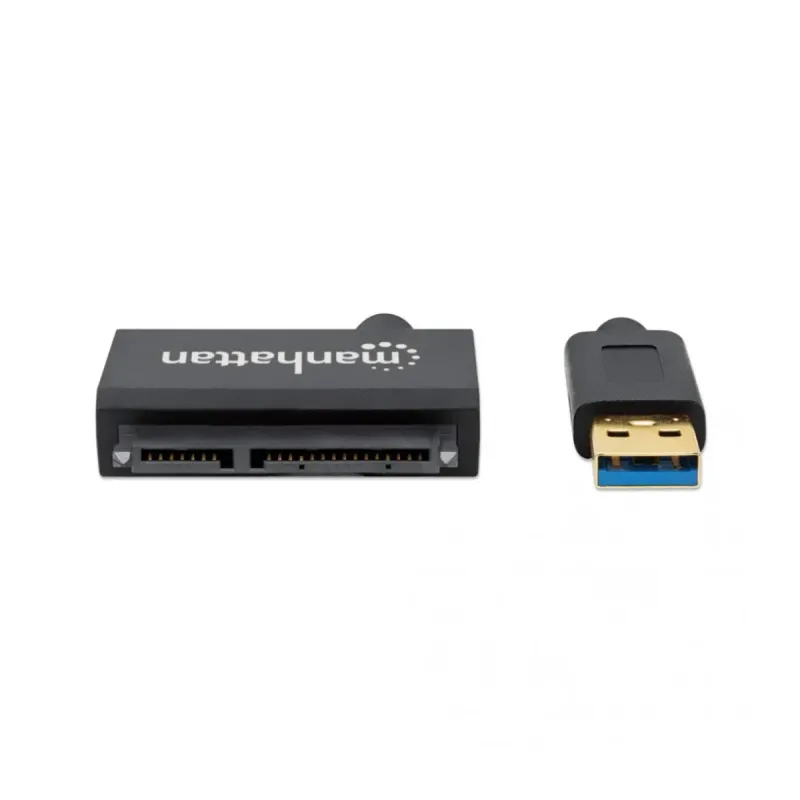
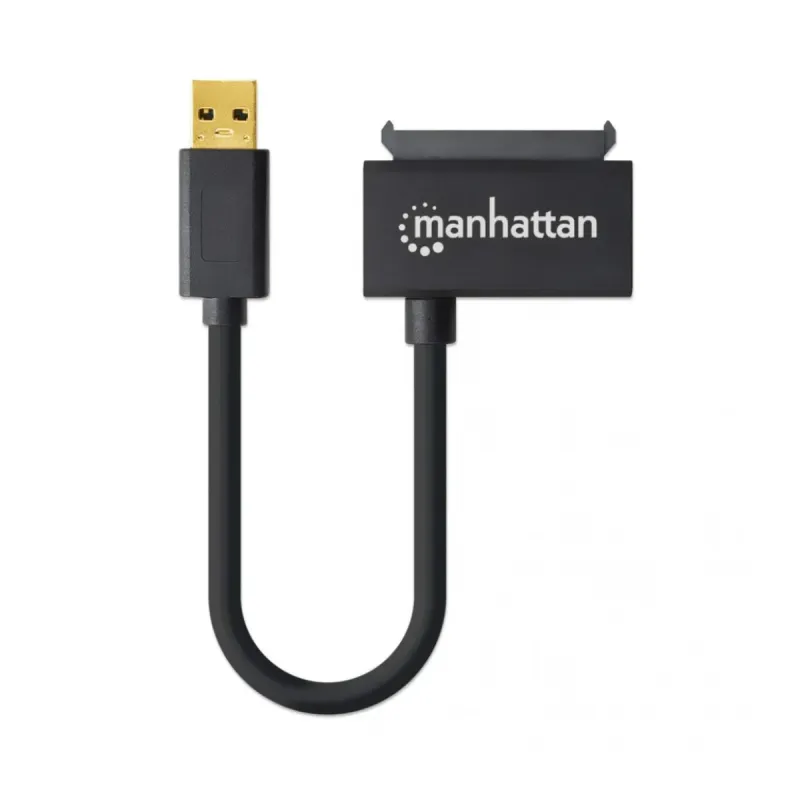
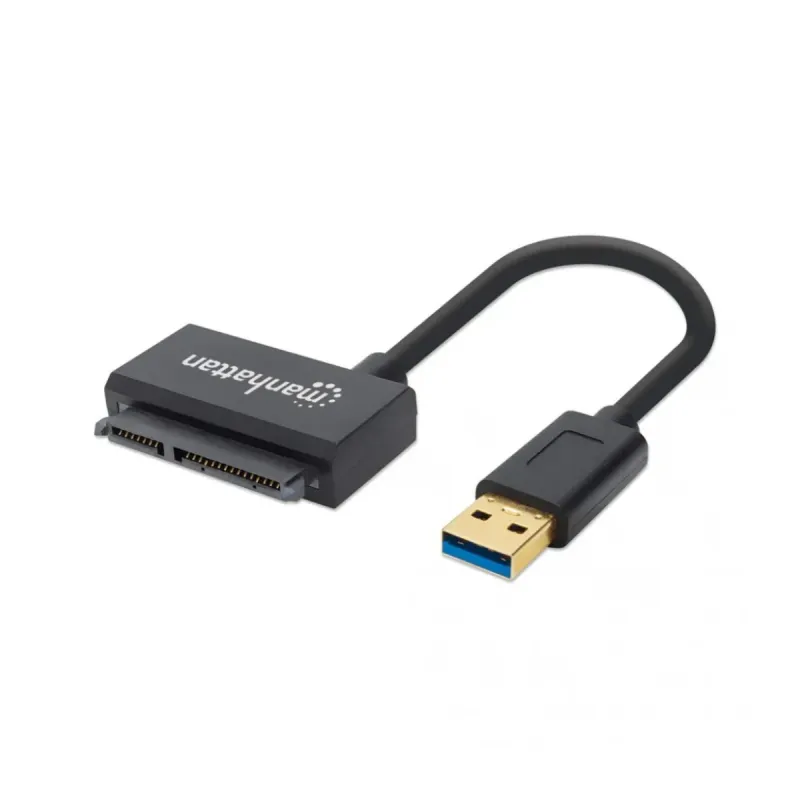
Adaptador Manhattan SATA a USB 3.0 - Conector para Discos Duros - Modelo 130424
SKU
130424
Conecta tus discos duros SATA a cualquier puerto USB 3.0 con este adaptador Manhattan. Velocidades de hasta 5 Gbit/s y compatibilidad con Windows, Mac y Linux. Ideal para recuperación de datos y backups.
$229.00
Impuestos: $229.00
Solo 3 piezas disponibles
Entrega estimada
Entrega entre el 01/02/2026 y el 04/02/2026
Costo de envio
Calculado en el checkout
Se ajustara automaticamente con Skydropx
Compra con confianza
- Pago seguro
- MSI con tarjetas participantes
- Factura electronica SAT
Garantia
Garantia incluida segun fabricante
Garantia extendible disponible
Metodos de pago
Metodos disponibles al finalizar la compra
Etiquetas:
adaptador
, manhattan
, sata
, usb 3.0
, disco duro
, conector
, transferencia datos
, backup
, recuperacion datos
, computadora
, accesorio pc
, tecnologia
, almacenamiento
El adaptador Manhattan SATA a USB 3.0 (modelo 130424) te permite conectar discos duros SATA de 2.5 y 3.5 pulgadas directamente a tu computadora mediante puerto USB. Disfruta de transferencias ultrarrápidas de hasta 5 Gbit/s, perfecto para hacer backups, recuperar información o acceder a discos externos de forma sencilla.Compatible con los sistemas operativos más populares: Windows XP, Vista, 7, 8, macOS 9.x/10.x y Linux. No requiere drivers adicionales en la mayoría de casos, solo conecta y listo. Su diseño compacto y cable de 42 cm lo hacen portátil y fácil de transportar.Ideal para técnicos en informática, usuarios que necesitan acceder a discos antiguos, o quienes desean una solución práctica para conectar múltiples discos. Incluye interfaz USB tipo A y conexión SATA, empaquetado en blister para máxima protección.
Especificaciones
| Datos de logística | |
|---|---|
| Código de Sistema de Armonización (SA) | 84733020 |
| Diseño | |
| Interno | No |
| Color del producto | Negro |
| Empaquetado de datos | |
| Tipo de empaque | Blister |
| Cables incluidos | USB |
| Cantidad por paquete | 1 pieza(s) |
| Otras características | |
| Longitud de cable | 0.42 m |
| Sistemas operativos compatibles | Windows XP/Vista/7/8 Mac 9.x/10.x & Linux |
| Velocidad de transferencia de datos | 5 Gbit/s |
| Peso y dimensiones | |
| Peso | 10 g |
| Ancho | 28 mm |
| Altura | 11 mm |
| Profundidad | 73 mm |
| Puertos e Interfaces | |
| Interfaz de host | USB tipo A |
| Interfaz de salida | SATA |
**Preguntas Frecuentes (FAQs)**
**1. ¿Necesito instalar algún software o controlador para usar el adaptador?**
No, generalmente no. El adaptador es "plug & play" en sistemas Windows (7, 8, 10, 11), macOS y Linux. El sistema operativo lo reconocerá automáticamente.
**2. ¿Es compatible con discos duros de 3.5 pulgadas?**
No. Este adaptador está diseñado específicamente para discos duros SATA de 2.5 pulgadas (como los de laptops). Los discos de 3.5" requieren una fuente de alimentación externa que este modelo no proporciona.
**3. ¿Puedo usar el adaptador para instalar un sistema operativo o arrancar desde el disco conectado?**
Sí, es posible en muchos casos, pero depende de la configuración de la BIOS/UEFI de tu computadora. Debes configurar el orden de arranque para priorizar dispositivos USB.
**4. ¿El adaptador es compatible con unidades de estado sólido (SSD) SATA?**
Sí, es totalmente compatible con SSD SATA de 2.5 pulgadas y aprovechará su alta velocidad de transferencia.
**5. ¿Qué debo hacer si mi computadora no reconoce el disco duro conectado?**
Verifica lo siguiente: 1) Que el cable USB esté bien conectado. 2) Que el disco duro esté correctamente encajado en el conector SATA del adaptador. 3) Si el disco es nuevo, puede necesitar ser inicializado y formateado desde la herramienta "Administración de discos" (Windows) o "Utilidad de Discos" (Mac).
**6. ¿Cuál es la velocidad real de transferencia que puedo esperar?**
La interfaz USB 3.0 soporta hasta 5 Gbit/s (teóricos). La velocidad práctica dependerá del disco duro o SSD que uses, la capacidad de tu puerto USB y los archivos que transfieras.
**7. ¿El adaptador incluye cable de alimentación para el disco?**
No. La energía se suministra directamente a través del puerto USB 3.0, lo cual es suficiente para discos de 2.5 pulgadas. Asegúrate de conectarlo a un puerto USB que pueda proporcionar suficiente energía.
**8. ¿Cómo puedo expulsar el disco de forma segura?**
En Windows, usa el icono "Quitar hardware de forma segura" en la barra de tareas. En Mac, arrastra el icono del disco a la papelera (que se convertirá en el icono de expulsar). Espera a que el sistema indique que es seguro desconectarlo antes de retirar el cable USB.
**9. ¿Qué garantía tiene el producto y cómo la hago válida?**
Para información precisa sobre la garantía, duración y proceso de reclamación, te recomendamos revisar la ficha del producto en el sitio web del vendedor o contactar directamente a su servicio de soporte.
**10. ¿Puedo dejar el disco duro conectado permanentemente como almacenamiento externo?**
Sí, puedes usarlo así. Sin embargo, para mayor seguridad de los datos y del disco, se recomienda expulsarlo correctamente cuando no esté en uso y desconectarlo.
**1. ¿Necesito instalar algún software o controlador para usar el adaptador?**
No, generalmente no. El adaptador es "plug & play" en sistemas Windows (7, 8, 10, 11), macOS y Linux. El sistema operativo lo reconocerá automáticamente.
**2. ¿Es compatible con discos duros de 3.5 pulgadas?**
No. Este adaptador está diseñado específicamente para discos duros SATA de 2.5 pulgadas (como los de laptops). Los discos de 3.5" requieren una fuente de alimentación externa que este modelo no proporciona.
**3. ¿Puedo usar el adaptador para instalar un sistema operativo o arrancar desde el disco conectado?**
Sí, es posible en muchos casos, pero depende de la configuración de la BIOS/UEFI de tu computadora. Debes configurar el orden de arranque para priorizar dispositivos USB.
**4. ¿El adaptador es compatible con unidades de estado sólido (SSD) SATA?**
Sí, es totalmente compatible con SSD SATA de 2.5 pulgadas y aprovechará su alta velocidad de transferencia.
**5. ¿Qué debo hacer si mi computadora no reconoce el disco duro conectado?**
Verifica lo siguiente: 1) Que el cable USB esté bien conectado. 2) Que el disco duro esté correctamente encajado en el conector SATA del adaptador. 3) Si el disco es nuevo, puede necesitar ser inicializado y formateado desde la herramienta "Administración de discos" (Windows) o "Utilidad de Discos" (Mac).
**6. ¿Cuál es la velocidad real de transferencia que puedo esperar?**
La interfaz USB 3.0 soporta hasta 5 Gbit/s (teóricos). La velocidad práctica dependerá del disco duro o SSD que uses, la capacidad de tu puerto USB y los archivos que transfieras.
**7. ¿El adaptador incluye cable de alimentación para el disco?**
No. La energía se suministra directamente a través del puerto USB 3.0, lo cual es suficiente para discos de 2.5 pulgadas. Asegúrate de conectarlo a un puerto USB que pueda proporcionar suficiente energía.
**8. ¿Cómo puedo expulsar el disco de forma segura?**
En Windows, usa el icono "Quitar hardware de forma segura" en la barra de tareas. En Mac, arrastra el icono del disco a la papelera (que se convertirá en el icono de expulsar). Espera a que el sistema indique que es seguro desconectarlo antes de retirar el cable USB.
**9. ¿Qué garantía tiene el producto y cómo la hago válida?**
Para información precisa sobre la garantía, duración y proceso de reclamación, te recomendamos revisar la ficha del producto en el sitio web del vendedor o contactar directamente a su servicio de soporte.
**10. ¿Puedo dejar el disco duro conectado permanentemente como almacenamiento externo?**
Sí, puedes usarlo así. Sin embargo, para mayor seguridad de los datos y del disco, se recomienda expulsarlo correctamente cuando no esté en uso y desconectarlo.
**Guía Rápida de Uso**
1. **Prepara el disco:** Apaga tu computadora. Toma tu disco duro o SSD SATA de 2.5 pulgadas.
2. **Conecta el disco al adaptador:** Encuentra el conector SATA (en forma de "L") en el adaptador. Con cuidado, conecta el disco, asegurándote de que los pines coincidan perfectamente. No fuerces la conexión.
3. **Conecta a la computadora:** Toma el cable USB 3.0 (azul por dentro) incluido. Conecta el extremo micro-USB o USB-C (según el modelo) al adaptador y el extremo estándar USB-A a un puerto USB 3.0 (generalmente marcado en azul) de tu computadora.
4. **Enciende la computadora (si está apagada):** Enciende tu PC o Mac. El sistema operativo detectará automáticamente el nuevo dispositivo.
5. **Accede al disco (Windows):** Abre "Este equipo" o "Explorador de archivos". El disco aparecerá como una nueva unidad. Si es nuevo, es posible que necesites inicializarlo desde "Administración de discos".
6. **Accede al disco (Mac):** El disco debería aparecer en el escritorio y en el Finder. Si es nuevo, es posible que necesites formatearlo usando la "Utilidad de Discos".
7. **Transferencia de archivos:** Ya puedes copiar, mover o leer archivos desde/hacia el disco como lo harías con cualquier unidad USB.
8. **Expulsión segura:** ANTES de desconectar el cable USB, asegúrate de expulsar el disco correctamente desde tu sistema operativo (ver FAQ #8).
9. **Desconexión:** Una vez que el sistema indique que es seguro, puedes desconectar el cable USB del puerto de la computadora.
10. **Desmontaje del disco:** Para retirar el disco del adaptador, desconéctalo con cuidado del conector SATA, tirando suavemente y de forma recta.
**Nota:** Si el disco no es reconocido, consulta las soluciones en la pregunta #5 de las FAQs.
1. **Prepara el disco:** Apaga tu computadora. Toma tu disco duro o SSD SATA de 2.5 pulgadas.
2. **Conecta el disco al adaptador:** Encuentra el conector SATA (en forma de "L") en el adaptador. Con cuidado, conecta el disco, asegurándote de que los pines coincidan perfectamente. No fuerces la conexión.
3. **Conecta a la computadora:** Toma el cable USB 3.0 (azul por dentro) incluido. Conecta el extremo micro-USB o USB-C (según el modelo) al adaptador y el extremo estándar USB-A a un puerto USB 3.0 (generalmente marcado en azul) de tu computadora.
4. **Enciende la computadora (si está apagada):** Enciende tu PC o Mac. El sistema operativo detectará automáticamente el nuevo dispositivo.
5. **Accede al disco (Windows):** Abre "Este equipo" o "Explorador de archivos". El disco aparecerá como una nueva unidad. Si es nuevo, es posible que necesites inicializarlo desde "Administración de discos".
6. **Accede al disco (Mac):** El disco debería aparecer en el escritorio y en el Finder. Si es nuevo, es posible que necesites formatearlo usando la "Utilidad de Discos".
7. **Transferencia de archivos:** Ya puedes copiar, mover o leer archivos desde/hacia el disco como lo harías con cualquier unidad USB.
8. **Expulsión segura:** ANTES de desconectar el cable USB, asegúrate de expulsar el disco correctamente desde tu sistema operativo (ver FAQ #8).
9. **Desconexión:** Una vez que el sistema indique que es seguro, puedes desconectar el cable USB del puerto de la computadora.
10. **Desmontaje del disco:** Para retirar el disco del adaptador, desconéctalo con cuidado del conector SATA, tirando suavemente y de forma recta.
**Nota:** Si el disco no es reconocido, consulta las soluciones en la pregunta #5 de las FAQs.