

Disponibilidad
Sujeta a confirmación
Te ayudamos a validar stock o una alternativa equivalente.
Ficha técnica y documentación
Si necesitas PDF, manual o ficha del fabricante, solicítalo con tu cotización.
Descripción breve
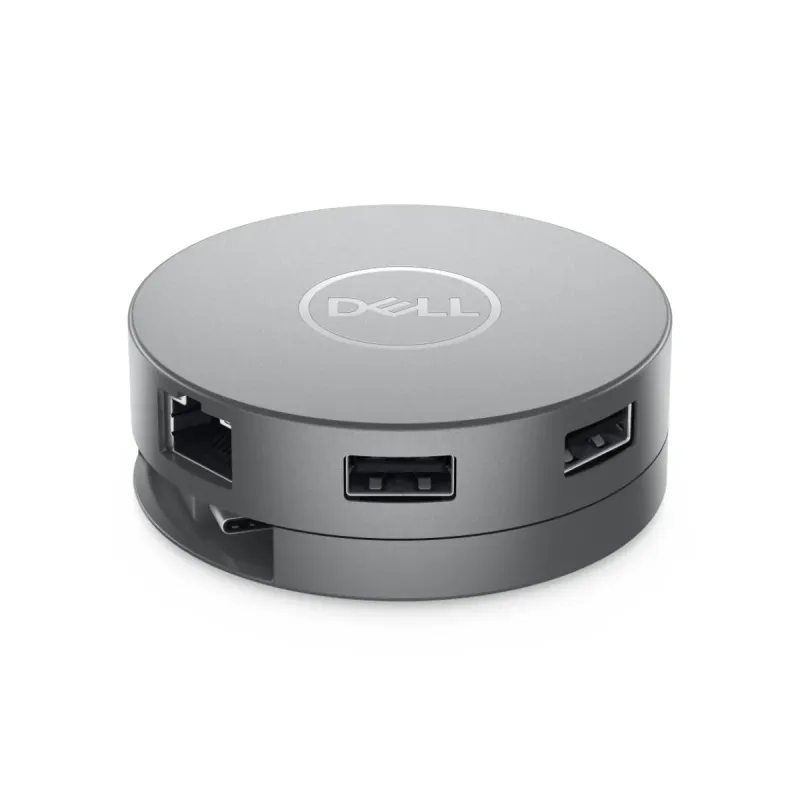
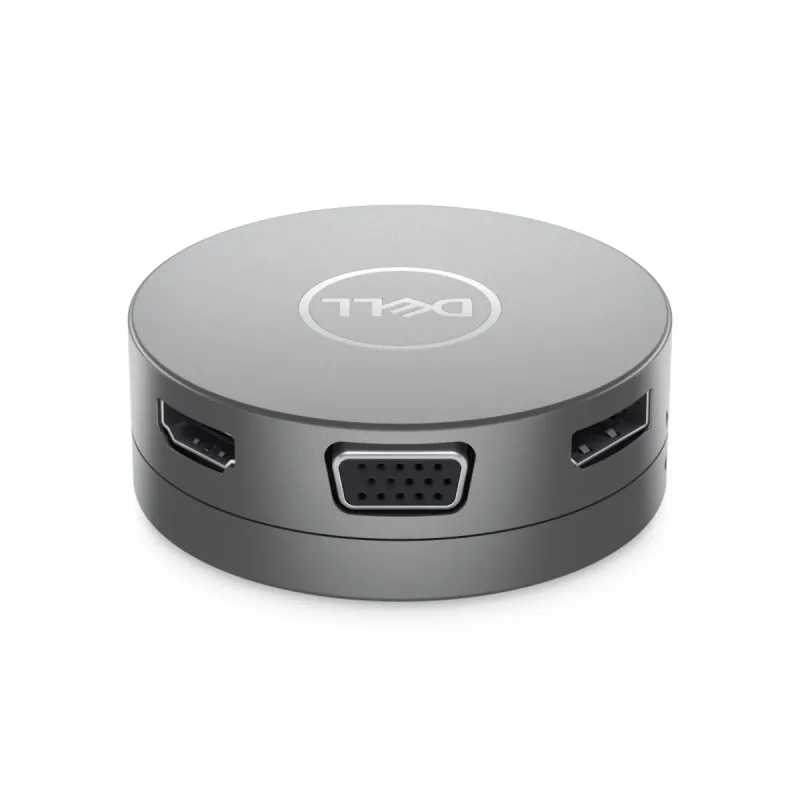
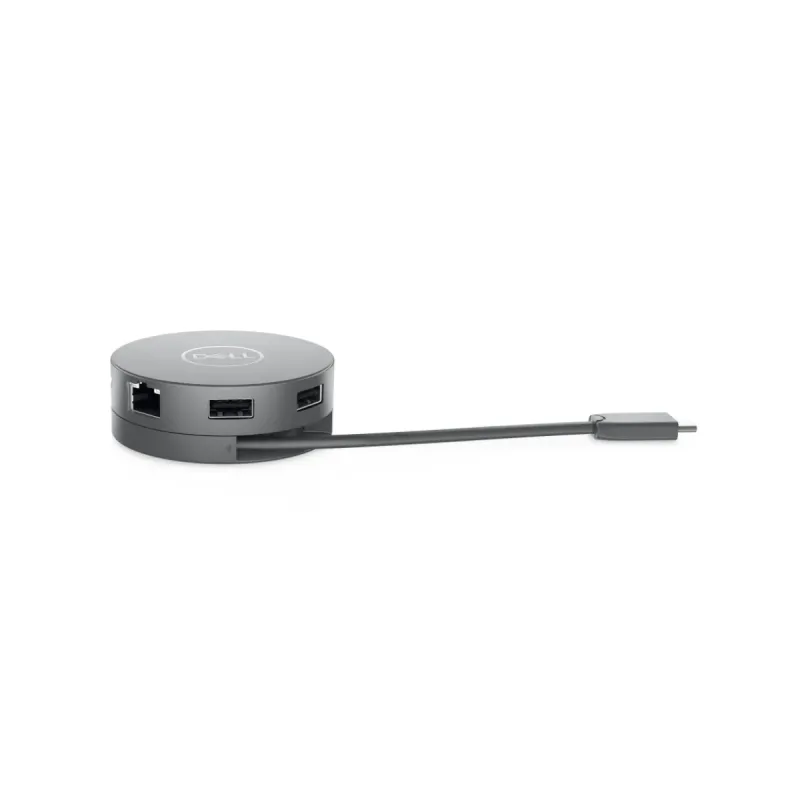
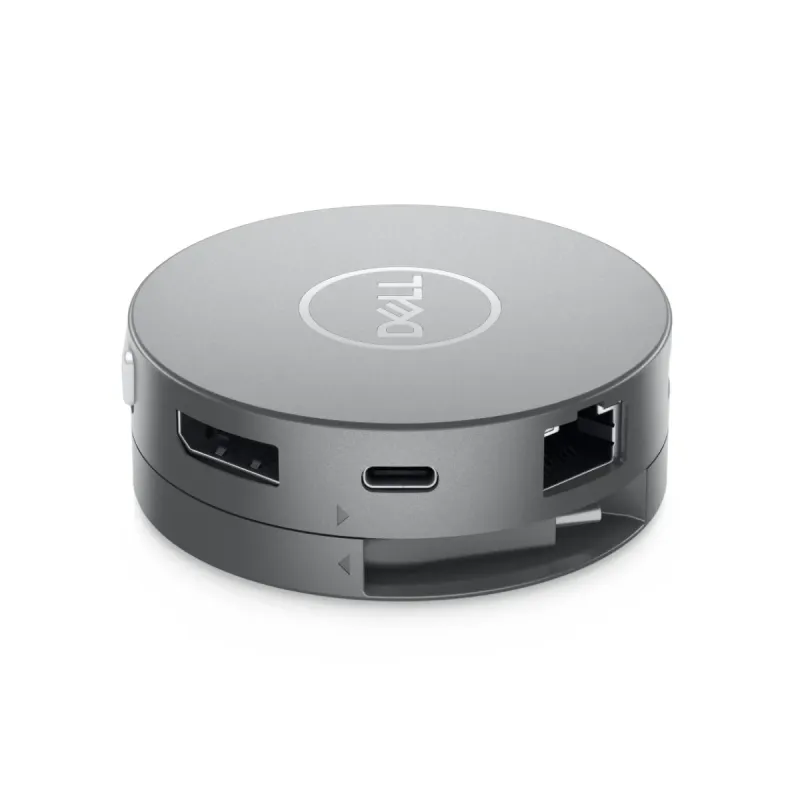
Adaptador móvil dell 6 en 1 da310 usb-c, ideal para expandir la conectividad de tu laptop o tablet. convierte un solo puerto usb-c en múltiples puertos, incluyendo hdmi para video, ethernet para red cableada y usb 3.2 para transferir datos. su diseño compacto y portátil lo hace perfecto para el trabajo en casa o viajes, ofreciendo una solución práctica y completa para presentaciones, conexiones de red estables y uso ...
Asesoría y compra empresarialValidamos compatibilidad, disponibilidad y alternativas para tu proyecto. Facturación y atención a empresas y compras recurrentes.
Envío y seguimientoEnvío nacional con costo calculado al finalizar la compra según destino y opciones disponibles. Seguimiento de tu pedido.
Costo ajustado automáticamente con Skydropx
Costo ajustado automáticamente con Skydropx
Garantía y soporteGarantía según fabricante y apoyo postventa de DITEN. Consulta si tu producto admite garantía extendida.
Métodos de pagoConsulta las opciones disponibles al finalizar la compra. Pago mediante enlace según las condiciones aplicables.
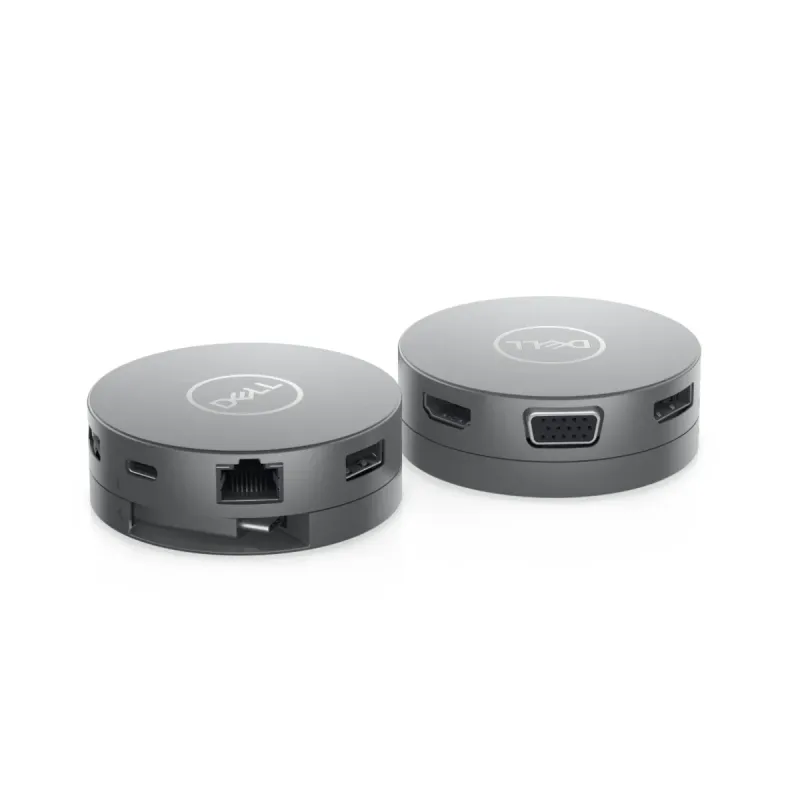
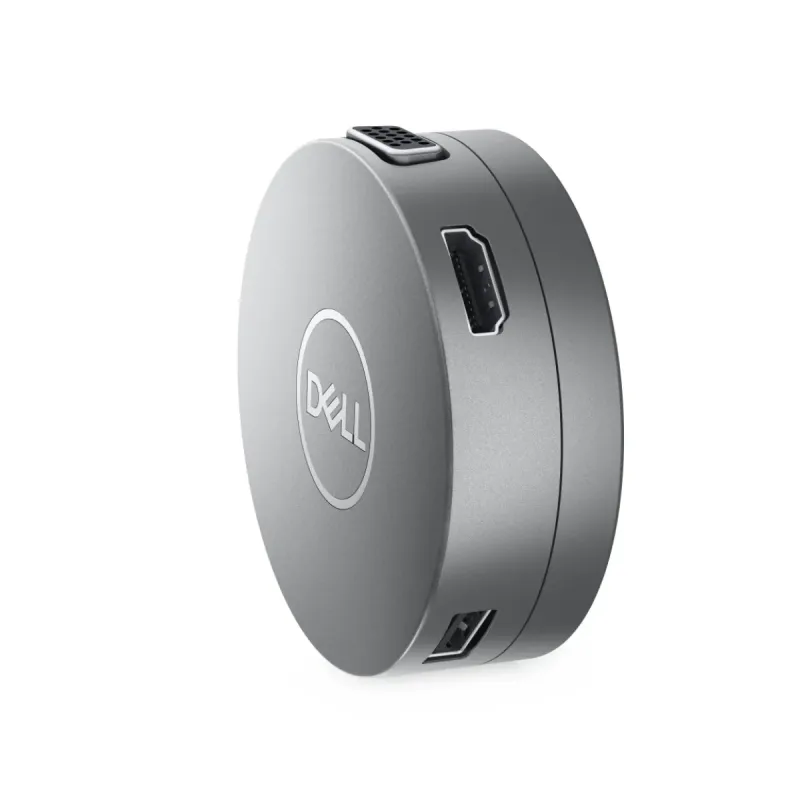
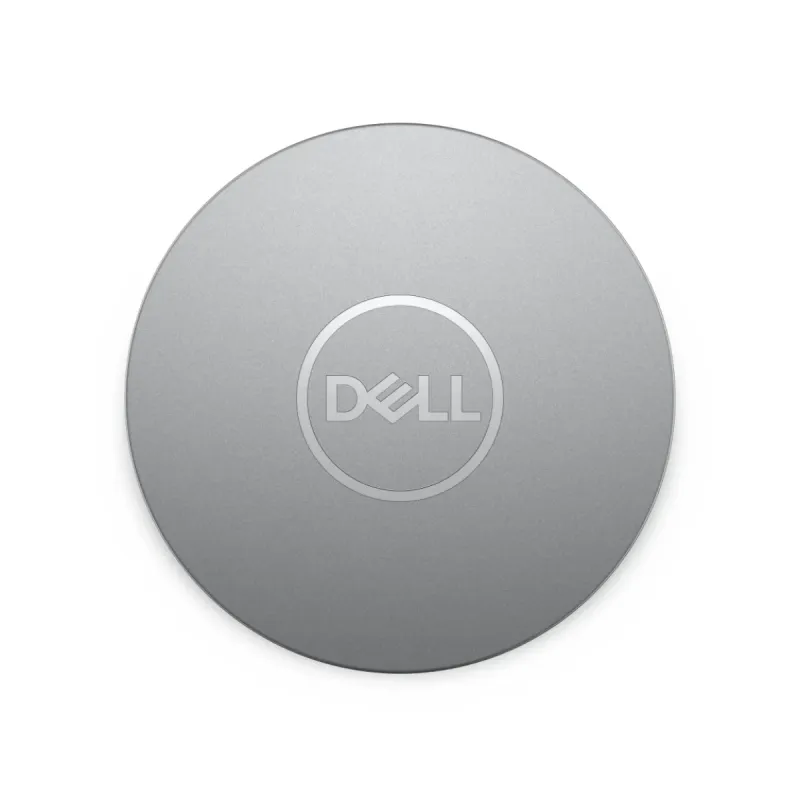
Adaptador Móvil Dell 6 en 1 DA310 USB-C con HDMI, Ethernet y USB 3.2 - Modelo 470-AETL

Partner certificado
Certificación Dell Partner
Disponibilidad
Consultar con un ejecutivo
$2,056.06 MXN
- IVA incluido
- Precio sin IVA: $1,772.46 MXN
Características principales
- Puertos HDMI
- 1
- Cantidad de puertos VGA (D-Sub)
- 1
- Ethernet LAN (RJ-45) cantidad de puertos
- 1
- HDMI
- 1
- Interfaz de host
- USB 3.2 Gen 2 (3.1 Gen 2) Type-C
- RJ-45
- 1
- VGA
- 1
Descripción
Optimiza tu espacio de trabajo con el adaptador móvil Dell DA310, la solución perfecta para usuarios que necesitan máxima conectividad en movilidad. Este dispositivo 6 en 1 te permite conectar múltiples periféricos a través de un solo puerto USB-C, eliminando el desorden de cables y simplificando tu configuración.
Características principales que transformarán tu experiencia:
- Conectividad completa: Disfruta de puertos HDMI 2.0 para video 4K UHD, DisplayPort 1.4, Ethernet Gigabit para conexión estable, VGA para compatibilidad con proyectores, y puertos USB 3.2 Gen 2 para transferencia ultrarrápida de datos
- Diseño portátil: Con solo 80 gramos de peso y dimensiones compactas, es ideal para llevar contigo a reuniones, viajes de trabajo o espacios compartidos
- Compatibilidad amplia: Funciona con laptops Dell Latitude, Precision y XPS, además de soporte para Windows, Mac y Linux
- Plug and Play: No requiere drivers adicionales, simplemente conecta y comienza a usar todos los puertos inmediatamente
Ideal para profesionales móviles, estudiantes y cualquier usuario que necesite expandir las capacidades de su laptop con una solución confiable y de alta calidad. La alimentación de 90W asegura un rendimiento óptimo en todas tus conexiones.
Especificaciones
| Control de energía | |
|---|---|
| Longitud del cable | 0.12 m |
| Fuente de alimentación | 90 W |
| Datos de logística | |
| Código de Sistema de Armonización (SA) | 84733020 |
| Desempeño | |
| Compatibilidad | - Latitude 7420 2-in-1 - Latitude 5520 - Latitude 7520 - Latitude 7320 2-in-1 - Latitude 5320 2-in-1 - Latitude 9410 2-in-1 - Precision 7550 - Precision 7750 - Latitude 5420 2-in-1 - Latitude 3310 - Precision 3560 - Latitude 7310 - Latitude 3310 2-in-1 - Latitude 9510 - Latitude 7210 2-in-1 - Latitude 7410 - XPS 13 (9310) |
| Color del producto | Plata |
| Compatibilidad de marca | Dell |
| Lector de tarjeta integrado | No |
| Resolución (máxima digital) | 3840 x 2160 Pixeles |
| Conectar y usar (Plug and Play) | Si |
| Resolución (máxima analógica) | 1920 x 1080 Pixeles |
| Empaquetado de datos | |
| Cantidad por paquete | 1 pieza(s) |
| Peso y dimensiones | |
| Peso | 80 g |
| Ancho | 69.8 mm |
| Altura | 24.5 mm |
| Profundidad | 69.8 mm |
| Puertos e Interfaces | |
| Versión HDMI | 2.0 |
| Interfaz de host | USB 3.2 Gen 2 (3.1 Gen 2) Type-C |
| Entrada de micrófono | No |
| Número de puertos HDMI | 1 |
| Versión de DisplayPort | 1.4 |
| Cantidad de DisplayPorts | 1 |
| Tecnología de conectividad | Alámbrico |
| Cantidad de puertos VGA (D-Sub) | 1 |
| Cantidad de puertos tipo A USB 3.2 Gen 2 (3.1 Gen 2) | 2 |
| Cantidad de puertos tipo C USB 3.2 Gen 2 (3.1 Gen 2) | 1 |
| Red | |
| Ethernet | Si |
| Conexión lista LAN | Si |
| Puertos Ethernet LAN (RJ-45) | 1 |
| Ethernet LAN, velocidad de transferencia de datos | 10,100,1000 Mbit/s |
| Software | |
| Sistemas operativos Mac soportados | Si |
| Sistemas operativos Linux soportados | Si |
| Sistemas operativos Windows soportados | Windows 10, Windows 10 Education, Windows 10 Education x64, Windows 10 Enterprise, Windows 10 Enterprise x64, Windows 10 Home, Windows 10 Home x64, Windows 10 IOT Core, Windows 10 IoT Enterprise, Windows 10 Pro, Windows 10 Pro x64, Windows 10 x64 |
Ficha técnica
| Puertos HDMI | 1 |
|---|---|
| Cantidad de puertos VGA (D-Sub) | 1 |
| Ethernet LAN (RJ-45) cantidad de puertos | 1 |
| HDMI | 1 |
| Interfaz de host | USB 3.2 Gen 2 (3.1 Gen 2) Type-C |
| RJ-45 | 1 |
| VGA | 1 |
Reseñas (0)
En existencia

Provision-ISR DCoE-01
Información clave
Marca
Provision-ISR
Modelo
DCoE-01
Disponibilidad
En existencia
En existencia

SAXXON LKV372PRO
Información clave
Marca
SAXXON
Modelo
LKV372PRO
Tipo
Cable
Disponibilidad
En existencia
En existencia

StarTech.com PEX1S953LP
Información clave
Marca
StarTech.com
Modelo
PEX1S953LP
Disponibilidad
En existencia
En existencia

Steren BOS-408
Información clave
Marca
Steren
Modelo
BOS-408
Tipo
Switch
Disponibilidad
En existencia
En existencia
Dell YYDXV
Información clave
Marca
Dell
Modelo
YYDXV
Tipo
Adaptador
Disponibilidad
En existencia
En existencia
Dell AC-DELL-65W
Información clave
Marca
Dell
Modelo
AC-DELL-65W
Tipo
Adaptador
Disponibilidad
En existencia
En existencia
Dell AC-Dell
Información clave
Marca
Dell
Modelo
AC-Dell
Tipo
Adaptador
Disponibilidad
En existencia
En existencia
Dell 492-BDNJ
Información clave
Marca
Dell
Modelo
492-BDNJ
Tipo
Adaptador
Disponibilidad
En existencia