
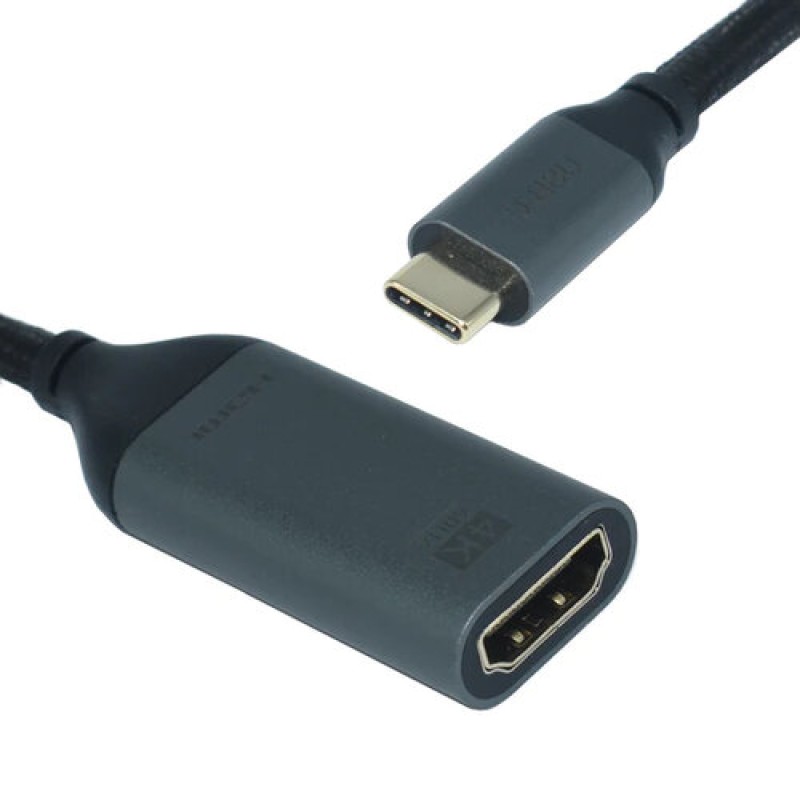
Adaptador OvalTech USB-C a HDMI 4K/60Hz Negro OVCP-HDMI
SKU
OVCP-HDMI
Adaptador OvalTech USB-C a HDMI que permite conectar tu dispositivo con puerto USB-C a monitores, televisores o proyectores con entrada HDMI. Ideal para presentaciones, entretenimiento o trabajo, soporta video en alta definición 4K para una experiencia visual nítida. Su diseño compacto y color negro lo hacen fácil de transportar y combinar con tus dispositivos.
$0.00
Impuestos: $0.00
No Disponible
Entrega estimada
Entrega entre el 09/03/2026 y el 12/03/2026
Costo de envio
Calculado en el checkout
Se ajustara automaticamente con Skydropx
Compra con confianza
- Pago seguro
- MSI con tarjetas participantes
- Factura electronica SAT
Garantia
Garantia incluida segun fabricante
Garantia extendible disponible
Metodos de pago
Metodos disponibles al finalizar la compra
Etiquetas:
adaptador
, ovaltech
, usb-c
, hdmi
, 4k
, 60hz
, conversor video
, accesorio computadora
, presentaciones
, gaming
, entretenimiento
, oficina
, casa
, portatil
, alta definicion
El adaptador OvalTech OVCP-HDMI te permite conectar fácilmente tus dispositivos con puerto USB-C a monitores, televisores y proyectores con entrada HDMI. Disfruta de contenido en resolución 4K Ultra HD a 60Hz para una experiencia visual nítida y fluida, ideal para ver películas, jugar videojuegos o realizar presentaciones profesionales.Este adaptador es compatible con una amplia gama de dispositivos como laptops, tablets y smartphones modernos que cuenten con puerto USB-C. Su diseño compacto y portátil lo hace perfecto para llevar contigo a la oficina, salas de reuniones o para uso en casa. No requiere drivers adicionales, simplemente conecta y listo.Ideal para profesionales que necesitan conectar sus dispositivos a pantallas externas, estudiantes que requieren mostrar presentaciones, o para cualquier persona que busque ampliar las capacidades de visualización de sus equipos. Fabricado con materiales de calidad que garantizan durabilidad y transmisión estable de señal.
**Preguntas Frecuentes (FAQs)**
**1. ¿Qué dispositivos son compatibles con este adaptador?**
Es compatible con dispositivos que tengan un puerto USB-C con soporte para video (DisplayPort Alt Mode), como laptops, tablets y algunos teléfonos modernos. Verifica las especificaciones de tu dispositivo.
**2. ¿Necesito instalar controladores o software?**
No, generalmente es plug & play. El sistema operativo (Windows, macOS, Chrome OS, Android) lo reconoce automáticamente. En casos raros, podrías necesitar actualizar los controladores de gráficos de tu dispositivo.
**3. ¿Funciona para cargar o transmitir datos el puerto USB-C del adaptador?**
No. Este modelo es un adaptador pasivo solo para video (HDMI). El puerto USB-C del adaptador se usa únicamente para recibir la señal de tu dispositivo.
**4. ¿Por qué no aparece imagen en mi pantalla o monitor?**
- Asegúrate de que el cable HDMI esté bien conectado al adaptador y al monitor/TV.
- Verifica que el monitor esté encendido y en el puerto HDMI correcto.
- Confirma que tu dispositivo fuente (laptop, etc.) soporte video por USB-C.
- Prueba reiniciando tu dispositivo con el adaptador ya conectado.
**5. ¿Soporta resoluciones menores a 4K, como Full HD (1080p)?**
Sí, es compatible con resoluciones comunes como 1080p (Full HD) y 2K. Se ajusta automáticamente a la resolución máxima soportada por tu pantalla y dispositivo.
**6. ¿La garantía cubre fallas? ¿Cómo la activo?**
Sí, el producto cuenta con garantía contra defectos de fabricación en México. Conserva tu ticket o comprobante de compra. Para activarla, contacta al soporte de Diten o al punto de venta donde lo adquiriste.
**7. ¿Puedo usarlo para juegos (gaming)?**
Sí, es ideal para gaming casual o por trabajo gracias a su soporte de 60Hz, que ofrece fluidez. Para gaming competitivo de alto rendimiento, verifica los requisitos específicos de tu juego y equipo.
**8. ¿El adaptador se calienta con el uso prolongado?**
Es normal que genere un poco de calor durante el uso, pero no debe calentarse excesivamente. Si se pone muy caliente al tacto, desconéctalo y revisa que tu dispositivo no esté sobrecargado.
**9. ¿Cómo debo limpiar y guardar el adaptador?**
Desconéctalo primero. Límpialo con un paño seco y suave. No uses líquidos ni abrasivos. Guárdalo en un lugar seco, lejos de polvo y humedad excesiva.
**1. ¿Qué dispositivos son compatibles con este adaptador?**
Es compatible con dispositivos que tengan un puerto USB-C con soporte para video (DisplayPort Alt Mode), como laptops, tablets y algunos teléfonos modernos. Verifica las especificaciones de tu dispositivo.
**2. ¿Necesito instalar controladores o software?**
No, generalmente es plug & play. El sistema operativo (Windows, macOS, Chrome OS, Android) lo reconoce automáticamente. En casos raros, podrías necesitar actualizar los controladores de gráficos de tu dispositivo.
**3. ¿Funciona para cargar o transmitir datos el puerto USB-C del adaptador?**
No. Este modelo es un adaptador pasivo solo para video (HDMI). El puerto USB-C del adaptador se usa únicamente para recibir la señal de tu dispositivo.
**4. ¿Por qué no aparece imagen en mi pantalla o monitor?**
- Asegúrate de que el cable HDMI esté bien conectado al adaptador y al monitor/TV.
- Verifica que el monitor esté encendido y en el puerto HDMI correcto.
- Confirma que tu dispositivo fuente (laptop, etc.) soporte video por USB-C.
- Prueba reiniciando tu dispositivo con el adaptador ya conectado.
**5. ¿Soporta resoluciones menores a 4K, como Full HD (1080p)?**
Sí, es compatible con resoluciones comunes como 1080p (Full HD) y 2K. Se ajusta automáticamente a la resolución máxima soportada por tu pantalla y dispositivo.
**6. ¿La garantía cubre fallas? ¿Cómo la activo?**
Sí, el producto cuenta con garantía contra defectos de fabricación en México. Conserva tu ticket o comprobante de compra. Para activarla, contacta al soporte de Diten o al punto de venta donde lo adquiriste.
**7. ¿Puedo usarlo para juegos (gaming)?**
Sí, es ideal para gaming casual o por trabajo gracias a su soporte de 60Hz, que ofrece fluidez. Para gaming competitivo de alto rendimiento, verifica los requisitos específicos de tu juego y equipo.
**8. ¿El adaptador se calienta con el uso prolongado?**
Es normal que genere un poco de calor durante el uso, pero no debe calentarse excesivamente. Si se pone muy caliente al tacto, desconéctalo y revisa que tu dispositivo no esté sobrecargado.
**9. ¿Cómo debo limpiar y guardar el adaptador?**
Desconéctalo primero. Límpialo con un paño seco y suave. No uses líquidos ni abrasivos. Guárdalo en un lugar seco, lejos de polvo y humedad excesiva.
**Guía Rápida de Uso**
1. **Verifica compatibilidad:** Asegúrate de que tu dispositivo (laptop, tablet, etc.) tenga un puerto USB-C que soporte salida de video (consulta el manual de tu equipo).
2. **Apaga o pausa:** Si es posible, detén el video o juego en tu dispositivo antes de conectar.
3. **Conecta el adaptador:** Inserta con cuidado el conector USB-C del adaptador en el puerto correspondiente de tu dispositivo.
4. **Conecta el cable HDMI:** Toma un cable HDMI estándar (no incluido) y conéctalo firmemente al puerto HDMI del adaptador.
5. **Conecta a la pantalla:** Conecta el otro extremo del cable HDMI a la entrada HDMI de tu monitor, televisor o proyector.
6. **Enciende la pantalla:** Enciende tu monitor o TV y selecciona el puerto HDMI correcto usando el control remoto o botones del monitor.
7. **Configura (si es necesario):** En tu dispositivo, ve a Configuración de Pantalla (en Windows: "Configuración > Sistema > Pantalla"; en macOS: "Preferencias del Sistema > Pantallas").
8. **Selecciona modo:** Elige duplicar la pantalla, extenderla o usar solo la pantalla externa.
9. **Ajusta resolución:** Si la resolución no es óptima, ajústala manualmente en la misma configuración de pantalla.
10. **Listo:** Ya puedes usar tu dispositivo en la pantalla externa. Para desconectar, es seguro retirar el adaptador una vez que el dispositivo esté en reposo o apagado.
**Nota:** Si tienes problemas, consulta las FAQs o la ficha técnica del producto en el sitio web para más detalles de compatibilidad.
1. **Verifica compatibilidad:** Asegúrate de que tu dispositivo (laptop, tablet, etc.) tenga un puerto USB-C que soporte salida de video (consulta el manual de tu equipo).
2. **Apaga o pausa:** Si es posible, detén el video o juego en tu dispositivo antes de conectar.
3. **Conecta el adaptador:** Inserta con cuidado el conector USB-C del adaptador en el puerto correspondiente de tu dispositivo.
4. **Conecta el cable HDMI:** Toma un cable HDMI estándar (no incluido) y conéctalo firmemente al puerto HDMI del adaptador.
5. **Conecta a la pantalla:** Conecta el otro extremo del cable HDMI a la entrada HDMI de tu monitor, televisor o proyector.
6. **Enciende la pantalla:** Enciende tu monitor o TV y selecciona el puerto HDMI correcto usando el control remoto o botones del monitor.
7. **Configura (si es necesario):** En tu dispositivo, ve a Configuración de Pantalla (en Windows: "Configuración > Sistema > Pantalla"; en macOS: "Preferencias del Sistema > Pantallas").
8. **Selecciona modo:** Elige duplicar la pantalla, extenderla o usar solo la pantalla externa.
9. **Ajusta resolución:** Si la resolución no es óptima, ajústala manualmente en la misma configuración de pantalla.
10. **Listo:** Ya puedes usar tu dispositivo en la pantalla externa. Para desconectar, es seguro retirar el adaptador una vez que el dispositivo esté en reposo o apagado.
**Nota:** Si tienes problemas, consulta las FAQs o la ficha técnica del producto en el sitio web para más detalles de compatibilidad.



