

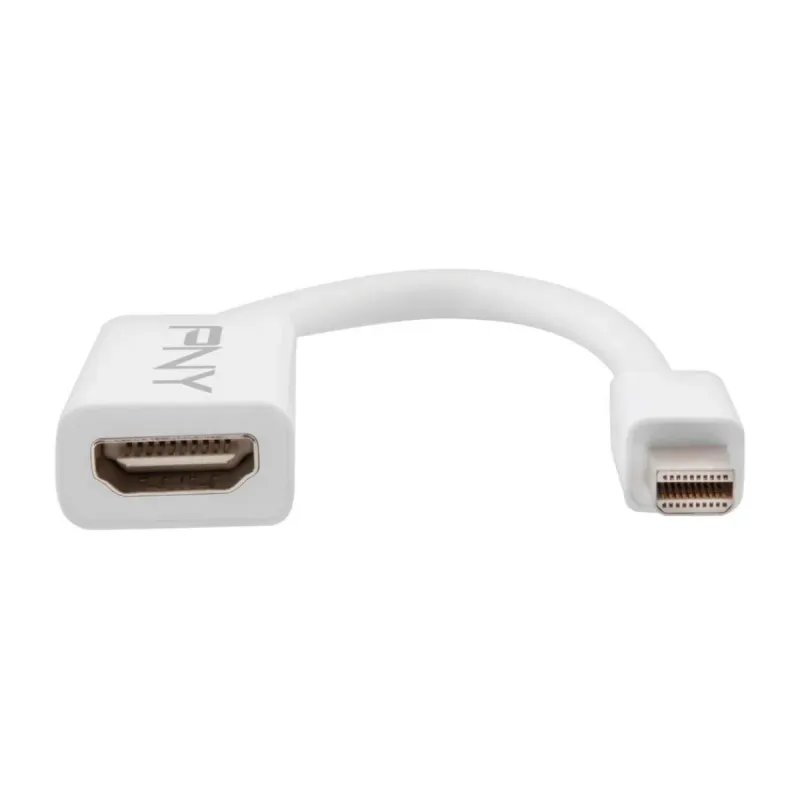
Adaptador PNY Mini DisplayPort a HDMI Blanco Modelo MDP-HDMI-SINGLE-PCK
SKU
MDP-HDMI-SINGLE-PCK
Adaptador pny mini displayport a hdmi, ideal para conectar tu laptop o computadora con puerto mini dp a monitores, televisores o proyectores con entrada hdmi. transmite audio y video en alta definición desde tu dispositivo para disfrutar de películas, presentaciones o ampliar tu espacio de trabajo. su diseño compacto y color blanco lo hace práctico y discreto para uso en casa o la oficina.
$1,213.32
Impuestos: $1,213.32
No Disponible
Entrega estimada
Entrega entre el 12/03/2026 y el 15/03/2026
Costo de envio
Calculado en el checkout
Se ajustara automaticamente con Skydropx
Compra con confianza
- Pago seguro
- MSI con tarjetas participantes
- Factura electronica SAT
Garantia
Garantia incluida segun fabricante
Garantia extendible disponible
Metodos de pago
Metodos disponibles al finalizar la compra
Etiquetas:
adaptador
, pny
, mini displayport
, hdmi
, conector video
, accesorio computadora
, blanco
, presentaciones
, gaming
, trabajo
El adaptador PNY Mini DisplayPort a HDMI es la solución perfecta para conectar computadoras, laptops y otros dispositivos con puerto Mini DisplayPort a monitores, televisores o proyectores con entrada HDMI. Diseñado para usuarios que necesitan máxima compatibilidad y rendimiento en sus conexiones de video.Con conectores Mini DisplayPort macho y HDMI hembra en factor de forma derecho, este adaptador garantiza una instalación sencilla y estable. Su color blanco lo hace ideal para combinar con equipos modernos y entornos de trabajo o entretenimiento.Perfecto para profesionales que realizan presentaciones, gamers que buscan conectar sus laptops a pantallas más grandes, o cualquier usuario que necesite extender su visualización a monitores adicionales. Fabricado por PNY, una marca reconocida en accesorios de computación, ofrece durabilidad y confiabilidad en cada uso.
Especificaciones
| Características | |
|---|---|
| Conector 1 | Mini DisplayPort |
| Conector 2 | HDMI |
| Color del producto | Blanco |
| Género del conector 1 | Macho |
| Género del conector 2 | Hembra |
| Factor de forma de conector 1 | Derecho |
| Factor de forma de conector 2 | Derecho |
**Preguntas Frecuentes (FAQs)**
**1. ¿Qué dispositivos son compatibles con este adaptador?**
Es compatible con puertos Mini DisplayPort (también llamado Thunderbolt 1 o 2 en algunos equipos Apple) de computadoras, laptops o tablets. Conecta estos dispositivos a pantallas, monitores, proyectores o televisores con entrada HDMI.
**2. ¿Necesito instalar controladores o software?**
No, generalmente no es necesario. El adaptador funciona de forma plug-and-play. Si la imagen no aparece, verifica que los controladores de video de tu computadora estén actualizados.
**3. ¿Transmite audio y video?**
Sí, este adaptador transmite tanto la señal de video como el audio desde tu dispositivo fuente (por ejemplo, tu laptop) hacia la pantalla HDMI.
**4. ¿Soporta resoluciones 4K o 1080p?**
Para conocer las resoluciones específicas soportadas (como Full HD 1080p o 4K), te recomendamos revisar la ficha técnica completa del producto en el sitio web o el manual del usuario, ya que depende de la versión del adaptador.
**5. La imagen no aparece en mi pantalla. ¿Qué puedo hacer?**
- Asegúrate de que todas las conexiones estén firmes.
- Verifica que la pantalla HDMI esté encendida y seleccionada en la fuente de entrada correcta (HDMI).
- Reinicia tu computadora con el adaptador ya conectado.
- Prueba con otro cable HDMI si es posible.
**6. ¿El adaptador tiene garantía en México?**
Sí, según la información del producto, cuenta con garantía en México. Para hacerla válida, conserva tu ticket o comprobante de compra. Para detalles sobre cobertura y procedimiento, contacta al soporte de PNY o al punto de venta.
**7. ¿Puedo usar este adaptador para conectar mi Nintendo Switch o PlayStation a un monitor?**
No. Este adaptador está diseñado específicamente para puertos de salida **Mini DisplayPort** (común en computadoras). Consolas de videojuegos, cámaras o smartphones usan puertos diferentes (como HDMI estándar).
**8. ¿Cómo debo limpiar y guardar el adaptador?**
Desconéctalo primero. Límpialo con un paño suave, seco y sin pelusas. No uses líquidos ni limpiadores abrasivos. Guárdalo en un lugar seco, preferentemente en su empaque original para proteger los conectores.
**1. ¿Qué dispositivos son compatibles con este adaptador?**
Es compatible con puertos Mini DisplayPort (también llamado Thunderbolt 1 o 2 en algunos equipos Apple) de computadoras, laptops o tablets. Conecta estos dispositivos a pantallas, monitores, proyectores o televisores con entrada HDMI.
**2. ¿Necesito instalar controladores o software?**
No, generalmente no es necesario. El adaptador funciona de forma plug-and-play. Si la imagen no aparece, verifica que los controladores de video de tu computadora estén actualizados.
**3. ¿Transmite audio y video?**
Sí, este adaptador transmite tanto la señal de video como el audio desde tu dispositivo fuente (por ejemplo, tu laptop) hacia la pantalla HDMI.
**4. ¿Soporta resoluciones 4K o 1080p?**
Para conocer las resoluciones específicas soportadas (como Full HD 1080p o 4K), te recomendamos revisar la ficha técnica completa del producto en el sitio web o el manual del usuario, ya que depende de la versión del adaptador.
**5. La imagen no aparece en mi pantalla. ¿Qué puedo hacer?**
- Asegúrate de que todas las conexiones estén firmes.
- Verifica que la pantalla HDMI esté encendida y seleccionada en la fuente de entrada correcta (HDMI).
- Reinicia tu computadora con el adaptador ya conectado.
- Prueba con otro cable HDMI si es posible.
**6. ¿El adaptador tiene garantía en México?**
Sí, según la información del producto, cuenta con garantía en México. Para hacerla válida, conserva tu ticket o comprobante de compra. Para detalles sobre cobertura y procedimiento, contacta al soporte de PNY o al punto de venta.
**7. ¿Puedo usar este adaptador para conectar mi Nintendo Switch o PlayStation a un monitor?**
No. Este adaptador está diseñado específicamente para puertos de salida **Mini DisplayPort** (común en computadoras). Consolas de videojuegos, cámaras o smartphones usan puertos diferentes (como HDMI estándar).
**8. ¿Cómo debo limpiar y guardar el adaptador?**
Desconéctalo primero. Límpialo con un paño suave, seco y sin pelusas. No uses líquidos ni limpiadores abrasivos. Guárdalo en un lugar seco, preferentemente en su empaque original para proteger los conectores.
**Guía Rápida de Uso**
1. **Apaga** tu computadora (laptop o desktop) y el monitor o TV a la que te conectarás.
2. **Identifica** el puerto **Mini DisplayPort** en tu computadora. Es un puerto pequeño, rectangular, con una esquina en forma de ángulo.
3. **Conecta** el extremo **Mini DisplayPort** del adaptador firmemente en el puerto correspondiente de tu computadora.
4. **Toma un cable HDMI estándar** (no incluido con el adaptador).
5. **Conecta** un extremo del cable HDMI al puerto **HDMI** del adaptador PNY.
6. **Conecta** el otro extremo del cable HDMI a la entrada **HDMI** de tu monitor, televisor o proyector.
7. **Enciende** primero la pantalla o TV y selecciona la fuente de entrada correcta (ej. "HDMI 1").
8. **Enciende** tu computadora.
9. El sistema debería detectar la pantalla nueva automáticamente. Si no es así, ve a **Configuración de Pantalla** en tu sistema operativo (Windows, macOS) para detectarla o ajustar la resolución.
10. **Para desconectar**, apaga los equipos primero o usa la opción "Expulsar hardware" de tu sistema antes de retirar el adaptador.
1. **Apaga** tu computadora (laptop o desktop) y el monitor o TV a la que te conectarás.
2. **Identifica** el puerto **Mini DisplayPort** en tu computadora. Es un puerto pequeño, rectangular, con una esquina en forma de ángulo.
3. **Conecta** el extremo **Mini DisplayPort** del adaptador firmemente en el puerto correspondiente de tu computadora.
4. **Toma un cable HDMI estándar** (no incluido con el adaptador).
5. **Conecta** un extremo del cable HDMI al puerto **HDMI** del adaptador PNY.
6. **Conecta** el otro extremo del cable HDMI a la entrada **HDMI** de tu monitor, televisor o proyector.
7. **Enciende** primero la pantalla o TV y selecciona la fuente de entrada correcta (ej. "HDMI 1").
8. **Enciende** tu computadora.
9. El sistema debería detectar la pantalla nueva automáticamente. Si no es así, ve a **Configuración de Pantalla** en tu sistema operativo (Windows, macOS) para detectarla o ajustar la resolución.
10. **Para desconectar**, apaga los equipos primero o usa la opción "Expulsar hardware" de tu sistema antes de retirar el adaptador.



