AGOTADO
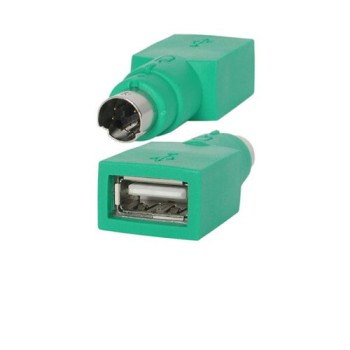
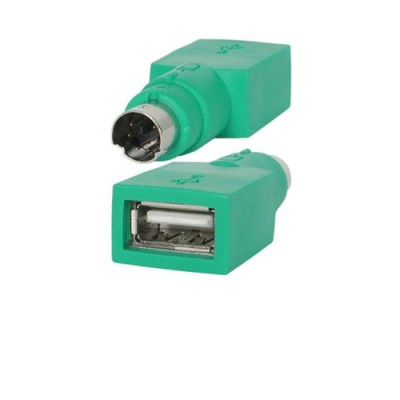
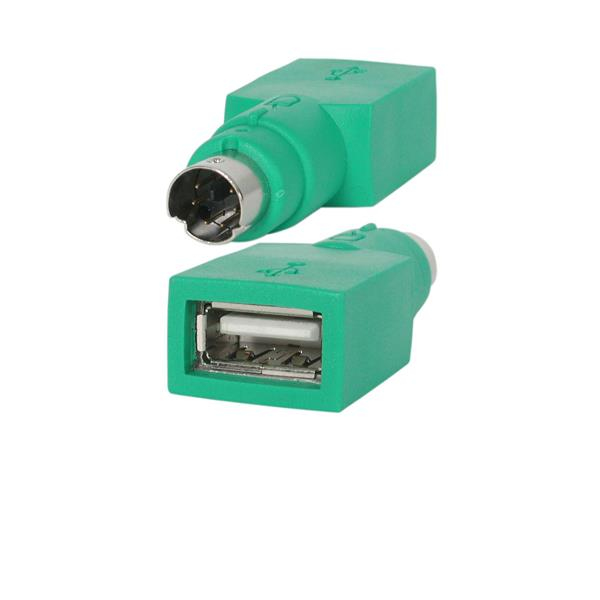
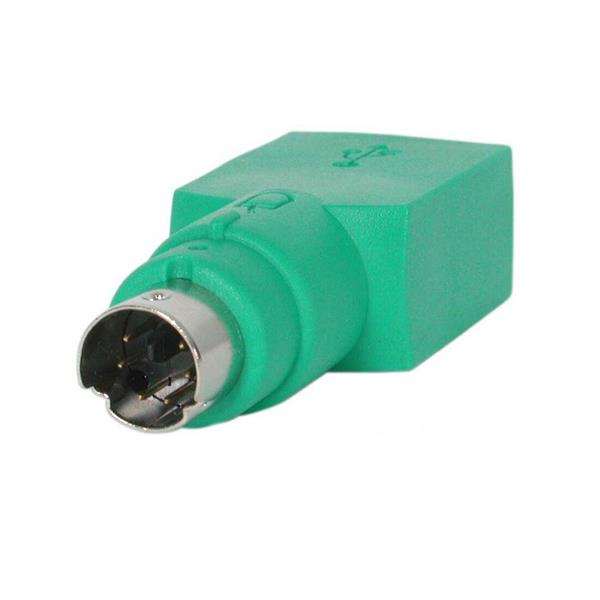
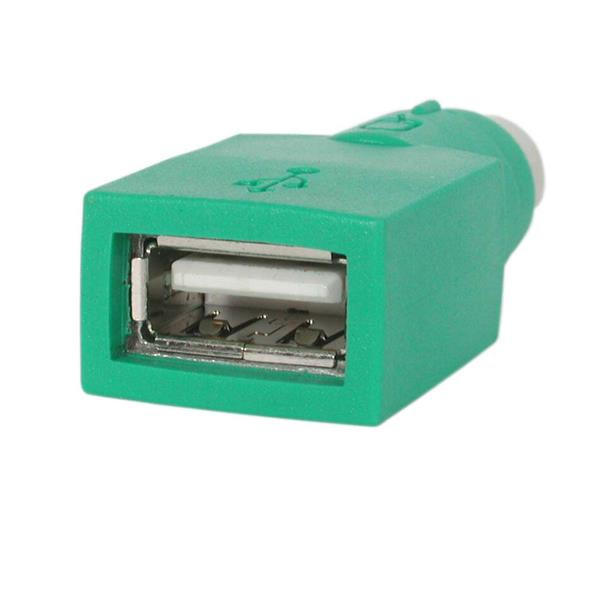
Adaptador StarTech.com USB a PS/2 para Mouse - Convertidor GC46FM
- Disponibilidad:
- Marca: StarTech.com
- Modelo: GC46FM
- Peso: 0.05kg
- Dimensiones: 22.00cm x 10.00cm x 20.00cm
- SKU: GC46FM
Conecta tu mouse USB moderno a puertos PS/2 antiguos con este adaptador StarTech.com. Ideal para oficinas y hogares que mantienen equipos legacy, garantizando compatibilidad inmediata.
$91.69
Impuestos: $91.69
Etiquetas:
adaptador
, startech
, usb a ps/2
, convertidor mouse
, perifericos computadora
, compatibilidad legacy
, accesorios pc
, oficina
, hogar
, equipos antiguos
, conectores
, gc46fm
El adaptador StarTech.com GC46FM es la solución perfecta para conectar dispositivos USB modernos a puertos PS/2 legacy. Convierte fácilmente tu mouse USB a PS/2 sin necesidad de drivers adicionales, manteniendo la funcionalidad completa. Este convertidor es esencial para oficinas, hogares o entornos educativos que aún utilizan computadoras antiguas pero quieren aprovechar periféricos actuales. Su diseño compacto y ligero (solo 13 gramos) lo hace portátil y fácil de almacenar. Incluye conectores USB hembra y PS/2 macho, fabricado en color verde para identificación rápida. Perfecto para usuarios que necesitan mantener la compatibilidad entre tecnologías sin realizar grandes inversiones.
Especificaciones
| Desempeño | |
|---|---|
| Color del producto | Verde |
| Empaquetado de datos | |
| Alto del paquete | 13 mm |
| Peso del paquete | 15 g |
| Ancho del paquete | 90 mm |
| Largo del paquete | 125 mm |
| Peso y dimensiones | |
| Peso | 13 g |
| Puertos e Interfaces | |
| Conector | USB A Female, PS/2 Male |
| Tipo de adaptador | Mouse |
| Género del conector 1 | Macho |
| Género del conector 2 | Hembra |
| Puertos de entrada y salida (E/S) | 1 - USB A Female 1 - 6 DIN Male |
**Preguntas Frecuentes (FAQs)**
**1. ¿Necesito instalar un controlador (driver) para usar este adaptador?**
No. Este adaptador es "plug and play", lo que significa que no requiere software o controladores adicionales. Solo debes conectarlo para que funcione.
**2. ¿Con qué tipos de mouse es compatible?**
Es compatible con la mayoría de los mouse estándar con conector USB tipo A. Es posible que no funcione con mouse que requieran software especializado o con funciones avanzadas que dependan de drivers USB.
**3. ¿Puedo usar este adaptador para conectar un teclado USB a un puerto PS/2?**
No. Este modelo (GC46FM) está diseñado específicamente para mouse. Usarlo con un teclado puede no funcionar. Existen adaptadores específicos para teclado.
**4. ¿Funcionará en cualquier computadora con puerto PS/2?**
Sí, es compatible con puertos PS/2 (color verde) en equipos de escritorio o servidores. Es ideal para darle vida a equipos más antiguos (legacy) que carecen de puertos USB o tienen puertos USB dañados.
**5. ¿El adaptador es reversible? ¿Puedo conectar un mouse PS/2 a un puerto USB?**
No. Este adaptador convierte la señal en una sola dirección: de USB (del mouse) a PS/2 (de la computadora). No funciona al revés.
**6. Mi mouse tiene luces LED, pero no se encienden al usar el adaptador. ¿Está dañado?**
No necesariamente. Algunos mouse obtienen más energía del puerto USB que del PS/2. Es normal que funciones no esenciales, como luces decorativas, no se activen. El cursor debe moverse con normalidad.
**7. ¿Qué hago si conecto el adaptador y el mouse no funciona?**
Primero, asegúrate de que el mouse funcione correctamente en un puerto USB moderno. Luego, verifica que la conexión al puerto PS/2 (verde) esté firme. Reinicia la computadora con el adaptador y el mouse ya conectados. Si persiste el problema, el mouse puede no ser compatible.
**8. ¿El adaptador cuenta con garantía?**
Sí, los productos StarTech.com cuentan con garantía del fabricante. Para detalles sobre el plazo y el proceso de reclamación, te recomendamos revisar la ficha del producto en el sitio web o contactar directamente al soporte de Diten.mx.
**9. ¿Puedo usar un hub USB con este adaptador para conectar varios dispositivos?**
No. El adaptador está diseñado para un solo mouse. Conectar un hub USB no permitirá que funcionen múltiples dispositivos, ya que el puerto PS/2 solo acepta la señal de un periférico a la vez.
**1. ¿Necesito instalar un controlador (driver) para usar este adaptador?**
No. Este adaptador es "plug and play", lo que significa que no requiere software o controladores adicionales. Solo debes conectarlo para que funcione.
**2. ¿Con qué tipos de mouse es compatible?**
Es compatible con la mayoría de los mouse estándar con conector USB tipo A. Es posible que no funcione con mouse que requieran software especializado o con funciones avanzadas que dependan de drivers USB.
**3. ¿Puedo usar este adaptador para conectar un teclado USB a un puerto PS/2?**
No. Este modelo (GC46FM) está diseñado específicamente para mouse. Usarlo con un teclado puede no funcionar. Existen adaptadores específicos para teclado.
**4. ¿Funcionará en cualquier computadora con puerto PS/2?**
Sí, es compatible con puertos PS/2 (color verde) en equipos de escritorio o servidores. Es ideal para darle vida a equipos más antiguos (legacy) que carecen de puertos USB o tienen puertos USB dañados.
**5. ¿El adaptador es reversible? ¿Puedo conectar un mouse PS/2 a un puerto USB?**
No. Este adaptador convierte la señal en una sola dirección: de USB (del mouse) a PS/2 (de la computadora). No funciona al revés.
**6. Mi mouse tiene luces LED, pero no se encienden al usar el adaptador. ¿Está dañado?**
No necesariamente. Algunos mouse obtienen más energía del puerto USB que del PS/2. Es normal que funciones no esenciales, como luces decorativas, no se activen. El cursor debe moverse con normalidad.
**7. ¿Qué hago si conecto el adaptador y el mouse no funciona?**
Primero, asegúrate de que el mouse funcione correctamente en un puerto USB moderno. Luego, verifica que la conexión al puerto PS/2 (verde) esté firme. Reinicia la computadora con el adaptador y el mouse ya conectados. Si persiste el problema, el mouse puede no ser compatible.
**8. ¿El adaptador cuenta con garantía?**
Sí, los productos StarTech.com cuentan con garantía del fabricante. Para detalles sobre el plazo y el proceso de reclamación, te recomendamos revisar la ficha del producto en el sitio web o contactar directamente al soporte de Diten.mx.
**9. ¿Puedo usar un hub USB con este adaptador para conectar varios dispositivos?**
No. El adaptador está diseñado para un solo mouse. Conectar un hub USB no permitirá que funcionen múltiples dispositivos, ya que el puerto PS/2 solo acepta la señal de un periférico a la vez.
**Guía de Uso Rápido**
Sigue estos pasos para conectar tu mouse USB a un puerto PS/2:
1. **Apaga tu computadora.** Es una buena práctica para evitar posibles conflictos de hardware.
2. **Localiza el puerto PS/2 para mouse** en la parte posterior de la torre de tu computadora. Es redondo, de color **verde** (el morado es para teclado).
3. **Toma el adaptador GC46FM.** Identifica el extremo con el conector **PS/2 macho** (redondo, con 6 pines).
4. **Conecta con firmeza** este extremo del adaptador al puerto PS/2 verde de la computadora. Gira ligeramente si es necesario para alinear las muescas.
5. **Toma tu mouse USB** y conecta su conector al extremo **USB hembra** del adaptador.
6. **Asegura todas las conexiones** para que no haya cables sueltos.
7. **Enciende tu computadora.**
8. **Espera a que el sistema operativo arranque por completo.**
9. **Mueve el mouse.** El cursor debería aparecer en la pantalla y responder a tus movimientos.
10. **Listo.** No es necesario instalar software. Si el mouse no responde, consulta la sección de FAQs o verifica la compatibilidad de tu mouse.
Sigue estos pasos para conectar tu mouse USB a un puerto PS/2:
1. **Apaga tu computadora.** Es una buena práctica para evitar posibles conflictos de hardware.
2. **Localiza el puerto PS/2 para mouse** en la parte posterior de la torre de tu computadora. Es redondo, de color **verde** (el morado es para teclado).
3. **Toma el adaptador GC46FM.** Identifica el extremo con el conector **PS/2 macho** (redondo, con 6 pines).
4. **Conecta con firmeza** este extremo del adaptador al puerto PS/2 verde de la computadora. Gira ligeramente si es necesario para alinear las muescas.
5. **Toma tu mouse USB** y conecta su conector al extremo **USB hembra** del adaptador.
6. **Asegura todas las conexiones** para que no haya cables sueltos.
7. **Enciende tu computadora.**
8. **Espera a que el sistema operativo arranque por completo.**
9. **Mueve el mouse.** El cursor debería aparecer en la pantalla y responder a tus movimientos.
10. **Listo.** No es necesario instalar software. Si el mouse no responde, consulta la sección de FAQs o verifica la compatibilidad de tu mouse.