

AGOTADO
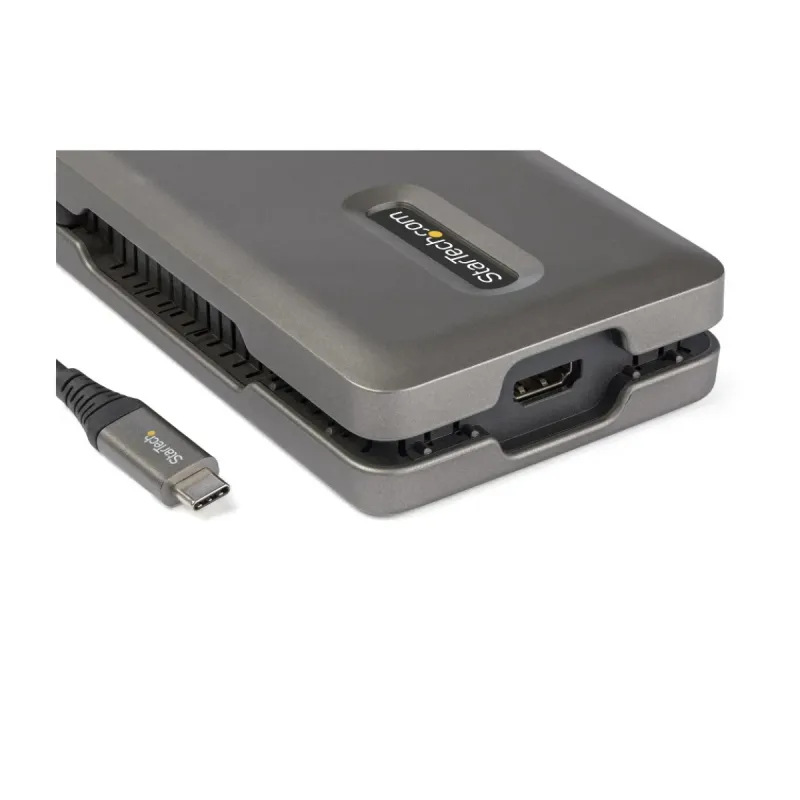
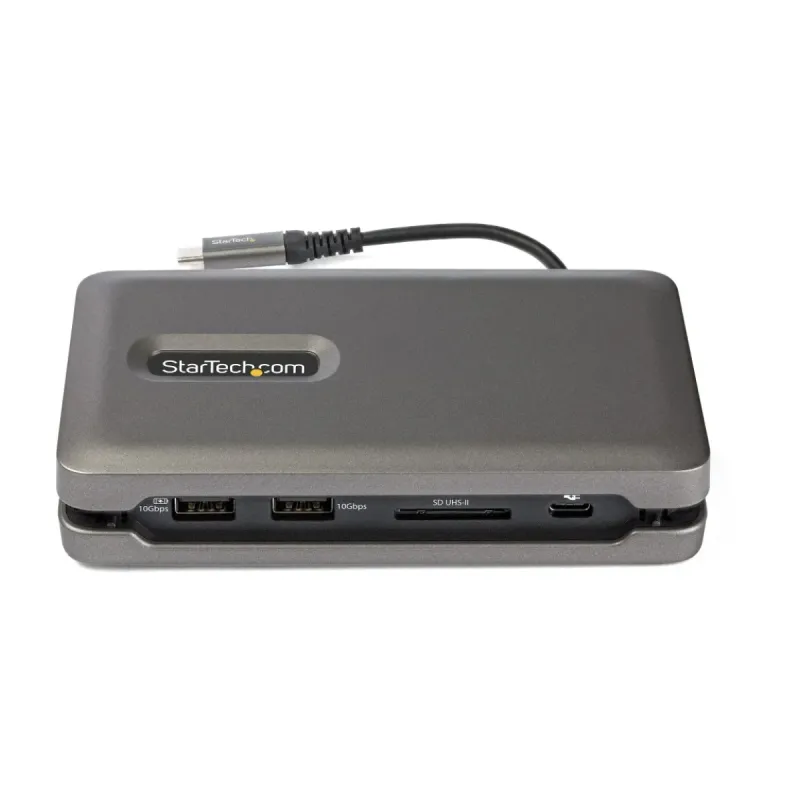
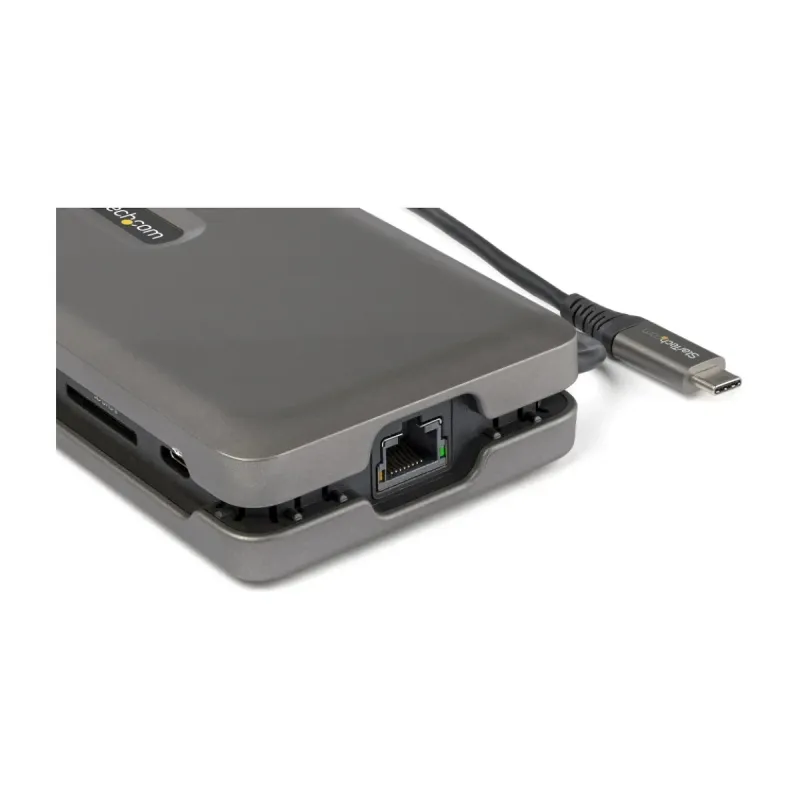
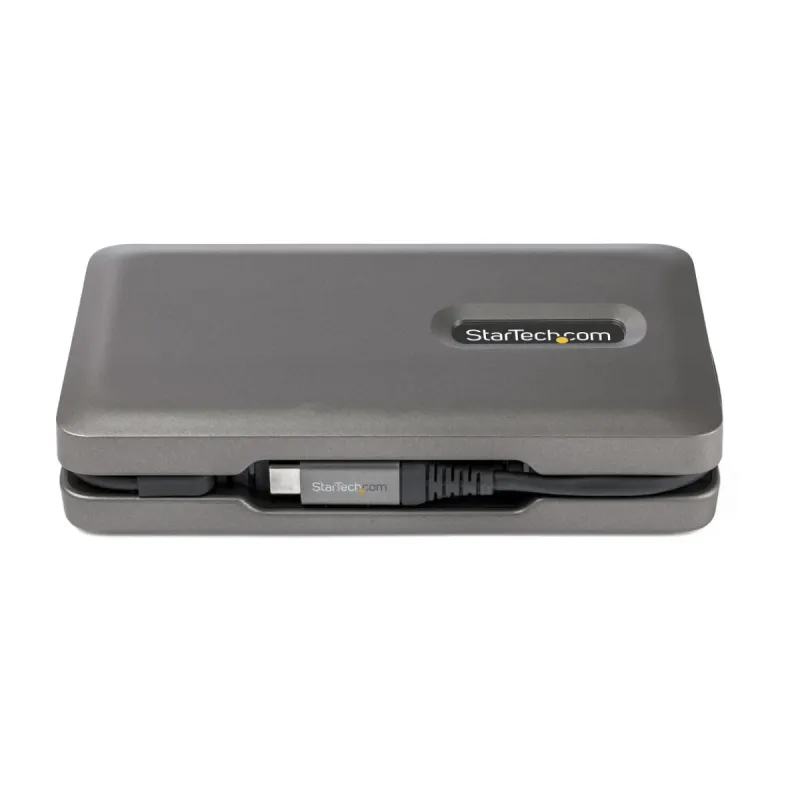
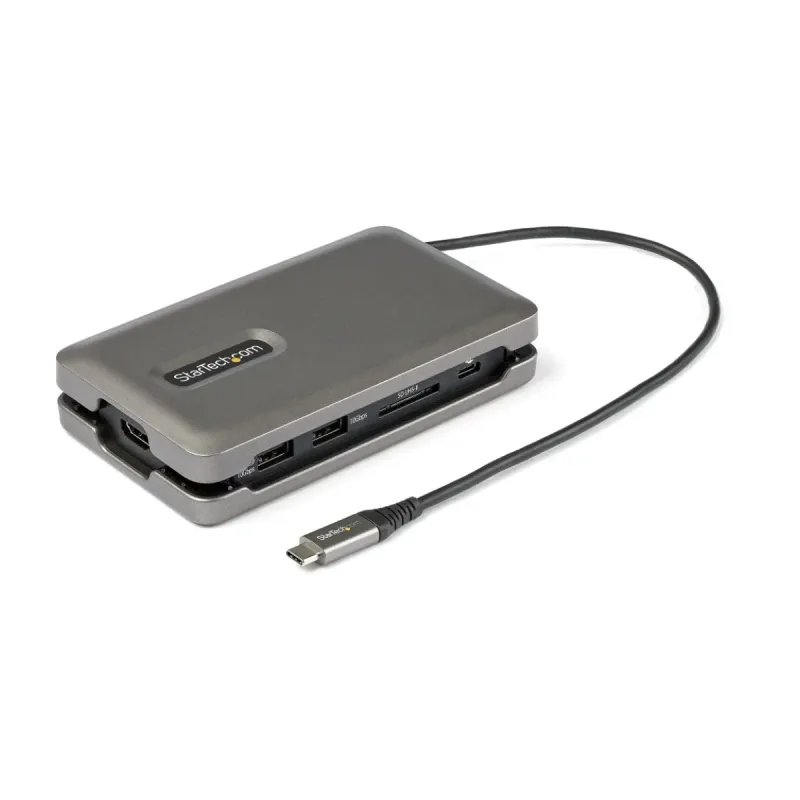
Adaptador USB-C StarTech.com a HDMI 4K con 2 USB, Lector SD y Power Delivery 100W - Modelo DKT31CSDHPD3
- Disponibilidad:
- Marca: StarTech.com
- Modelo: DKT31CSDHPD3
- Peso: 0.25kg
- SKU: DKT31CSDHPD3
Convierte tu puerto USB-C en un centro de conectividad completo. Este adaptador StarTech.com te permite conectar monitores 4K, cargar dispositivos hasta 100W, transferir datos rápidamente y leer tarjetas SD/MMC. Ideal para laptops modernas y dispositivos móviles.
$638.63
Impuestos: $638.63
Etiquetas:
adaptador usb c
, startech
, hub multipuerto
, hdmi 4k
, power delivery 100w
, lector sd
, usb 3.2
, ethernet
, conectividad
, oficina
, casa
, movilidad
, laptop
, dispositivos moviles
Maximiza la funcionalidad de tu dispositivo con puerto USB-C gracias a este adaptador multipropósito de StarTech.com. Convierte un solo puerto USB-C en múltiples conexiones: salida HDMI 4K Ultra HD a 60Hz para disfrutar de contenido en alta definición, dos puertos USB 3.2 Gen 2 para transferir datos a 10 Gbps, lector de tarjetas SD/MMC para acceso rápido a tus archivos y puerto Ethernet Gigabit para conexión estable a internet.La función Power Delivery de 100W te permite cargar tu laptop o dispositivo mientras usas todas las funciones del adaptador, eliminando la necesidad de múltiples cables y adaptadores. Compatible con Windows, macOS, ChromeOS, Android y iPadOS, es perfecto para profesionales, estudiantes y cualquier usuario que necesite expandir las capacidades de su dispositivo.Construido con materiales duraderos y certificaciones CE y RoHS, este adaptador gris de 25cm de cable ofrece rendimiento confiable en un diseño compacto. Ideal para oficinas, hogares o movilidad, simplifica tu setup de trabajo o entretenimiento con una sola conexión.
Especificaciones
| Condiciones ambientales | |
|---|---|
| Intervalo de temperatura de almacenaje | -10 - 70 °C |
| Intervalo de temperatura operativa (T-T) | 0 - 50 °C |
| Intervalo de humedad relativa para funcionamiento | 5 - 95% |
| Contenido del empaque | |
| Guía de configuración rápida | Si |
| Control de energía | |
| Consumo energético | 15 W |
| Datos de logística | |
| Alto de la caja principal | 227 mm |
| Largo de la caja principal | 420 mm |
| Cantidad por caja principal | 20 pieza(s) |
| Longitud de la caja principal | 318 mm |
| Código de Sistema de Armonización (SA) | 84733020 |
| Desempeño | |
| Tipo HD | 4K Ultra HD |
| Apoyo UASP | Si |
| Color del producto | Gris |
| Material de la cubierta | Plástico |
| Lector de tarjeta integrado | Si |
| Resolución (máxima digital) | 3840 x 2160 Pixeles |
| Número de pantallas soportadas | 1 |
| Rango dinámico alto 10 (HDR10) | Si |
| Tarjetas de memoria compatibles | MMC, SD |
| Máxima velocidad de actualización | 60 Hz |
| Velocidad de transferencia de datos | 10 Gbit/s |
| Detalles técnicos | |
| Certificados de cumplimiento | CE, RoHS |
| Empaquetado de datos | |
| Alto del paquete | 40 mm |
| Peso del paquete | 270 g |
| Ancho del paquete | 210 mm |
| Largo del paquete | 144 mm |
| Otras características | |
| Longitud de cable | 0.25 m |
| Circuito integrado | Genesys Logic - GL9510, Genesys Logic - GL3590, Genesys Logic - GL3523, Realek - RTL8153VC, Parade - PS186 |
| Peso y dimensiones | |
| Peso | 150 g |
| Ancho | 142 mm |
| Altura | 29 mm |
| Profundidad | 82 mm |
| Puertos e Interfaces | |
| Versión HDMI | 2.0b |
| Interfaz de host | USB 3.2 Gen 2 (3.1 Gen 2) Type-C |
| Entrada de micrófono | No |
| Número de puertos HDMI | 1 |
| Versión de DisplayPort | 1.4 |
| Suministro de potencia USB | Si |
| Tecnología de conectividad | Alámbrico |
| Envío de energía de USB hasta | 100 W |
| Revisión de envío de energía de USB | 3.0 |
| Cantidad de puertos tipo A USB 3.2 Gen 2 (3.1 Gen 2) | 2 |
| Cantidad de puertos tipo C USB 3.2 Gen 2 (3.1 Gen 2) | 1 |
| Red | |
| Ethernet | Si |
| Estándares de red | IEEE 802.3, IEEE 802.3ab, IEEE 802.3u |
| Puertos Ethernet LAN (RJ-45) | 1 |
| Bidireccional completo (Full duplex) | Si |
| Ethernet LAN, velocidad de transferencia de datos | 10,100,1000 Mbit/s |
| Software | |
| Sistemas operativos Mac soportados | Mac OS X 10.13 High Sierra, Mac OS X 10.14 Mojave, Mac OS X 10.15 Catalina, Mac OS X 10.15.3 Catalina, Mac OS X 11.0 Big Sur, Mac OS X 12.0 Monterey, Mac OS X 13.0 Ventura |
| Otros sistemas operativos soportados | ChromeOS |
| Sistemas operativos Windows soportados | Windows 10, Windows 10 Education, Windows 10 Education x64, Windows 10 Enterprise, Windows 10 Enterprise x64, Windows 10 Home, Windows 10 Home x64, Windows 10 IOT Core, Windows 10 IoT Enterprise, Windows 10 Pro, Windows 10 Pro x64, Windows 10 x64, Windows 11, Windows 11 x64, Windows 8, Windows 8 Enterprise, Windows 8 Enterprise x64, Windows 8 Pro, Windows 8 Pro x64, Windows 8 x64 |
| Sistemas operativos móviles soportados | Android 10.0, Android 11.0, Android 9.0, iPadOS |
**Preguntas Frecuentes (FAQs)**
**1. ¿Es necesario instalar controladores o software para usar este adaptador?**
No, generalmente no. El adaptador es plug-and-play para la mayoría de los sistemas operativos modernos (Windows, macOS, Chrome OS). En algunos casos, el sistema puede instalar automáticamente los controladores necesarios al conectarlo por primera vez.
**2. ¿Con qué dispositivos es compatible?**
Es compatible con laptops, tablets y teléfonos que tengan un puerto USB-C con soporte para DisplayPort Alt Mode (la función de video). Verifica las especificaciones de tu dispositivo para confirmar esta compatibilidad.
**3. ¿Puedo conectar dos monitores a la vez?**
No. Este modelo tiene una sola salida HDMI, por lo que solo admite la conexión de un monitor externo con resolución de hasta 4K a 60Hz.
**4. ¿Puedo usar el puerto USB-C de Power Delivery (PD) para cargar mi laptop y usar los otros puertos al mismo tiempo?**
Sí, esa es una de sus funciones principales. El puerto USB-C PD de entrada soporta hasta 100W, permitiendo cargar tu dispositivo host (como una laptop) mientras usas el HDMI, los puertos USB y el lector de tarjetas.
**5. ¿Qué tipos de tarjetas de memoria lee el lector SD?**
El lector integrado es compatible con tarjetas SD estándar. Para conocer la compatibilidad específica con formatos como microSD (que podría requerir un adaptador) o las velocidades máximas soportadas, te recomendamos revisar la ficha técnica completa del producto.
**6. ¿El adaptador se calienta con el uso prolongado?**
Es normal que el adaptador genere algo de calor durante su funcionamiento, especialmente si se están usando múltiples puertos y la carga de PD a alta potencia. Esto no representa un problema de seguridad si se usa según las especificaciones.
**7. ¿Qué hago si mi monitor no muestra imagen al conectarlo?**
Primero, verifica que el cable HDMI esté bien conectado en ambos extremos. Asegúrate de que tu dispositivo fuente (laptop/tablet) tenga un puerto USB-C compatible con video. Prueba reiniciando tu dispositivo con el adaptador ya conectado. Si el problema persiste, consulta la configuración de pantalla externa en tu sistema operativo.
**8. ¿Los puertos USB 3.0 del adaptador son de alta velocidad?**
Sí, los puertos USB-A del adaptador son USB 3.0, lo que permite transferencias de datos rápidas para dispositivos como discos duros externos, memorias USB, etc.
**9. ¿Cuál es la garantía del producto y dónde puedo obtener soporte?**
StarTech.com ofrece una garantía limitada. Para consultar el período exacto de garantía, los términos y condiciones, y contactar al soporte técnico, visita la sección de soporte en el sitio web oficial de StarTech.com o del distribuidor donde lo adquiriste.
**10. ¿Puedo usar todos los puertos (HDMI, USB, SD, carga) al mismo tiempo?**
Sí, el adaptador está diseñado para funcionar como un centro de conectividad, permitiendo el uso simultáneo de sus puertos. El rendimiento máximo (como la resolución de video o la velocidad de carga) puede verse afectado si se satura el ancho de banda del puerto USB-C de tu dispositivo.
**1. ¿Es necesario instalar controladores o software para usar este adaptador?**
No, generalmente no. El adaptador es plug-and-play para la mayoría de los sistemas operativos modernos (Windows, macOS, Chrome OS). En algunos casos, el sistema puede instalar automáticamente los controladores necesarios al conectarlo por primera vez.
**2. ¿Con qué dispositivos es compatible?**
Es compatible con laptops, tablets y teléfonos que tengan un puerto USB-C con soporte para DisplayPort Alt Mode (la función de video). Verifica las especificaciones de tu dispositivo para confirmar esta compatibilidad.
**3. ¿Puedo conectar dos monitores a la vez?**
No. Este modelo tiene una sola salida HDMI, por lo que solo admite la conexión de un monitor externo con resolución de hasta 4K a 60Hz.
**4. ¿Puedo usar el puerto USB-C de Power Delivery (PD) para cargar mi laptop y usar los otros puertos al mismo tiempo?**
Sí, esa es una de sus funciones principales. El puerto USB-C PD de entrada soporta hasta 100W, permitiendo cargar tu dispositivo host (como una laptop) mientras usas el HDMI, los puertos USB y el lector de tarjetas.
**5. ¿Qué tipos de tarjetas de memoria lee el lector SD?**
El lector integrado es compatible con tarjetas SD estándar. Para conocer la compatibilidad específica con formatos como microSD (que podría requerir un adaptador) o las velocidades máximas soportadas, te recomendamos revisar la ficha técnica completa del producto.
**6. ¿El adaptador se calienta con el uso prolongado?**
Es normal que el adaptador genere algo de calor durante su funcionamiento, especialmente si se están usando múltiples puertos y la carga de PD a alta potencia. Esto no representa un problema de seguridad si se usa según las especificaciones.
**7. ¿Qué hago si mi monitor no muestra imagen al conectarlo?**
Primero, verifica que el cable HDMI esté bien conectado en ambos extremos. Asegúrate de que tu dispositivo fuente (laptop/tablet) tenga un puerto USB-C compatible con video. Prueba reiniciando tu dispositivo con el adaptador ya conectado. Si el problema persiste, consulta la configuración de pantalla externa en tu sistema operativo.
**8. ¿Los puertos USB 3.0 del adaptador son de alta velocidad?**
Sí, los puertos USB-A del adaptador son USB 3.0, lo que permite transferencias de datos rápidas para dispositivos como discos duros externos, memorias USB, etc.
**9. ¿Cuál es la garantía del producto y dónde puedo obtener soporte?**
StarTech.com ofrece una garantía limitada. Para consultar el período exacto de garantía, los términos y condiciones, y contactar al soporte técnico, visita la sección de soporte en el sitio web oficial de StarTech.com o del distribuidor donde lo adquiriste.
**10. ¿Puedo usar todos los puertos (HDMI, USB, SD, carga) al mismo tiempo?**
Sí, el adaptador está diseñado para funcionar como un centro de conectividad, permitiendo el uso simultáneo de sus puertos. El rendimiento máximo (como la resolución de video o la velocidad de carga) puede verse afectado si se satura el ancho de banda del puerto USB-C de tu dispositivo.
**Guía Rápida de Uso**
1. **Verifica compatibilidad:** Asegúrate de que tu laptop, tablet o teléfono tenga un puerto USB-C que soporte video (DisplayPort Alt Mode) y Power Delivery.
2. **Conecta la alimentación (opcional, pero recomendado):** Para usar la función de carga de hasta 100W, conecta el cable de tu cargador USB-C original o compatible al puerto **USB-C PD de entrada** del adaptador (marcado como "PD in" o similar).
3. **Conecta el adaptador a tu dispositivo:** Inserta con cuidado el conector USB-C del adaptador en el puerto USB-C de tu computadora o tablet.
4. **Conecta tu monitor:** Usa un cable HDMI estándar para conectar tu monitor o TV a la salida **HDMI** del adaptador.
5. **Conecta periféricos USB:** Puedes conectar dispositivos como mouse, teclado, memorias USB o discos duros externos a los **puertos USB 3.0** (color azul) del adaptador.
6. **Accede a tus archivos:** Inserta una tarjeta de memoria **SD** en el lector correspondiente del adaptador. Tu sistema la reconocerá como una unidad extraíble.
7. **Configura la pantalla (si es necesario):** En tu dispositivo, ve a Configuración > Pantalla (o Sistema > Pantallas). Selecciona el modo de visualización deseado (Extender, Duplicar o Usar solo segunda pantalla).
8. **Disfruta de tu configuración:** Ahora puedes trabajar con múltiples pantallas, usar periféricos, transferir archivos y cargar tu dispositivo, todo a través de un solo puerto.
9. **Para desconectar:** Es recomendable expulsar de forma segura cualquier unidad USB o tarjeta SD desde tu sistema operativo antes de retirarla. Luego, desconecta el adaptador de tu dispositivo.
**Nota:** Si experimentas problemas, consulta las FAQs o la documentación oficial del producto en el sitio web de StarTech.com.
1. **Verifica compatibilidad:** Asegúrate de que tu laptop, tablet o teléfono tenga un puerto USB-C que soporte video (DisplayPort Alt Mode) y Power Delivery.
2. **Conecta la alimentación (opcional, pero recomendado):** Para usar la función de carga de hasta 100W, conecta el cable de tu cargador USB-C original o compatible al puerto **USB-C PD de entrada** del adaptador (marcado como "PD in" o similar).
3. **Conecta el adaptador a tu dispositivo:** Inserta con cuidado el conector USB-C del adaptador en el puerto USB-C de tu computadora o tablet.
4. **Conecta tu monitor:** Usa un cable HDMI estándar para conectar tu monitor o TV a la salida **HDMI** del adaptador.
5. **Conecta periféricos USB:** Puedes conectar dispositivos como mouse, teclado, memorias USB o discos duros externos a los **puertos USB 3.0** (color azul) del adaptador.
6. **Accede a tus archivos:** Inserta una tarjeta de memoria **SD** en el lector correspondiente del adaptador. Tu sistema la reconocerá como una unidad extraíble.
7. **Configura la pantalla (si es necesario):** En tu dispositivo, ve a Configuración > Pantalla (o Sistema > Pantallas). Selecciona el modo de visualización deseado (Extender, Duplicar o Usar solo segunda pantalla).
8. **Disfruta de tu configuración:** Ahora puedes trabajar con múltiples pantallas, usar periféricos, transferir archivos y cargar tu dispositivo, todo a través de un solo puerto.
9. **Para desconectar:** Es recomendable expulsar de forma segura cualquier unidad USB o tarjeta SD desde tu sistema operativo antes de retirarla. Luego, desconecta el adaptador de tu dispositivo.
**Nota:** Si experimentas problemas, consulta las FAQs o la documentación oficial del producto en el sitio web de StarTech.com.





