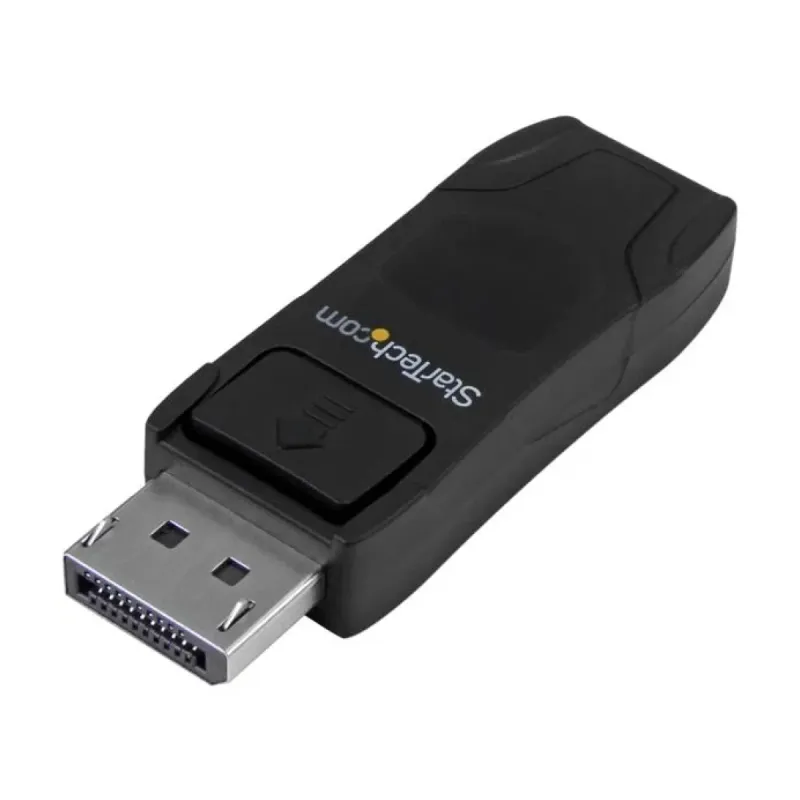
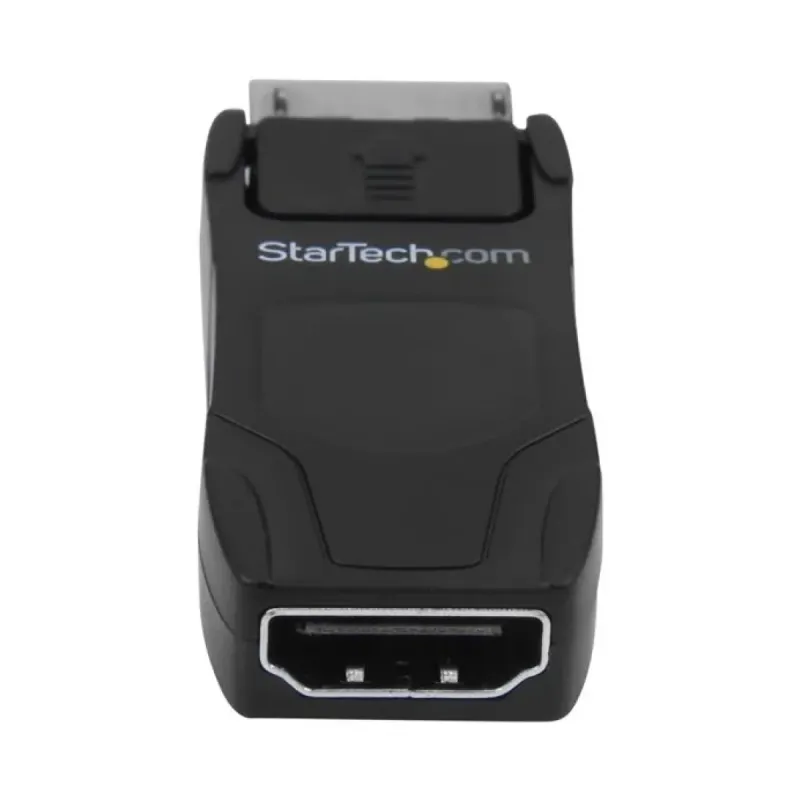
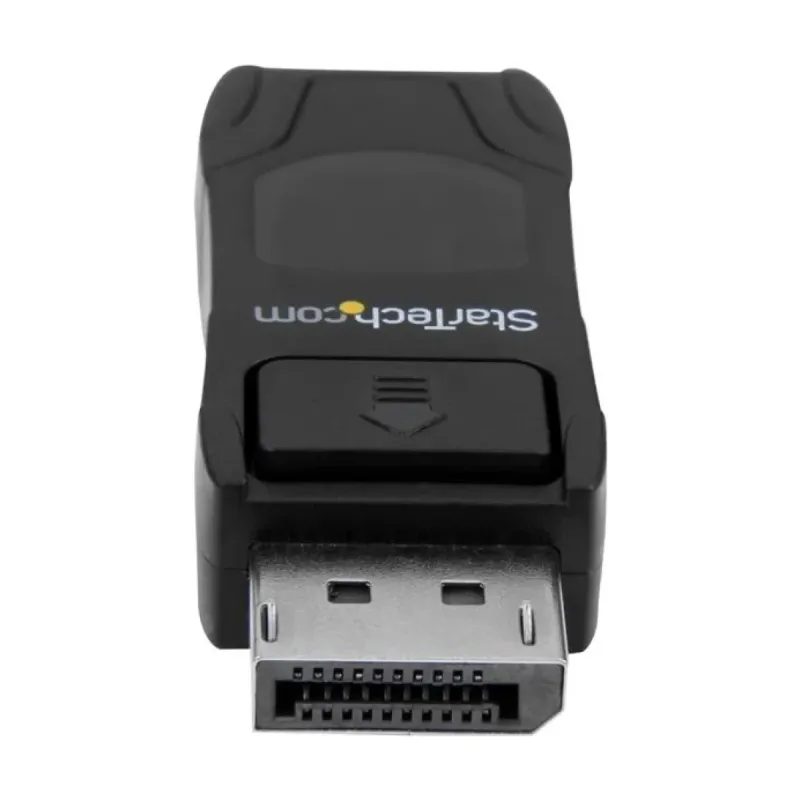
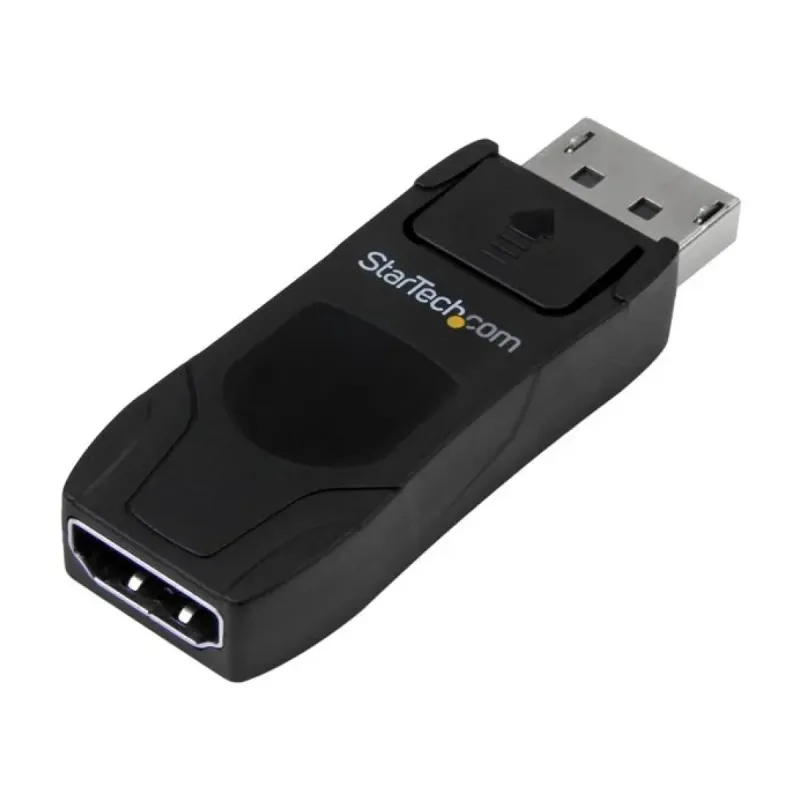
Adaptador StarTech.com DisplayPort a HDMI 4K UHD Audio Modelo DP2HD4KADAP
SKU
DP2HD4KADAP
Conecta dispositivos con puerto DisplayPort a pantallas HDMI con calidad 4K UHD y audio integrado. Ideal para oficinas, hogar y presentaciones profesionales con fácil instalación plug and play.
$291.65
Impuestos: $291.65
Entrega estimada
Entrega entre el 12/02/2026 y el 15/02/2026
Costo de envio
Calculado en el checkout
Se ajustara automaticamente con Skydropx
Compra con confianza
- Pago seguro
- MSI con tarjetas participantes
- Factura electronica SAT
Garantia
Garantia incluida segun fabricante
Garantia extendible disponible
Metodos de pago
Metodos disponibles al finalizar la compra
Etiquetas:
adaptador
, startech
, displayport
, hdmi
, 4k
, convertidor video
, audio
, oficina
, casa
, presentaciones
, plug and play
, ultra hd
, conectores
, computadora
, monitor
El adaptador StarTech.com DP2HD4KADAP te permite conectar fácilmente computadoras, laptops y otros dispositivos con puerto DisplayPort a monitores, televisores y proyectores con entrada HDMI. Disfruta de video en ultra alta definición 4K UHD (3840x2160 píxeles) con soporte para formatos 1080p y 720p, además de transmisión de audio integrada para una experiencia multimedia completa.Este convertidor pasivo es perfecto para entornos de oficina, salas de conferencias, aulas educativas y uso doméstico. Su diseño compacto y ligero (solo 7.5 gramos) lo hace portátil y fácil de transportar. Compatible con DisplayPort versión 1.2, garantiza una conexión estable y confiable sin necesidad de drivers adicionales.Certificado con los estándares CE, FCC, REACH y RoHS, asegura calidad y seguridad en cada uso. Conectores de género macho (DisplayPort) y hembra (HDMI) en factor de forma derecho facilitan la instalación inmediata. Ideal para profesionales, estudiantes y usuarios que necesitan expandir sus opciones de visualización entre diferentes tecnologías de video.
Especificaciones
| Certificados | |
|---|---|
| Certificación | CE, FCC, REACH |
| Certificados de cumplimiento | RoHS |
| Condiciones ambientales | |
| Humedad relativa | 10 - 85% |
| Intervalo de temperatura de almacenaje | -10 - 70 °C |
| Intervalo de temperatura operativa (T-T) | 0 - 60 °C |
| Datos de logística | |
| Alto de la caja principal | 310 mm |
| Largo de la caja principal | 520 mm |
| Cantidad por caja principal | 200 pieza(s) |
| Longitud de la caja principal | 530 mm |
| Desempeño | |
| Soporte de audio | Si |
| Color del producto | Negro |
| Máxima resolución | 3840 x 2160 Pixeles |
| Tipo de convertidor | Convertidor de vídeo pasivo |
| Formato de vídeo soportado | 1080p, 720p |
| Detalles técnicos | |
| Interfaz de host | DisplayPort |
| Empaquetado de datos | |
| Alto del paquete | 26 mm |
| Peso del paquete | 36 g |
| Ancho del paquete | 98 mm |
| Largo del paquete | 145 mm |
| Peso y dimensiones | |
| Peso | 7.5 g |
| Ancho | 21 mm |
| Altura | 11 mm |
| Profundidad | 64 mm |
| Puertos e Interfaces | |
| Conector 1 | DisplayPort |
| Conector 2 | HDMI |
| Género del conector 1 | Macho |
| Género del conector 2 | Hembra |
| Versión de DisplayPort | 1.2 |
| Factor de forma de conector 1 | Derecho |
| Factor de forma de conector 2 | Derecho |
**Preguntas Frecuentes (FAQs)**
**1. ¿Qué dispositivos puedo conectar con este adaptador?**
Este adaptador convierte la señal de un puerto DisplayPort (fuente) a un puerto HDMI (pantalla o monitor). Es ideal para conectar laptops o PCs con salida DisplayPort a monitores, televisores o proyectores con entrada HDMI.
**2. ¿Soporta resolución 4K y audio?**
Sí, el adaptador soporta video en resolución 4K UHD (3840x2160) a 60Hz y transmite audio digital de alta calidad desde la fuente a la pantalla HDMI.
**3. ¿Necesito instalar controladores o software?**
No, generalmente no se requiere software. Es un dispositivo "plug and play". Conecta el adaptador y debería funcionar de inmediato. En casos raros, puede ser necesario actualizar los controladores de la tarjeta gráfica de tu computadora.
**4. ¿Por qué no hay imagen o sonido después de conectarlo?**
- Verifica que todas las conexiones estén firmes.
- Asegúrate de que la pantalla esté encendida y seleccionada en la entrada HDMI correcta.
- Reinicia tu computadora con el adaptador ya conectado.
- Revisa la configuración de pantalla de tu sistema operativo para detectar y extender/duplicar la pantalla.
**5. ¿El adaptador es bidireccional?**
No. Este modelo convierte específicamente de DisplayPort (en la computadora) a HDMI (en el monitor). No funciona al revés para conectar una fuente HDMI a un monitor DisplayPort.
**6. ¿Funciona con consolas de videojuegos o reproductores Blu-ray?**
No está diseñado para eso. Está optimizado para fuentes de computadora con puerto DisplayPort. Para especificaciones completas de compatibilidad, consulta la ficha técnica del producto en el sitio web.
**7. ¿Cuál es la garantía del producto y cómo la hago válida?**
StarTech.com ofrece garantía limitada. Para hacerla válida, conserva tu comprobante de compra y contacta al soporte técnico del fabricante o al punto de venta donde lo adquiriste. Se recomienda revisar los términos exactos en el empaque o sitio web oficial.
**8. ¿Requiere fuente de poder externa?**
No, el adaptador obtiene la energía directamente del puerto DisplayPort de la computadora, por lo que no necesita cables o alimentación adicional.
**1. ¿Qué dispositivos puedo conectar con este adaptador?**
Este adaptador convierte la señal de un puerto DisplayPort (fuente) a un puerto HDMI (pantalla o monitor). Es ideal para conectar laptops o PCs con salida DisplayPort a monitores, televisores o proyectores con entrada HDMI.
**2. ¿Soporta resolución 4K y audio?**
Sí, el adaptador soporta video en resolución 4K UHD (3840x2160) a 60Hz y transmite audio digital de alta calidad desde la fuente a la pantalla HDMI.
**3. ¿Necesito instalar controladores o software?**
No, generalmente no se requiere software. Es un dispositivo "plug and play". Conecta el adaptador y debería funcionar de inmediato. En casos raros, puede ser necesario actualizar los controladores de la tarjeta gráfica de tu computadora.
**4. ¿Por qué no hay imagen o sonido después de conectarlo?**
- Verifica que todas las conexiones estén firmes.
- Asegúrate de que la pantalla esté encendida y seleccionada en la entrada HDMI correcta.
- Reinicia tu computadora con el adaptador ya conectado.
- Revisa la configuración de pantalla de tu sistema operativo para detectar y extender/duplicar la pantalla.
**5. ¿El adaptador es bidireccional?**
No. Este modelo convierte específicamente de DisplayPort (en la computadora) a HDMI (en el monitor). No funciona al revés para conectar una fuente HDMI a un monitor DisplayPort.
**6. ¿Funciona con consolas de videojuegos o reproductores Blu-ray?**
No está diseñado para eso. Está optimizado para fuentes de computadora con puerto DisplayPort. Para especificaciones completas de compatibilidad, consulta la ficha técnica del producto en el sitio web.
**7. ¿Cuál es la garantía del producto y cómo la hago válida?**
StarTech.com ofrece garantía limitada. Para hacerla válida, conserva tu comprobante de compra y contacta al soporte técnico del fabricante o al punto de venta donde lo adquiriste. Se recomienda revisar los términos exactos en el empaque o sitio web oficial.
**8. ¿Requiere fuente de poder externa?**
No, el adaptador obtiene la energía directamente del puerto DisplayPort de la computadora, por lo que no necesita cables o alimentación adicional.
**Guía Rápida de Uso**
1. **Apaga** tu computadora (portátil o de escritorio) y el monitor/televisor.
2. **Conecta** el conector DisplayPort (lado macho) del adaptador firmemente al puerto DisplayPort de tu computadora.
3. **Toma** un cable HDMI estándar (no incluido).
4. **Conecta** un extremo del cable HDMI al puerto HDMI (lado hembra) del adaptador.
5. **Conecta** el otro extremo del cable HDMI a la entrada HDMI de tu monitor, TV o proyector.
6. **Enciende** primero el monitor o TV y selecciona la entrada HDMI correcta usando su control remoto o botones.
7. **Enciende** tu computadora y espera a que cargue el sistema operativo.
8. **Configura** la salida de video:
- En **Windows**: Ve a Configuración > Sistema > Pantalla. Detecta la segunda pantalla y elige "Extender" o "Duplicar".
- En **macOS**: Ve a Preferencias del Sistema > Pantallas. Usa la pestaña "Disposición".
9. **Ajusta** la resolución en la configuración de pantalla de tu sistema a 4K (3840x2160) si tu monitor lo soporta.
10. **El audio** se enviará automáticamente al dispositivo HDMI. Si no, selecciona el dispositivo de audio "HDMI" en la configuración de sonido de tu computadora.
**Nota:** Si encuentras problemas, consulta la sección de FAQs o contacta al soporte técnico.
1. **Apaga** tu computadora (portátil o de escritorio) y el monitor/televisor.
2. **Conecta** el conector DisplayPort (lado macho) del adaptador firmemente al puerto DisplayPort de tu computadora.
3. **Toma** un cable HDMI estándar (no incluido).
4. **Conecta** un extremo del cable HDMI al puerto HDMI (lado hembra) del adaptador.
5. **Conecta** el otro extremo del cable HDMI a la entrada HDMI de tu monitor, TV o proyector.
6. **Enciende** primero el monitor o TV y selecciona la entrada HDMI correcta usando su control remoto o botones.
7. **Enciende** tu computadora y espera a que cargue el sistema operativo.
8. **Configura** la salida de video:
- En **Windows**: Ve a Configuración > Sistema > Pantalla. Detecta la segunda pantalla y elige "Extender" o "Duplicar".
- En **macOS**: Ve a Preferencias del Sistema > Pantallas. Usa la pestaña "Disposición".
9. **Ajusta** la resolución en la configuración de pantalla de tu sistema a 4K (3840x2160) si tu monitor lo soporta.
10. **El audio** se enviará automáticamente al dispositivo HDMI. Si no, selecciona el dispositivo de audio "HDMI" en la configuración de sonido de tu computadora.
**Nota:** Si encuentras problemas, consulta la sección de FAQs o contacta al soporte técnico.