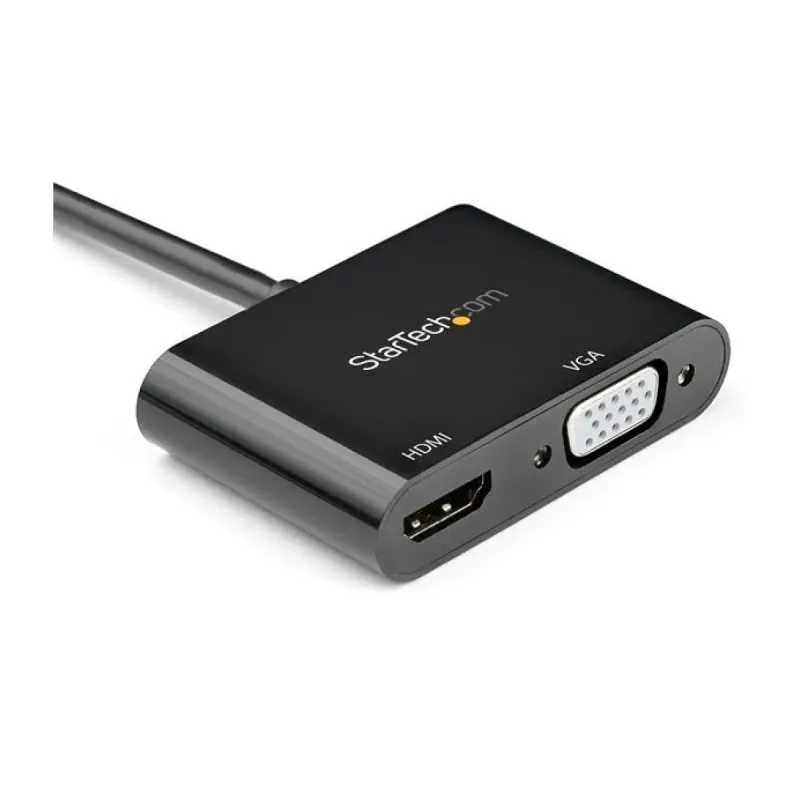
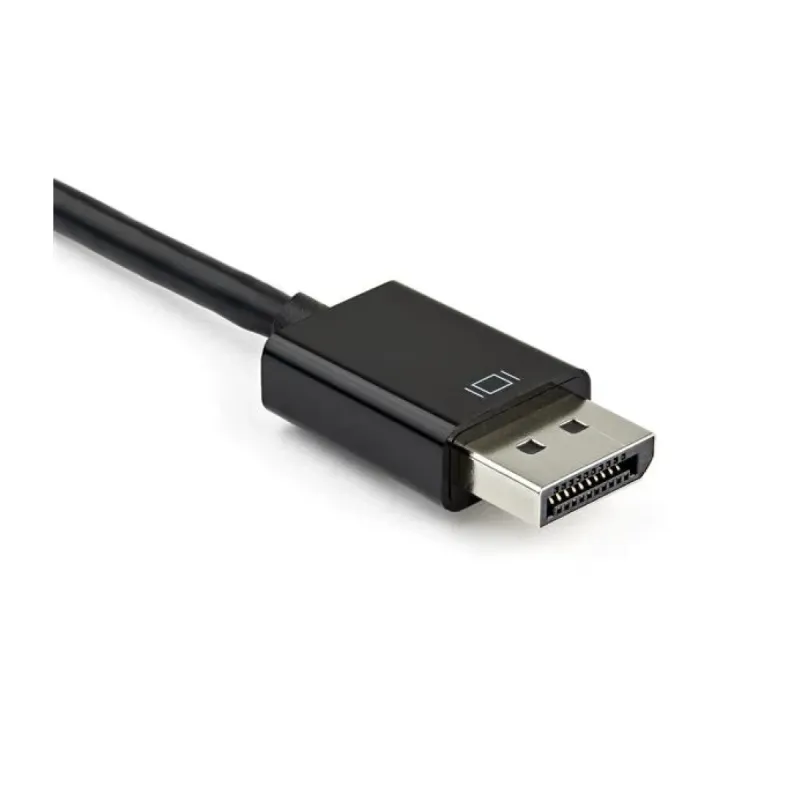
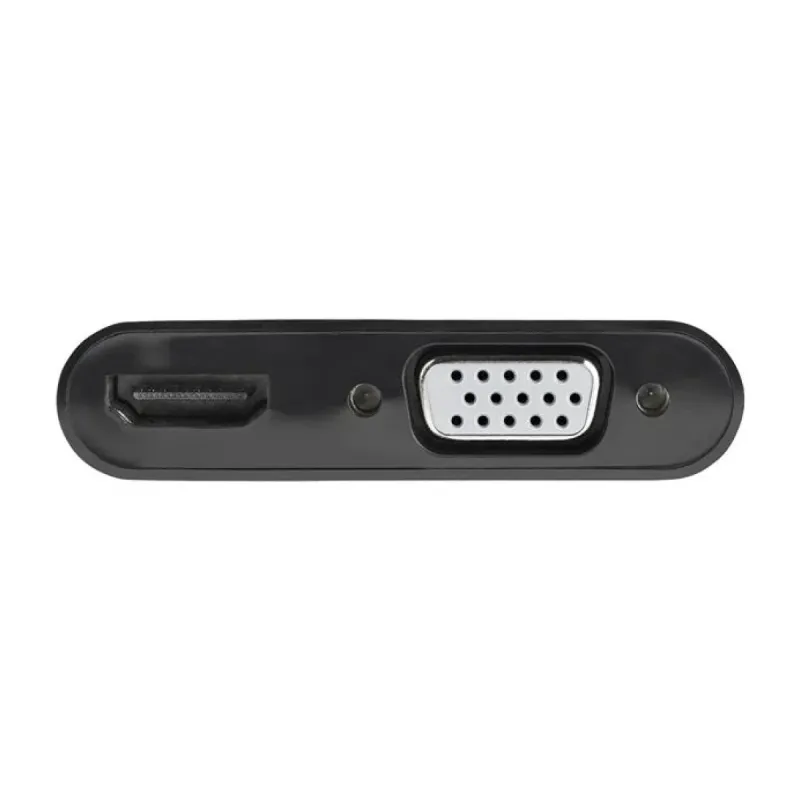
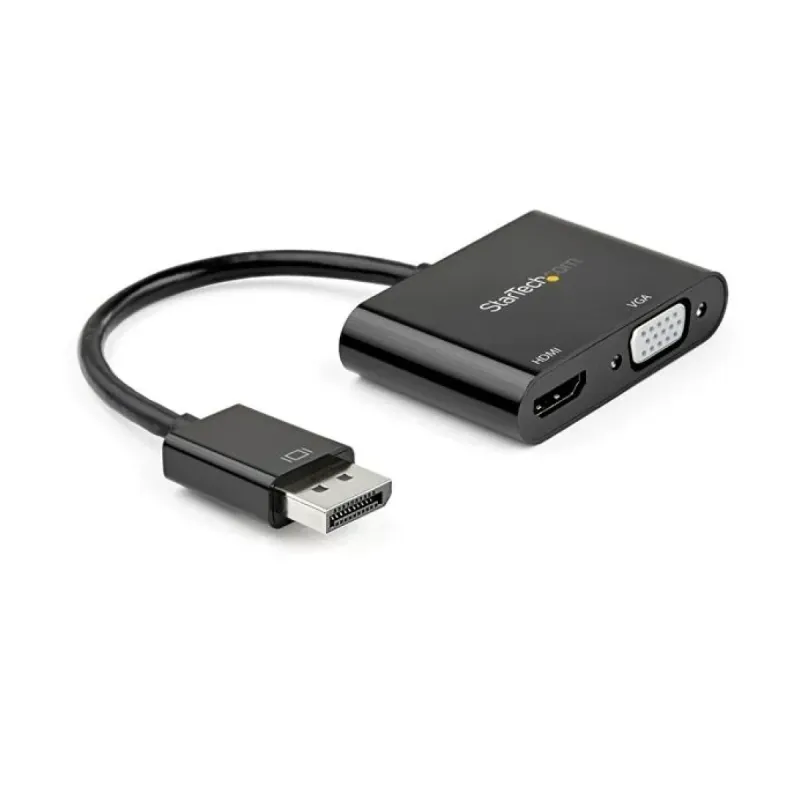
Adaptador StarTech.com DisplayPort a HDMI/VGA 4K 60Hz HDR - DP2VGAHD20
SKU
DP2VGAHD20
Conecta tu computadora con DisplayPort a monitores HDMI o VGA con este adaptador StarTech.com. Soporta resolución 4K Ultra HD a 60Hz, audio 7.1 y HDR para una experiencia visual superior en Windows y Mac.
$649.00
Impuestos: $649.00
Solo 3 piezas disponibles
Entrega estimada
Entrega entre el 01/02/2026 y el 04/02/2026
Costo de envio
Calculado en el checkout
Se ajustara automaticamente con Skydropx
Compra con confianza
- Pago seguro
- MSI con tarjetas participantes
- Factura electronica SAT
Garantia
Garantia incluida segun fabricante
Garantia extendible disponible
Metodos de pago
Metodos disponibles al finalizar la compra
Etiquetas:
adaptador
, startech
, displayport
, hdmi
, vga
, 4k
, conversor video
, monitor
, computadora
, oficina
, casa
, audio 7.1
, hdr
, windows
, mac
El adaptador StarTech.com DP2VGAHD20 es la solución perfecta para conectar dispositivos con puerto DisplayPort a pantallas HDMI o VGA. Ideal para oficinas, hogares y entornos educativos donde necesitas máxima compatibilidad entre diferentes tecnologías de video.Disfruta de calidad de imagen excepcional con soporte para resolución 4K Ultra HD (3840x2160) a 60Hz y tecnología HDR para colores más vibrantes y realistas. El adaptador mantiene la calidad del audio con soporte para canales 7.1, perfecto para contenido multimedia y videollamadas.Compatible con Windows y Mac, este adaptador cuenta con certificaciones CE, FCC y RoHS que garantizan su calidad y seguridad. Su diseño compacto y ligero (solo 38g) lo hace fácil de transportar, mientras que los conectores macho DisplayPort y hembra HDMI/VGA aseguran una conexión estable y duradera.Perfecto para profesionales que trabajan con múltiples pantallas, gamers que buscan alta resolución, o cualquier usuario que necesite conectar equipos modernos a monitores más antiguos sin perder calidad.
Especificaciones
| Características | |
|---|---|
| HDCP | Si |
| Conector 1 | DisplayPort |
| Conector 2 | HDMI + VGA (D-Sub) |
| Soporte HBR2 | Si |
| HDCP versión | 1.4/2.2 |
| Versión HDMI | 2.0 |
| Circuito integrado | ITE Tech - IT6564 |
| Color del producto | Negro |
| Máxima resolución | 3840 x 2160 Pixeles |
| Género del conector 1 | Macho |
| Género del conector 2 | Hembra |
| Versión de DisplayPort | 1.2 |
| Alto Rango Dinámico (HDR) | Si |
| Canales de audio soportados | 7.1 |
| Factor de forma de conector 1 | Derecho |
| Factor de forma de conector 2 | Derecho |
| Formatos gráficos soportados | 1920 x 1080 (HD 1080), 3840 x 2160 |
| Sistemas operativos Mac soportados | Si |
| Máxima velocidad de actualización | 60 Hz |
| Sistemas operativos Windows soportados | Si |
| Certificados | |
| Certificación | CE, FCC, REACH |
| Certificados de cumplimiento | RoHS |
| Condiciones ambientales | |
| Intervalo de temperatura de almacenaje | -10 - 70 °C |
| Intervalo de temperatura operativa (T-T) | 0 - 60 °C |
| Intervalo de humedad relativa para funcionamiento | 10 - 85% |
| Contenido del empaque | |
| Cantidad por paquete | 1 pieza(s) |
| Datos de logística | |
| Alto de la caja principal | 215 mm |
| Largo de la caja principal | 330 mm |
| Cantidad por caja principal | 200 pieza(s) |
| Longitud de la caja principal | 500 mm |
| Código de Sistema de Armonización (SA) | 84733080 |
| Empaquetado de datos | |
| Alto del paquete | 20 mm |
| Peso del paquete | 91 g |
| Ancho del paquete | 80 mm |
| Largo del paquete | 177 mm |
| Peso y dimensiones | |
| Peso | 38 g |
| Ancho | 60 mm |
| Altura | 14 mm |
| Profundidad | 42 mm |
**Preguntas Frecuentes (FAQs)**
**1. ¿Qué necesito para usar este adaptador?**
Necesitas una computadora con un puerto DisplayPort (macho) y un monitor o proyector con entrada HDMI o VGA. El adaptador no requiere drivers adicionales para funcionar.
**2. ¿Funciona con mi laptop Mac?**
Sí, es compatible con Mac, siempre y cuando tu Mac tenga un puerto DisplayPort (incluyendo los puertos Thunderbolt que soporten el modo DisplayPort).
**3. ¿Puedo conectar dos monitores a la vez?**
No. Este adaptador convierte una señal DisplayPort a UNA sola salida, ya sea HDMI O VGA. No puede enviar señal a ambos puertos simultáneamente.
**4. ¿Soporta resoluciones 4K a 60Hz?**
Sí, cuando usas la salida HDMI. Para la salida VGA, la resolución máxima y la tasa de refresco son menores. Te recomendamos revisar la ficha técnica completa del producto para los detalles exactos por cada puerto.
**5. ¿Pasa el audio?**
Sí, el audio se transmite cuando usas la salida HDMI. La salida VGA es solo para video, por lo que necesitarás una conexión de audio separada.
**6. ¿Qué hago si la imagen no aparece?**
1. Verifica que todas las conexiones estén firmes.
2. Asegúrate de que tu monitor esté encendido y seleccionando la entrada correcta (HDMI o VGA).
3. En tu computadora (Windows o Mac), accede a la configuración de pantalla y detecta el monitor externo.
**7. ¿Tiene garantía?**
Sí, los productos StarTech.com cuentan con garantía. Para cualquier reclamación, contacta directamente al soporte técnico de StarTech.com con tu número de serie y comprobante de compra.
**8. ¿Requiere mantenimiento?**
Solo mantenlo limpio y libre de polvo. Evita doblar o someter a tensión los cables conectados a él. No es necesario lubricar ni abrir el dispositivo.
**9. ¿Es seguro usarlo por periodos largos?**
Sí, está diseñado para uso continuo. Si notas un calentamiento excesivo, desconéctalo y verifica que las especificaciones de tu equipo sean compatibles.
**1. ¿Qué necesito para usar este adaptador?**
Necesitas una computadora con un puerto DisplayPort (macho) y un monitor o proyector con entrada HDMI o VGA. El adaptador no requiere drivers adicionales para funcionar.
**2. ¿Funciona con mi laptop Mac?**
Sí, es compatible con Mac, siempre y cuando tu Mac tenga un puerto DisplayPort (incluyendo los puertos Thunderbolt que soporten el modo DisplayPort).
**3. ¿Puedo conectar dos monitores a la vez?**
No. Este adaptador convierte una señal DisplayPort a UNA sola salida, ya sea HDMI O VGA. No puede enviar señal a ambos puertos simultáneamente.
**4. ¿Soporta resoluciones 4K a 60Hz?**
Sí, cuando usas la salida HDMI. Para la salida VGA, la resolución máxima y la tasa de refresco son menores. Te recomendamos revisar la ficha técnica completa del producto para los detalles exactos por cada puerto.
**5. ¿Pasa el audio?**
Sí, el audio se transmite cuando usas la salida HDMI. La salida VGA es solo para video, por lo que necesitarás una conexión de audio separada.
**6. ¿Qué hago si la imagen no aparece?**
1. Verifica que todas las conexiones estén firmes.
2. Asegúrate de que tu monitor esté encendido y seleccionando la entrada correcta (HDMI o VGA).
3. En tu computadora (Windows o Mac), accede a la configuración de pantalla y detecta el monitor externo.
**7. ¿Tiene garantía?**
Sí, los productos StarTech.com cuentan con garantía. Para cualquier reclamación, contacta directamente al soporte técnico de StarTech.com con tu número de serie y comprobante de compra.
**8. ¿Requiere mantenimiento?**
Solo mantenlo limpio y libre de polvo. Evita doblar o someter a tensión los cables conectados a él. No es necesario lubricar ni abrir el dispositivo.
**9. ¿Es seguro usarlo por periodos largos?**
Sí, está diseñado para uso continuo. Si notas un calentamiento excesivo, desconéctalo y verifica que las especificaciones de tu equipo sean compatibles.
**Guía Rápida de Uso**
1. **Apaga** tu computadora y monitor/proyector antes de conectar (recomendado).
2. **Identifica** el puerto DisplayPort (macho) en tu computadora.
3. **Conecta** el extremo macho del adaptador (DisplayPort) directamente en el puerto de tu PC o laptop.
4. **Elige** tu salida: utiliza un cable HDMI o un cable VGA según tu monitor.
5. **Conecta** el cable elegido (HDMI o VGA) desde el puerto correspondiente del adaptador a tu monitor o proyector.
6. **Enciende** primero el monitor/proyector y selecciona la fuente de entrada correcta (HDMI o PC/VGA).
7. **Enciende** tu computadora.
8. **Configura** la pantalla: En Windows, usa la tecla Windows + P. En Mac, ve a Preferencias del Sistema > Pantallas.
9. **Para audio (solo HDMI)**: Si usas HDMI, el audio se redirigirá automáticamente al monitor. Puedes ajustarlo en la configuración de sonido de tu sistema.
10. **Listo**. Si hay problemas, revisa las conexiones y la configuración de pantalla de tu sistema operativo.
1. **Apaga** tu computadora y monitor/proyector antes de conectar (recomendado).
2. **Identifica** el puerto DisplayPort (macho) en tu computadora.
3. **Conecta** el extremo macho del adaptador (DisplayPort) directamente en el puerto de tu PC o laptop.
4. **Elige** tu salida: utiliza un cable HDMI o un cable VGA según tu monitor.
5. **Conecta** el cable elegido (HDMI o VGA) desde el puerto correspondiente del adaptador a tu monitor o proyector.
6. **Enciende** primero el monitor/proyector y selecciona la fuente de entrada correcta (HDMI o PC/VGA).
7. **Enciende** tu computadora.
8. **Configura** la pantalla: En Windows, usa la tecla Windows + P. En Mac, ve a Preferencias del Sistema > Pantallas.
9. **Para audio (solo HDMI)**: Si usas HDMI, el audio se redirigirá automáticamente al monitor. Puedes ajustarlo en la configuración de sonido de tu sistema.
10. **Listo**. Si hay problemas, revisa las conexiones y la configuración de pantalla de tu sistema operativo.