

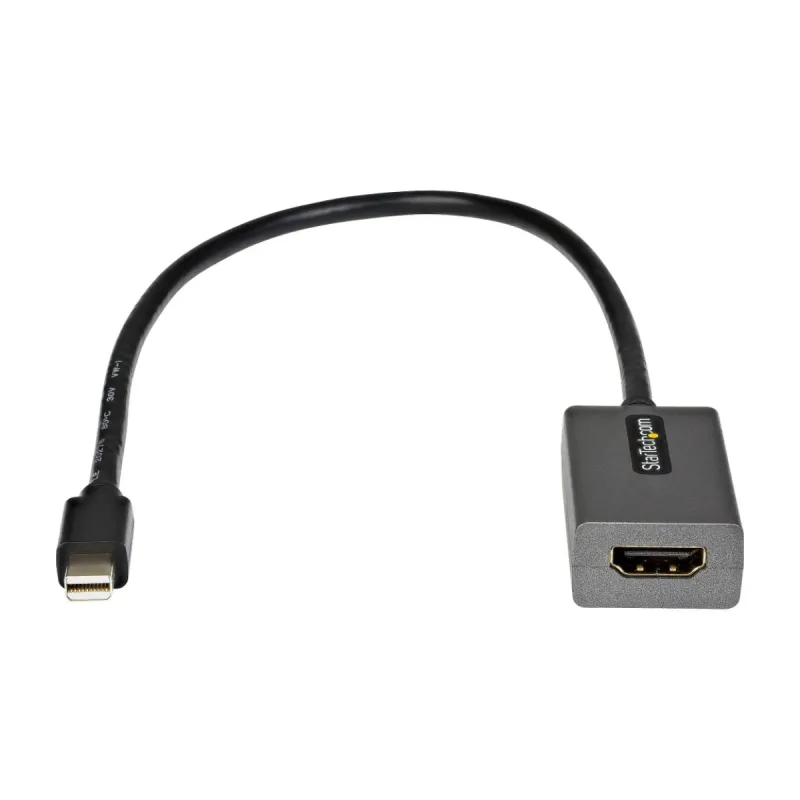
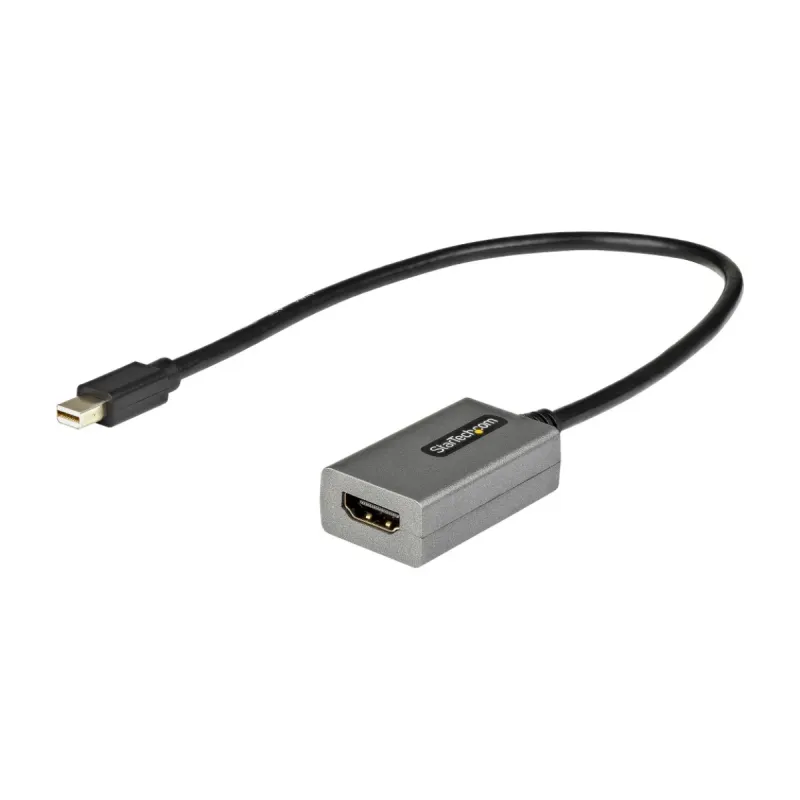
Adaptador StarTech.com Mini DisplayPort a HDMI Cable 30 cm Resolución 1920x1200 Modelo MDP2HDEC
SKU
MDP2HDEC
Conecta tu dispositivo con Mini DisplayPort a pantallas HDMI con este adaptador de StarTech.com. Ofrece resolución Full HD 1920x1200, soporte de audio 7.1 y compatibilidad HDCP para una experiencia multimedia perfecta.
$218.49
Impuestos: $218.49
Entrega estimada
Entrega entre el 29/01/2026 y el 01/02/2026
Costo de envio
Calculado en el checkout
Se ajustara automaticamente con Skydropx
Compra con confianza
- Pago seguro
- MSI con tarjetas participantes
- Factura electronica SAT
Garantia
Garantia incluida segun fabricante
Garantia extendible disponible
Metodos de pago
Metodos disponibles al finalizar la compra
Etiquetas:
adaptador
, startech
, mini displayport
, hdmi
, cable 30 cm
, conversor video
, audio 7.1
, resolucion 1920x1200
, hdcp
, accesorio computadora
, oficina
, hogar
, multimedia
El adaptador StarTech.com MDP2HDEC es la solución ideal para conectar dispositivos con puerto Mini DisplayPort a monitores, televisores o proyectores con entrada HDMI. Con una longitud de cable de 30 cm, proporciona flexibilidad en la instalación sin ocupar mucho espacio.Disfruta de una calidad de imagen excepcional con resolución máxima de 1920x1200 píxeles y tasa de actualización de 60 Hz. El adaptador soporta audio 7.1 canales y protección de contenido HDCP 1.4, perfecto para ver películas, jugar videojuegos o realizar presentaciones profesionales.Fabricado con materiales plásticos de calidad y certificaciones CE y RoHS, este adaptador es confiable y duradero. Es compatible con la mayoría de dispositivos Apple y PC que incluyen puerto Mini DisplayPort, ideal para oficinas, hogares o estudios de diseño.
Especificaciones
| Características | |
|---|---|
| HDCP | Si |
| Conector 1 | Mini DisplayPort |
| Conector 2 | HDMI Tipo A (Estándar) |
| HDCP versión | 1.4 |
| Longitud de cable | 0.331 m |
| Circuito integrado | NXP Semiconductors PTN3361B |
| Máxima resolución | 1920 x 1200 Pixeles |
| Género del conector 1 | Macho |
| Género del conector 2 | Hembra |
| Canales de audio soportados | 7.1 |
| Factor de forma de conector 1 | Derecho |
| Factor de forma de conector 2 | Derecho |
| Máxima velocidad de actualización | 60 Hz |
| Certificados | |
| Certificados de cumplimiento | CE, RoHS |
| Condiciones ambientales | |
| Intervalo de temperatura de almacenaje | -10 - 80 °C |
| Intervalo de temperatura operativa (T-T) | 0 - 45 °C |
| Intervalo de humedad relativa para funcionamiento | 10 - 85% |
| Contenido del empaque | |
| Cantidad por paquete | 1 pieza(s) |
| Datos de logística | |
| Alto de la caja principal | 210 mm |
| Largo de la caja principal | 500 mm |
| Cantidad por caja principal | 200 pieza(s) |
| Longitud de la caja principal | 330 mm |
| Código de Sistema de Armonización (SA) | 84733080 |
| Empaquetado de datos | |
| Peso del paquete | 25 g |
| Ancho del paquete | 125 mm |
| Largo del paquete | 225 mm |
| Otras características | |
| Materiales | Plástico |
| Peso y dimensiones | |
| Peso | 24 g |
| Ancho | 265 mm |
| Altura | 15 mm |
| Profundidad | 387 mm |
| Sustentabilidad | |
| Cumplimiento de la sostenibilidad | Si |
**Preguntas Frecuentes (FAQs)**
**1. ¿Qué dispositivos son compatibles con este adaptador?**
Es compatible con puertos Mini DisplayPort (también llamado Thunderbolt 1 o 2 en algunos equipos Apple) de computadoras, laptops o tarjetas gráficas. Conecta estos dispositivos a monitores, televisores o proyectores con entrada HDMI.
**2. ¿Necesito instalar controladores o software?**
Generalmente no. Es un adaptador plug-and-play (conectar y listo). En algunos casos, puede ser necesario ajustar la configuración de pantalla o sonido desde el sistema operativo de tu computadora.
**3. ¿Transmite audio y video?**
Sí, el adaptador transmite tanto video (hasta 1920x1200) como audio digital multicanal (hasta 7.1 canales) a través del cable HDMI.
**4. ¿Por qué no tengo imagen o sonido?**
Verifica que ambas conexiones estén firmes. Asegúrate de que tu monitor/TV esté en el canal HDMI correcto. En tu computadora, ve a Configuración de Pantalla y selecciona "Extender" o "Duplicar" pantallas. Para el audio, en la configuración de sonido de tu sistema, selecciona el dispositivo de salida HDMI.
**5. ¿Soporta resoluciones 4K o Full HD (1080p)?**
Este modelo específico soporta una resolución máxima de 1920x1200, que es superior a Full HD (1920x1080). Para resoluciones 4K, necesitarías un modelo diferente. Revisa las especificaciones técnicas del producto.
**6. ¿Qué es HDCP y por qué es importante?**
HDCP (Protección de Contenido Digital de Banda Ancha) es un protocolo anti-copia. Este adaptador lo soporta, lo que es necesario para reproducir contenido protegido (como películas de streaming) en tu pantalla externa.
**7. ¿El adaptador tiene garantía?**
Los productos StarTech.com generalmente cuentan con garantía del fabricante. Se recomienda conservar el comprobante de compra y contactar al vendedor (Diten) o al soporte de StarTech.com para cualquier gestión. Revisa los términos en la ficha del producto o el sitio web del fabricante.
**8. ¿Cómo debo limpiar o guardar el adaptador?**
Desconéctalo primero. Limpia el conector con un paño seco y suave, sin usar líquidos. Para guardarlo, evita doblar o enrollar el cable con fuerza; una curva amplia es lo ideal.
**9. ¿Funciona con puertos USB-C o Thunderbolt 3/4?**
No directamente. Este adaptador es para puertos Mini DisplayPort (de forma rectangular con esquinas redondeadas). Para puertos USB-C, necesitas un adaptador diferente.
**10. ¿Puedo usarlo para conectar mi laptop a dos monitores?**
Este es un adaptador para una sola pantalla. Para conectar múltiples monitores, necesitarías una solución diferente, como un dock o una tarjeta gráfica con más salidas.
**1. ¿Qué dispositivos son compatibles con este adaptador?**
Es compatible con puertos Mini DisplayPort (también llamado Thunderbolt 1 o 2 en algunos equipos Apple) de computadoras, laptops o tarjetas gráficas. Conecta estos dispositivos a monitores, televisores o proyectores con entrada HDMI.
**2. ¿Necesito instalar controladores o software?**
Generalmente no. Es un adaptador plug-and-play (conectar y listo). En algunos casos, puede ser necesario ajustar la configuración de pantalla o sonido desde el sistema operativo de tu computadora.
**3. ¿Transmite audio y video?**
Sí, el adaptador transmite tanto video (hasta 1920x1200) como audio digital multicanal (hasta 7.1 canales) a través del cable HDMI.
**4. ¿Por qué no tengo imagen o sonido?**
Verifica que ambas conexiones estén firmes. Asegúrate de que tu monitor/TV esté en el canal HDMI correcto. En tu computadora, ve a Configuración de Pantalla y selecciona "Extender" o "Duplicar" pantallas. Para el audio, en la configuración de sonido de tu sistema, selecciona el dispositivo de salida HDMI.
**5. ¿Soporta resoluciones 4K o Full HD (1080p)?**
Este modelo específico soporta una resolución máxima de 1920x1200, que es superior a Full HD (1920x1080). Para resoluciones 4K, necesitarías un modelo diferente. Revisa las especificaciones técnicas del producto.
**6. ¿Qué es HDCP y por qué es importante?**
HDCP (Protección de Contenido Digital de Banda Ancha) es un protocolo anti-copia. Este adaptador lo soporta, lo que es necesario para reproducir contenido protegido (como películas de streaming) en tu pantalla externa.
**7. ¿El adaptador tiene garantía?**
Los productos StarTech.com generalmente cuentan con garantía del fabricante. Se recomienda conservar el comprobante de compra y contactar al vendedor (Diten) o al soporte de StarTech.com para cualquier gestión. Revisa los términos en la ficha del producto o el sitio web del fabricante.
**8. ¿Cómo debo limpiar o guardar el adaptador?**
Desconéctalo primero. Limpia el conector con un paño seco y suave, sin usar líquidos. Para guardarlo, evita doblar o enrollar el cable con fuerza; una curva amplia es lo ideal.
**9. ¿Funciona con puertos USB-C o Thunderbolt 3/4?**
No directamente. Este adaptador es para puertos Mini DisplayPort (de forma rectangular con esquinas redondeadas). Para puertos USB-C, necesitas un adaptador diferente.
**10. ¿Puedo usarlo para conectar mi laptop a dos monitores?**
Este es un adaptador para una sola pantalla. Para conectar múltiples monitores, necesitarías una solución diferente, como un dock o una tarjeta gráfica con más salidas.
**Guía de Uso Rápido**
1. **Apaga** tu monitor o TV y tu computadora (recomendado para una conexión segura).
2. **Identifica** el puerto Mini DisplayPort en tu computadora o laptop.
3. **Conecta** el conector Mini DisplayPort del adaptador a ese puerto de tu computadora. Asegúrate de que encaje firmemente.
4. **Conecta** un cable HDMI estándar (no incluido) al conector HDMI del adaptador.
5. **Conecta** el otro extremo del cable HDMI a la entrada HDMI de tu monitor, TV o proyector.
6. **Enciende** primero el monitor/TV y asegúrate de que esté en el canal o fuente HDMI correcta.
7. **Enciende** tu computadora y espera a que cargue el sistema operativo.
8. **Configura la pantalla:** En Windows, usa la tecla Windows + P. En macOS, ve a Preferencias del Sistema > Pantallas. Selecciona "Extender" (para usar como segunda pantalla) o "Duplicar" (para mostrar lo mismo).
9. **Configura el audio (si es necesario):** En Windows, haz clic en el icono de sonido y selecciona el dispositivo de salida HDMI. En macOS, ve a Preferencias del Sistema > Sonido > Salida y elige tu pantalla HDMI.
10. **¡Listo!** Tu pantalla externa debería funcionar. Si hay problemas, revisa las FAQs o la configuración de resolución en tu sistema.
1. **Apaga** tu monitor o TV y tu computadora (recomendado para una conexión segura).
2. **Identifica** el puerto Mini DisplayPort en tu computadora o laptop.
3. **Conecta** el conector Mini DisplayPort del adaptador a ese puerto de tu computadora. Asegúrate de que encaje firmemente.
4. **Conecta** un cable HDMI estándar (no incluido) al conector HDMI del adaptador.
5. **Conecta** el otro extremo del cable HDMI a la entrada HDMI de tu monitor, TV o proyector.
6. **Enciende** primero el monitor/TV y asegúrate de que esté en el canal o fuente HDMI correcta.
7. **Enciende** tu computadora y espera a que cargue el sistema operativo.
8. **Configura la pantalla:** En Windows, usa la tecla Windows + P. En macOS, ve a Preferencias del Sistema > Pantallas. Selecciona "Extender" (para usar como segunda pantalla) o "Duplicar" (para mostrar lo mismo).
9. **Configura el audio (si es necesario):** En Windows, haz clic en el icono de sonido y selecciona el dispositivo de salida HDMI. En macOS, ve a Preferencias del Sistema > Sonido > Salida y elige tu pantalla HDMI.
10. **¡Listo!** Tu pantalla externa debería funcionar. Si hay problemas, revisa las FAQs o la configuración de resolución en tu sistema.





