

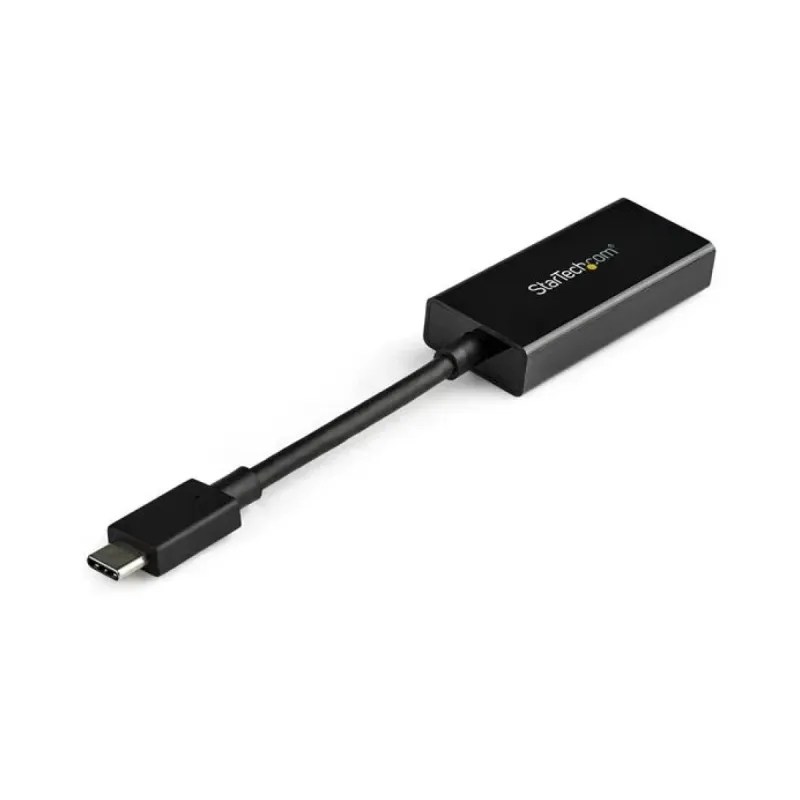
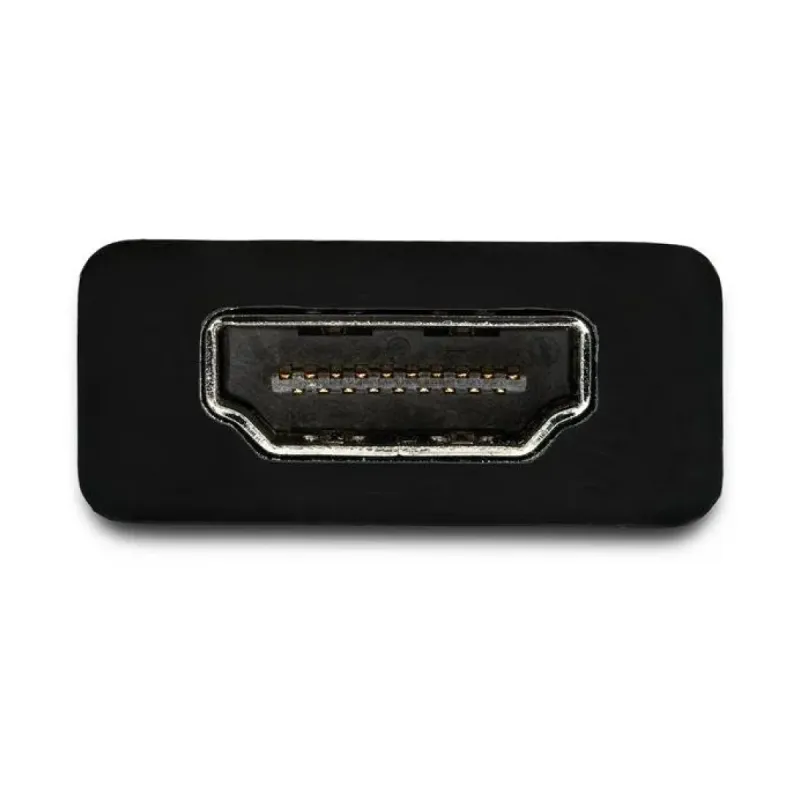
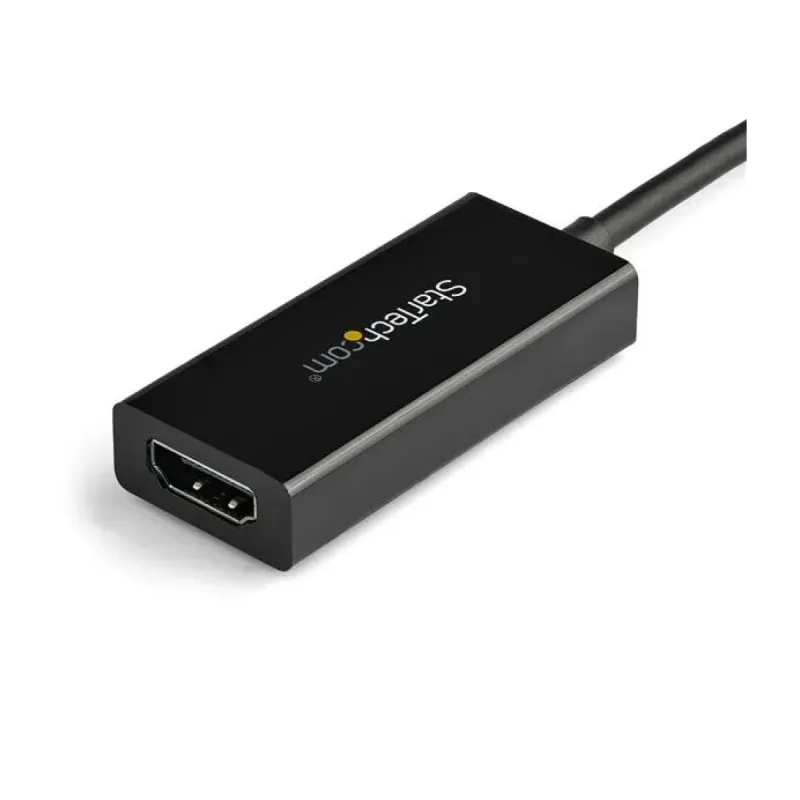
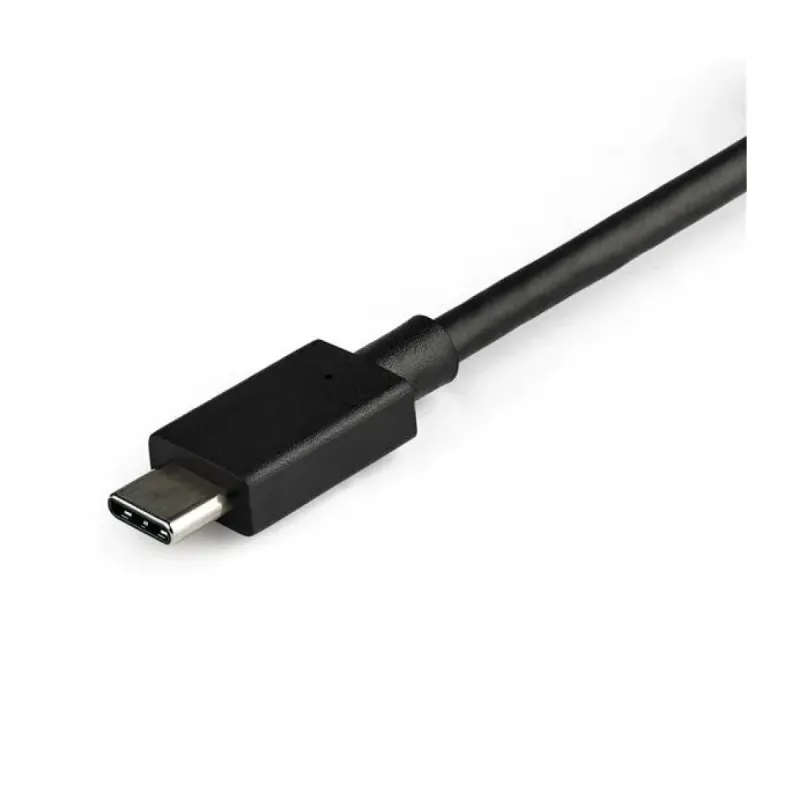
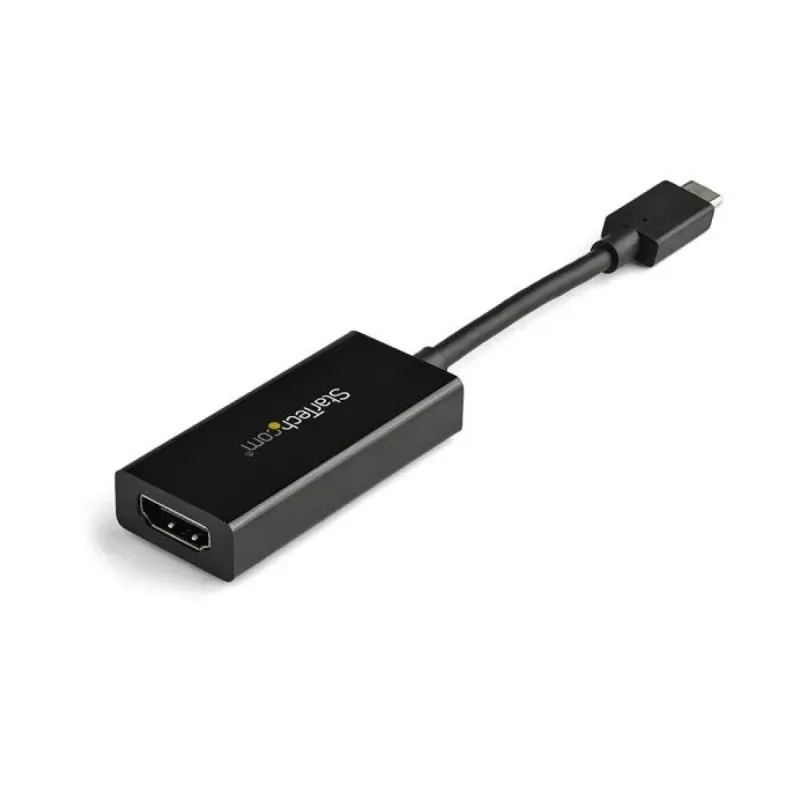
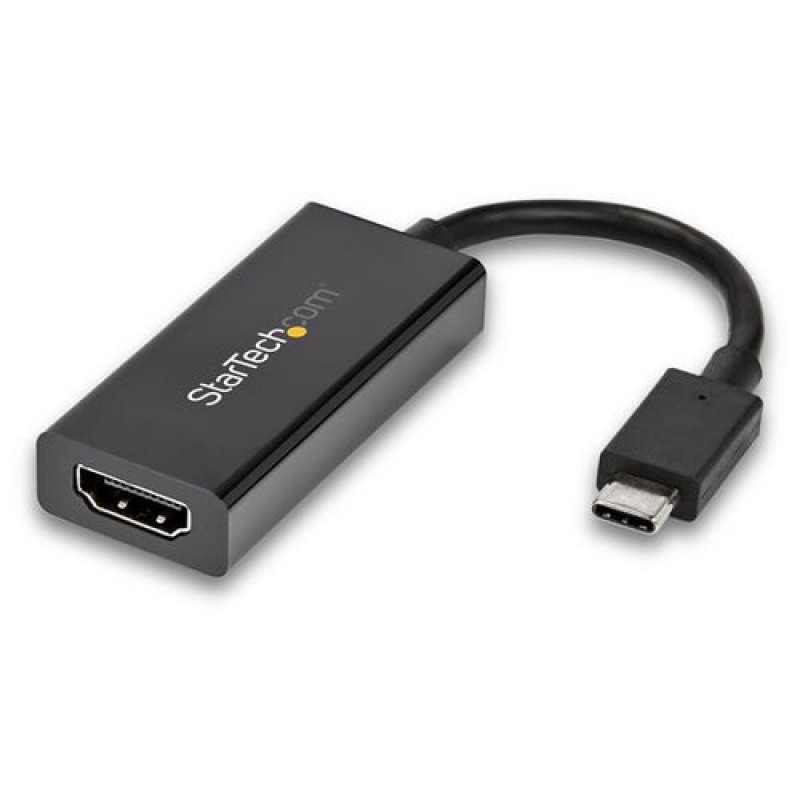
Adaptador StarTech.com USB-C a HDMI 4K 60Hz HDR - Negro - Modelo CDP2HD4K60H
SKU
CDP2HD4K60H
Conecta tu dispositivo USB-C a pantallas HDMI con calidad 4K Ultra HD a 60Hz y soporte HDR. Perfecto para presentaciones, gaming y entretenimiento en alta definición.
$649.00
Impuestos: $649.00
Solo 5 piezas disponibles
Entrega estimada
Entrega entre el 02/02/2026 y el 05/02/2026
Costo de envio
Calculado en el checkout
Se ajustara automaticamente con Skydropx
Compra con confianza
- Pago seguro
- MSI con tarjetas participantes
- Factura electronica SAT
Garantia
Garantia incluida segun fabricante
Garantia extendible disponible
Metodos de pago
Metodos disponibles al finalizar la compra
Etiquetas:
adaptador
, startech
, usb-c
, hdmi
, 4k
, 60hz
, hdr
, video
, conversor
, accesorio computadora
, presentaciones
, gaming
, entretenimiento
El adaptador StarTech.com USB-C a HDMI te permite conectar fácilmente tu laptop, tablet o smartphone con puerto USB-C a monitores, televisores y proyectores HDMI. Disfruta de contenido en resolución 4K Ultra HD (3840x2160 píxeles) con una frecuencia de actualización de 60Hz y soporte HDR para colores más vibrantes y realistas.Ideal para profesionales que necesitan realizar presentaciones en pantallas grandes, gamers que buscan una experiencia visual superior, o para conectar tu dispositivo a tu televisor para ver películas y series en la mejor calidad. Compatible con audio 7.1 canales para una experiencia sonora envolvente.Fabricado con materiales de calidad y certificaciones CE, FCC, REACH y RoHS que garantizan su durabilidad y seguridad. Con un diseño compacto y color negro, es fácil de transportar y usar en cualquier lugar.
Especificaciones
| Condiciones ambientales | |
|---|---|
| Intervalo de temperatura de almacenaje | -20 - 60 °C |
| Intervalo de temperatura operativa (T-T) | 5 - 35 °C |
| Intervalo de humedad relativa para funcionamiento | 25 - 60% |
| Datos de logística | |
| Alto de la caja principal | 220 mm |
| Largo de la caja principal | 330 mm |
| Cantidad por caja principal | 120 pieza(s) |
| Longitud de la caja principal | 500 mm |
| Código de Sistema de Armonización (SA) | 84733020 |
| Desempeño | |
| Salida DVI | No |
| Salida HDMI | Si |
| Versión HDMI | 2.0b |
| Certificación | CE, FCC, REACH |
| Circuito integrado | MegaChips - MCDP2900 |
| Salida DisplayPort | No |
| Máxima resolución | 3840 x 2160 Pixeles |
| Tipo de conector USB | USB Tipo C |
| Versión de DisplayPort | 1.4 |
| Género del conector USB | Macho |
| Canales de salida de audio | 7.1 canales |
| Número de pantallas soportadas | 1 |
| Rango de transferencia de datos (máx.) | 18 Gbit/s |
| Frecuencia de actualización con la máxima resolución | 60 Hz |
| Detalles técnicos | |
| Certificados de cumplimiento | RoHS |
| Diseño | |
| Color del producto | Negro |
| Cable USB integrado | Si |
| Material de la cubierta | Plástico |
| Empaquetado de datos | |
| Alto del paquete | 11 mm |
| Ancho del paquete | 200 mm |
| Largo del paquete | 220 mm |
| Peso y dimensiones | |
| Peso | 25 g |
| Ancho | 150 mm |
| Altura | 11 mm |
| Profundidad | 25 mm |
| Longitud del cable USB | 0.1 m |
P: ¿Necesito instalar algún controlador o software para usar el adaptador?
R: No, en la mayoría de los casos es plug & play. Algunos sistemas operativos muy antiguos podrían requerir una actualización, pero generalmente funciona al conectarlo.
P: ¿Con qué dispositivos es compatible?
R: Es compatible con puertos USB-C que soporten el modo DisplayPort Alt Mode. Esto incluye la mayoría de laptops, tablets y algunos smartphones modernos. Verifica las especificaciones de tu dispositivo.
P: ¿Puedo usarlo para extender o duplicar mi pantalla?
R: Sí, el adaptador permite tanto duplicar la pantalla de tu dispositivo como extender el escritorio a un monitor o proyector HDMI. La configuración se hace desde los ajustes de pantalla de tu sistema operativo.
P: ¿El adaptador necesita una fuente de alimentación externa?
R: No, se alimenta directamente a través del puerto USB-C de tu dispositivo. No requiere cables o adaptadores de corriente adicionales.
P: ¿Soporta resoluciones menores a 4K, como Full HD (1080p)?
R: Sí, es compatible con resoluciones menores. Se ajustará automáticamente a la resolución máxima soportada por tu monitor o televisor, desde 1080p hasta 4K a 60Hz.
P: ¿Qué hago si la imagen no aparece o parpadea?
R: 1) Verifica que todas las conexiones estén firmes. 2) Prueba con otro cable HDMI. 3) Asegúrate de que tu dispositivo fuente (laptop, etc.) esté encendido y no en suspensión. 4) Revisa y selecciona la fuente de entrada correcta en tu monitor/TV.
P: ¿El adaptador tiene garantía?
R: Sí, el producto incluye garantía. Para más detalles sobre el plazo y el proceso, consulta la ficha del producto en el sitio web o contacta directamente al soporte de Diten.
P: ¿Soporta audio?
R: Sí, transmite audio y video simultáneamente a través del puerto HDMI. El audio se reproducirá a través de los altavoces de tu monitor, TV o sistema de sonido conectado.
P: ¿Puedo usarlo con un protector de puerto o case muy grueso en mi dispositivo?
R: Se recomienda conectar el adaptador directamente al puerto. Algunos protectores o cases pueden obstruir la conexión completa. Si hay problemas, retira temporalmente el accesorio.
R: No, en la mayoría de los casos es plug & play. Algunos sistemas operativos muy antiguos podrían requerir una actualización, pero generalmente funciona al conectarlo.
P: ¿Con qué dispositivos es compatible?
R: Es compatible con puertos USB-C que soporten el modo DisplayPort Alt Mode. Esto incluye la mayoría de laptops, tablets y algunos smartphones modernos. Verifica las especificaciones de tu dispositivo.
P: ¿Puedo usarlo para extender o duplicar mi pantalla?
R: Sí, el adaptador permite tanto duplicar la pantalla de tu dispositivo como extender el escritorio a un monitor o proyector HDMI. La configuración se hace desde los ajustes de pantalla de tu sistema operativo.
P: ¿El adaptador necesita una fuente de alimentación externa?
R: No, se alimenta directamente a través del puerto USB-C de tu dispositivo. No requiere cables o adaptadores de corriente adicionales.
P: ¿Soporta resoluciones menores a 4K, como Full HD (1080p)?
R: Sí, es compatible con resoluciones menores. Se ajustará automáticamente a la resolución máxima soportada por tu monitor o televisor, desde 1080p hasta 4K a 60Hz.
P: ¿Qué hago si la imagen no aparece o parpadea?
R: 1) Verifica que todas las conexiones estén firmes. 2) Prueba con otro cable HDMI. 3) Asegúrate de que tu dispositivo fuente (laptop, etc.) esté encendido y no en suspensión. 4) Revisa y selecciona la fuente de entrada correcta en tu monitor/TV.
P: ¿El adaptador tiene garantía?
R: Sí, el producto incluye garantía. Para más detalles sobre el plazo y el proceso, consulta la ficha del producto en el sitio web o contacta directamente al soporte de Diten.
P: ¿Soporta audio?
R: Sí, transmite audio y video simultáneamente a través del puerto HDMI. El audio se reproducirá a través de los altavoces de tu monitor, TV o sistema de sonido conectado.
P: ¿Puedo usarlo con un protector de puerto o case muy grueso en mi dispositivo?
R: Se recomienda conectar el adaptador directamente al puerto. Algunos protectores o cases pueden obstruir la conexión completa. Si hay problemas, retira temporalmente el accesorio.
1. Asegúrate de que tu dispositivo con puerto USB-C (laptop, tablet) esté encendido.
2. Conecta el extremo USB-C del adaptador directamente al puerto correspondiente de tu dispositivo.
3. Toma un cable HDMI estándar (no incluido) y conéctalo al puerto HDMI del adaptador.
4. Conecta el otro extremo del cable HDMI a tu monitor, televisor o proyector.
5. Enciende tu pantalla o proyector externo.
6. Selecciona la fuente de entrada correcta en tu pantalla (ej. HDMI 1, HDMI 2).
7. Tu dispositivo debería detectar automáticamente la pantalla externa y mostrar la imagen.
8. Si la imagen no aparece, ve a la configuración de pantalla de tu sistema operativo (Windows, macOS, etc.).
9. En la configuración, elige si quieres duplicar las pantallas o extender tu escritorio.
10. Ajusta la resolución a la recomendada (generalmente 4K a 60Hz si tu pantalla lo soporta).
11. Para desconectar, es seguro retirar el adaptador sin procedimientos especiales.
12. Guarda el adaptador en un lugar seco y libre de polvo cuando no lo uses.
2. Conecta el extremo USB-C del adaptador directamente al puerto correspondiente de tu dispositivo.
3. Toma un cable HDMI estándar (no incluido) y conéctalo al puerto HDMI del adaptador.
4. Conecta el otro extremo del cable HDMI a tu monitor, televisor o proyector.
5. Enciende tu pantalla o proyector externo.
6. Selecciona la fuente de entrada correcta en tu pantalla (ej. HDMI 1, HDMI 2).
7. Tu dispositivo debería detectar automáticamente la pantalla externa y mostrar la imagen.
8. Si la imagen no aparece, ve a la configuración de pantalla de tu sistema operativo (Windows, macOS, etc.).
9. En la configuración, elige si quieres duplicar las pantallas o extender tu escritorio.
10. Ajusta la resolución a la recomendada (generalmente 4K a 60Hz si tu pantalla lo soporta).
11. Para desconectar, es seguro retirar el adaptador sin procedimientos especiales.
12. Guarda el adaptador en un lugar seco y libre de polvo cuando no lo uses.



