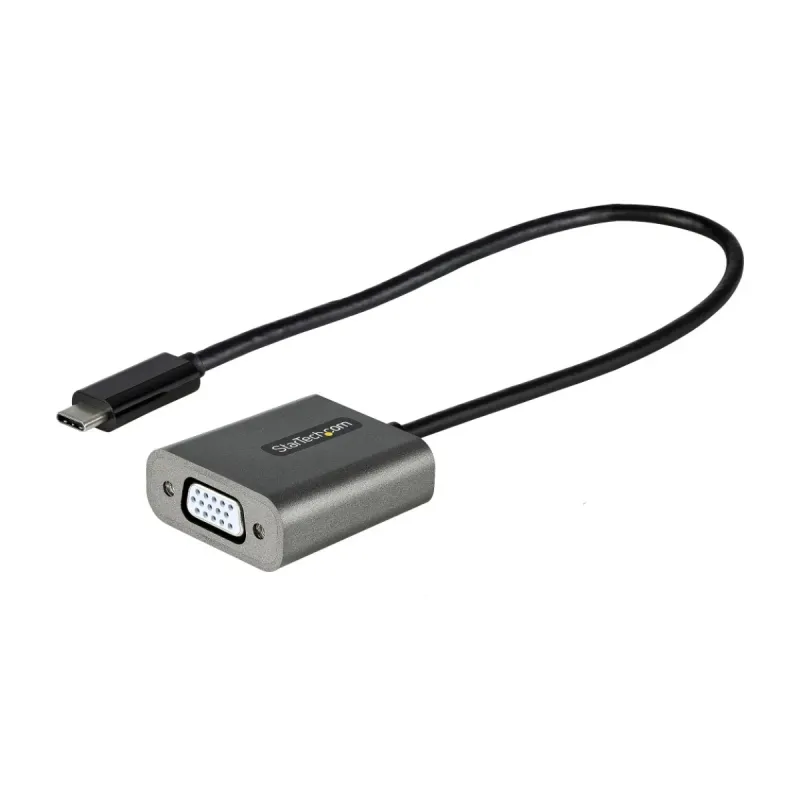
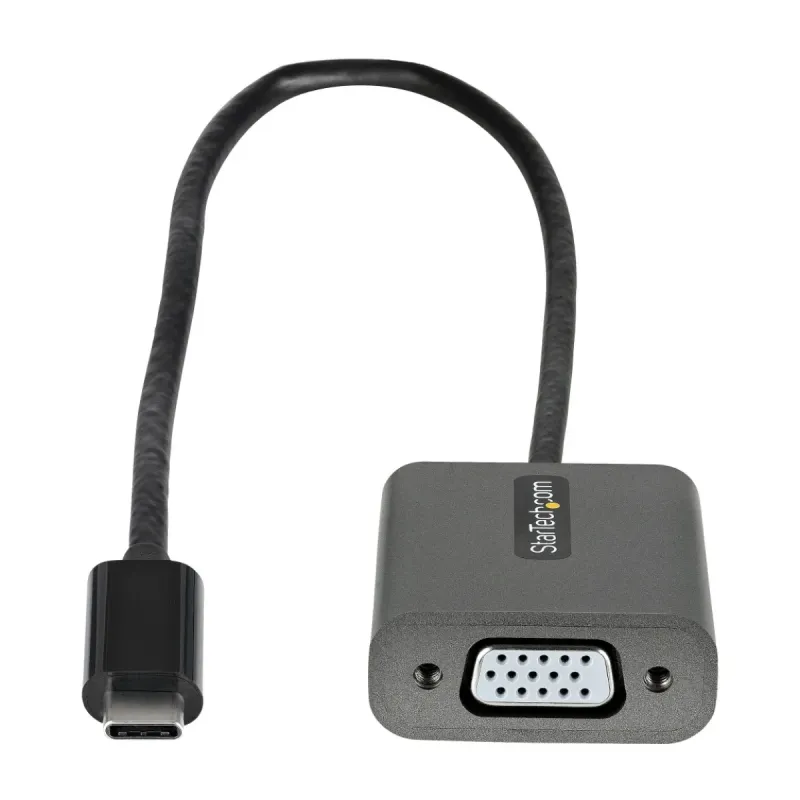
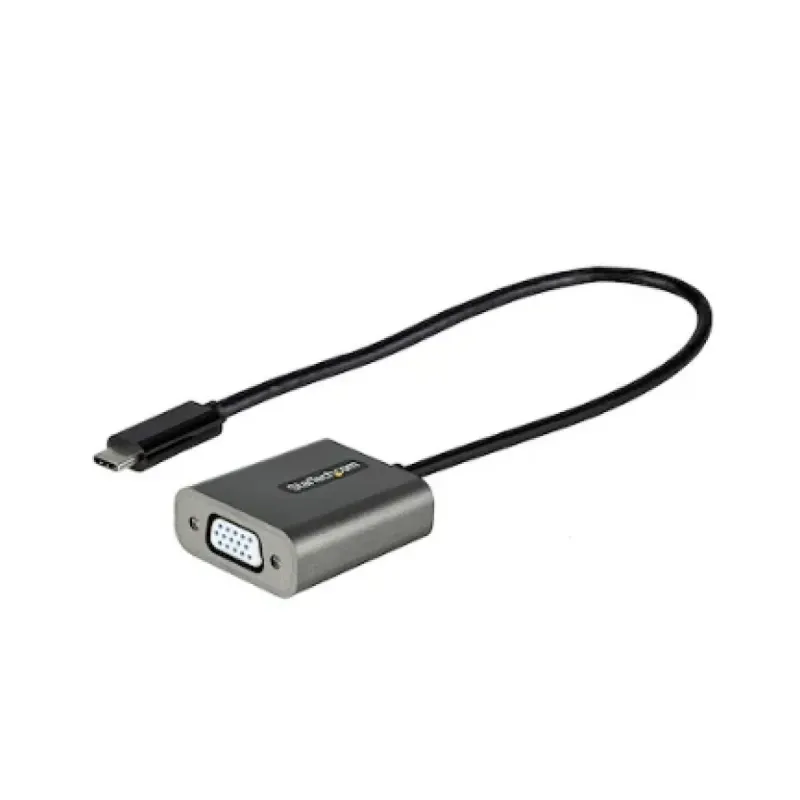
Adaptador USB-C a VGA StarTech.com 1080p 60Hz Cable 30cm Modelo CDP2VGAEC
SKU
CDP2VGAEC
Conecta tu dispositivo USB-C a monitores y proyectores VGA con este adaptador StarTech.com. Disfruta de video nítido en 1080p a 60Hz con un cable integrado de 30cm, ideal para presentaciones y oficina.
$139.07
Impuestos: $139.07
No Disponible
Entrega estimada
Entrega entre el 30/01/2026 y el 02/02/2026
Costo de envio
Calculado en el checkout
Se ajustara automaticamente con Skydropx
Compra con confianza
- Pago seguro
- MSI con tarjetas participantes
- Factura electronica SAT
Garantia
Garantia incluida segun fabricante
Garantia extendible disponible
Metodos de pago
Metodos disponibles al finalizar la compra
Etiquetas:
adaptador
, startech
, usb-c
, vga
, 1080p
, cable 30cm
, video
, conector
, oficina
, presentaciones
, monitor
, proyector
, usb tipo c
, cdp2vgaec
El adaptador USB-C a VGA de StarTech.com te permite conectar fácilmente tu laptop, tablet o smartphone con puerto USB-C a monitores, proyectores y pantallas con entrada VGA. Compatible con resoluciones de hasta 1920x1200 píxeles y una frecuencia de actualización de 60Hz, garantiza una experiencia visual fluida y de alta calidad para tus presentaciones, videoconferencias o trabajo diario.Diseñado para usuarios profesionales, estudiantes y cualquier persona que necesite extender su pantalla a dispositivos más antiguos, este adaptador es compacto, ligero (solo 29g) y cuenta con certificaciones CE y RoHS que aseguran su calidad y seguridad. Su conector USB-C tipo macho y cable integrado de 30cm ofrecen una conexión estable y duradera, perfecta para entornos de oficina, aulas o home office.Con un factor de forma derecho y color blanco, se integra discretamente en cualquier setup. Opera en temperaturas de 0 a 45°C y es compatible con una amplia gama de dispositivos modernos, haciendo que la transición a tecnología VGA sea sencilla y confiable.
Especificaciones
| Condiciones ambientales | |
|---|---|
| Intervalo de temperatura de almacenaje | -10 - 70 °C |
| Intervalo de temperatura operativa (T-T) | 0 - 45 °C |
| Intervalo de humedad relativa para funcionamiento | 10 - 85% |
| Datos de logística | |
| Alto de la caja principal | 210 mm |
| Largo de la caja principal | 325 mm |
| Cantidad por caja principal | 200 pieza(s) |
| Longitud de la caja principal | 550 mm |
| Código de Sistema de Armonización (SA) | 84733020 |
| Desempeño | |
| Salida DVI | No |
| Salida HDMI | No |
| Salida DisplayPort | No |
| Salida VGA (D-Sub) | Si |
| Máxima resolución | 1920 x 1200 Pixeles |
| Tipo de conector USB | USB Tipo C |
| Género del conector USB | Macho |
| Número de pantallas soportadas | 1 |
| Factor de forma del conector USB | Derecho |
| Frecuencia de actualización con la máxima resolución | 60 Hz |
| Detalles técnicos | |
| Certificados de cumplimiento | CE, RoHS |
| Diseño | |
| Color del producto | Blanco |
| Cable USB integrado | Si |
| Empaquetado de datos | |
| Alto del paquete | 10 mm |
| Peso del paquete | 27 g |
| Ancho del paquete | 125 mm |
| Largo del paquete | 225 mm |
| Peso y dimensiones | |
| Peso | 29 g |
| Ancho | 38 mm |
| Altura | 16 mm |
| Profundidad | 390 mm |
| Longitud del cable USB | 0.3 m |
**Preguntas Frecuentes (FAQs)**
**1. ¿Qué dispositivos son compatibles con este adaptador?**
Es compatible con dispositivos que tengan un puerto USB-C con soporte para video (DisplayPort Alt Mode), como laptops, tablets y algunos teléfonos modernos. Verifica las especificaciones de tu dispositivo.
**2. ¿Necesito instalar controladores o software?**
Generalmente no. El adaptador es plug-and-play en la mayoría de los sistemas operativos (Windows, macOS, Chrome OS). En algunos casos, el sistema podría instalar controladores automáticamente al conectarlo por primera vez.
**3. ¿Por qué no aparece la imagen en mi monitor o proyector VGA?**
1) Asegúrate de que el adaptador esté bien conectado al puerto USB-C. 2) Verifica que el monitor esté encendido y en el modo de entrada correcto (VGA/PC). 3) Comprueba la configuración de pantalla de tu dispositivo (puede requerir extender o duplicar la pantalla manualmente).
**4. ¿Soporta resoluciones menores a 1080p?**
Sí, el adaptador es compatible con resoluciones estándar inferiores, como 720p, y se ajustará automáticamente a la resolución máxima soportada por tu pantalla.
**5. ¿Puedo usar el adaptador para cargar mi laptop mientras lo uso?**
No. Este adaptador solo transmite señal de video y audio. El puerto USB-C de tu dispositivo se usará exclusivamente para esta función. Necesitarás una conexión separada para la carga.
**6. ¿El cable de 30 cm se puede desconectar del adaptador?**
No, el cable VGA de 30 cm es fijo y forma parte integral del adaptador. Solo el conector USB-C se desconecta del dispositivo.
**7. ¿Qué garantía tiene el producto y cómo la hago válida?**
StarTech.com ofrece garantía limitada. Para hacerla válida, conserva tu comprobante de compra y contacta al soporte técnico del fabricante o al punto de venta donde lo adquiriste. Se recomienda revisar los términos específicos en la ficha del producto o el sitio web del fabricante.
**8. ¿Cómo limpio y mantengo el adaptador?**
Desconéctalo siempre antes de limpiarlo. Usa un paño suave, seco y sin pelusa. No uses líquidos, aerosoles o limpiadores abrasivos directamente sobre los conectores.
**9. ¿Transmite audio?**
Sí, este adaptador transmite audio desde la fuente USB-C hacia el conector VGA. Sin embargo, necesitarás un cable VGA que soporte audio o una conexión separada, ya que el puerto VGA estándar normalmente solo lleva video. Verifica las capacidades de tu monitor o proyector.
**1. ¿Qué dispositivos son compatibles con este adaptador?**
Es compatible con dispositivos que tengan un puerto USB-C con soporte para video (DisplayPort Alt Mode), como laptops, tablets y algunos teléfonos modernos. Verifica las especificaciones de tu dispositivo.
**2. ¿Necesito instalar controladores o software?**
Generalmente no. El adaptador es plug-and-play en la mayoría de los sistemas operativos (Windows, macOS, Chrome OS). En algunos casos, el sistema podría instalar controladores automáticamente al conectarlo por primera vez.
**3. ¿Por qué no aparece la imagen en mi monitor o proyector VGA?**
1) Asegúrate de que el adaptador esté bien conectado al puerto USB-C. 2) Verifica que el monitor esté encendido y en el modo de entrada correcto (VGA/PC). 3) Comprueba la configuración de pantalla de tu dispositivo (puede requerir extender o duplicar la pantalla manualmente).
**4. ¿Soporta resoluciones menores a 1080p?**
Sí, el adaptador es compatible con resoluciones estándar inferiores, como 720p, y se ajustará automáticamente a la resolución máxima soportada por tu pantalla.
**5. ¿Puedo usar el adaptador para cargar mi laptop mientras lo uso?**
No. Este adaptador solo transmite señal de video y audio. El puerto USB-C de tu dispositivo se usará exclusivamente para esta función. Necesitarás una conexión separada para la carga.
**6. ¿El cable de 30 cm se puede desconectar del adaptador?**
No, el cable VGA de 30 cm es fijo y forma parte integral del adaptador. Solo el conector USB-C se desconecta del dispositivo.
**7. ¿Qué garantía tiene el producto y cómo la hago válida?**
StarTech.com ofrece garantía limitada. Para hacerla válida, conserva tu comprobante de compra y contacta al soporte técnico del fabricante o al punto de venta donde lo adquiriste. Se recomienda revisar los términos específicos en la ficha del producto o el sitio web del fabricante.
**8. ¿Cómo limpio y mantengo el adaptador?**
Desconéctalo siempre antes de limpiarlo. Usa un paño suave, seco y sin pelusa. No uses líquidos, aerosoles o limpiadores abrasivos directamente sobre los conectores.
**9. ¿Transmite audio?**
Sí, este adaptador transmite audio desde la fuente USB-C hacia el conector VGA. Sin embargo, necesitarás un cable VGA que soporte audio o una conexión separada, ya que el puerto VGA estándar normalmente solo lleva video. Verifica las capacidades de tu monitor o proyector.
**Guía Rápida de Uso**
1. **Verifica compatibilidad:** Asegúrate de que tu dispositivo (laptop, tablet, etc.) tenga un puerto USB-C que soporte salida de video (DisplayPort Alt Mode).
2. **Apaga o pausa:** Si es posible, antes de conectar, coloca tu dispositivo en espera o apaga el monitor/proyector para evitar posibles picos de corriente.
3. **Conecta a la fuente:** Inserta firmemente el conector USB-C del adaptador en el puerto correspondiente de tu dispositivo.
4. **Conecta al display:** Conecta el conector VGA (azul, con tornillos) del cable a tu monitor, proyector o pantalla. Asegúralo apretando los tornillos laterales.
5. **Enciende el display:** Enciende tu monitor o proyector y selecciona la entrada de video correcta (usualmente "VGA", "PC" o "RGB").
6. **Configura la salida:** En tu dispositivo, accede a la configuración de pantalla (en Windows: "Configuración de pantalla"; en macOS: "Preferencias del Sistema > Pantallas").
7. **Selecciona modo:** Elige si quieres **Duplicar** (la misma imagen en ambas pantallas), **Extender** (usar la pantalla VGA como un escritorio adicional) o **Usar solo la pantalla externa**.
8. **Ajusta resolución (opcional):** Si es necesario, en la misma configuración, ajusta la resolución para que coincida con la óptima de tu pantalla externa (hasta 1920x1080 @ 60Hz).
9. **Para desconectar:** Es recomendable seleccionar primero "Desconectar esta pantalla" en la configuración de tu dispositivo o ponerlo en reposo. Luego, desconecta el adaptador USB-C.
10. **Almacenamiento:** Guarda el adaptador en un lugar seco y protegido de polvo, evitando doblar o presionar los conectores.
1. **Verifica compatibilidad:** Asegúrate de que tu dispositivo (laptop, tablet, etc.) tenga un puerto USB-C que soporte salida de video (DisplayPort Alt Mode).
2. **Apaga o pausa:** Si es posible, antes de conectar, coloca tu dispositivo en espera o apaga el monitor/proyector para evitar posibles picos de corriente.
3. **Conecta a la fuente:** Inserta firmemente el conector USB-C del adaptador en el puerto correspondiente de tu dispositivo.
4. **Conecta al display:** Conecta el conector VGA (azul, con tornillos) del cable a tu monitor, proyector o pantalla. Asegúralo apretando los tornillos laterales.
5. **Enciende el display:** Enciende tu monitor o proyector y selecciona la entrada de video correcta (usualmente "VGA", "PC" o "RGB").
6. **Configura la salida:** En tu dispositivo, accede a la configuración de pantalla (en Windows: "Configuración de pantalla"; en macOS: "Preferencias del Sistema > Pantallas").
7. **Selecciona modo:** Elige si quieres **Duplicar** (la misma imagen en ambas pantallas), **Extender** (usar la pantalla VGA como un escritorio adicional) o **Usar solo la pantalla externa**.
8. **Ajusta resolución (opcional):** Si es necesario, en la misma configuración, ajusta la resolución para que coincida con la óptima de tu pantalla externa (hasta 1920x1080 @ 60Hz).
9. **Para desconectar:** Es recomendable seleccionar primero "Desconectar esta pantalla" en la configuración de tu dispositivo o ponerlo en reposo. Luego, desconecta el adaptador USB-C.
10. **Almacenamiento:** Guarda el adaptador en un lugar seco y protegido de polvo, evitando doblar o presionar los conectores.