AGOTADO
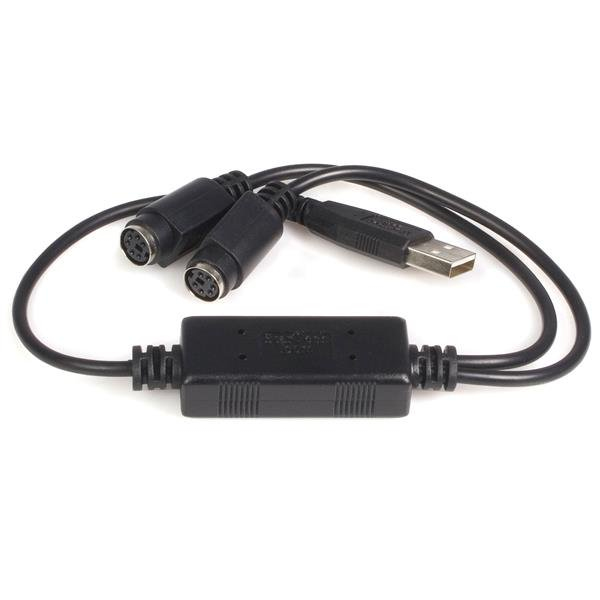
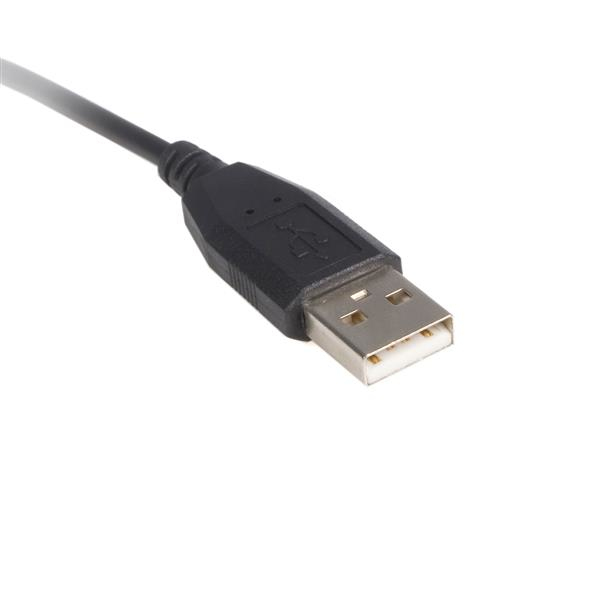
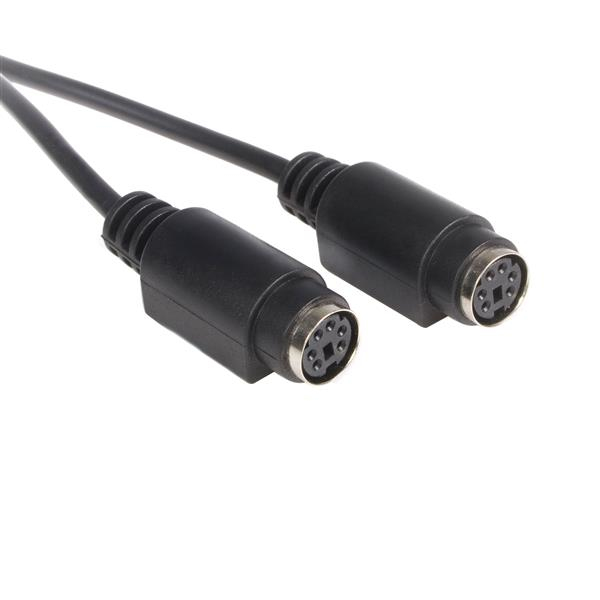
Adaptador StarTech.com USB a Teclado y Mouse PS/2 Plug and Play - Modelo USBPS2PC
- Disponibilidad:
- Marca: StarTech.com
- Modelo: USBPS2PC
- Peso: 0.10kg
- Dimensiones: 12.00cm x 1.00cm x 19.00cm
- SKU: USBPS2PC
Conecta tus periféricos USB modernos a puertos PS/2 antiguos con este adaptador plug and play de StarTech.com. Ideal para mantener funcionalidad en equipos legacy sin necesidad de drivers adicionales.
$219.85
Impuestos: $219.85
Etiquetas:
adaptador
, startech
, usb a ps2
, teclado
, mouse
, plug and play
, conversor
, perifericos
, equipos antiguos
, oficina
, casa
, computadora
, puertos ps2
, usb
El adaptador StarTech.com USBPS2PC te permite utilizar teclados y mouse USB en computadoras con puertos PS/2, perfecto para oficinas, hogares o entornos educativos donde se mantienen equipos más antiguos pero se desea usar periféricos modernos. Es completamente plug and play, no requiere instalación de software adicional y funciona automáticamente al conectarlo. Con certificación RoHS que garantiza estándares de calidad y seguridad, este adaptador es la solución ideal para extender la vida útil de tu hardware existente. Su diseño compacto y cable de 43.5 cm facilitan la conexión sin ocupar mucho espacio, mientras que el color negro se integra discretamente con cualquier configuración.
Especificaciones
| Características | |
|---|---|
| Longitud de cable | 0.435 m |
| Color del producto | Negro |
| Certificados | |
| Certificados de cumplimiento | RoHS |
| Datos de logística | |
| Código de Sistema de Armonización (SA) | 84733020 |
| Empaquetado de datos | |
| Alto del paquete | 30 mm |
| Peso del paquete | 86 g |
| Ancho del paquete | 142 mm |
| Largo del paquete | 175 mm |
| Peso y dimensiones | |
| Peso | 46 g |
1. ¿Qué hace exactamente este adaptador?
Convierte los puertos de un teclado y un mouse USB estándar para que puedan conectarse a los puertos PS/2 (redondos, de 6 pines) de una computadora más antigua.
2. ¿Es compatible con cualquier teclado o mouse USB?
Es compatible con la mayoría de los dispositivos USB estándar, pero no garantiza funcionamiento con todos. Algunos teclados o mouse con funciones multimedia muy avanzadas o que requieren software especial pueden no funcionar correctamente.
3. ¿Necesito instalar controladores o software?
No. El adaptador es plug and play. Solo debes conectar los dispositivos y el adaptador a la computadora. El sistema operativo debería reconocerlos automáticamente.
4. ¿Puedo conectar solo el teclado o solo el mouse?
Sí. El adaptador tiene dos conectores separados (uno para teclado y otro para mouse). Puedes usar solo uno si así lo necesitas.
5. ¿Funciona en ambos sentidos? ¿Puedo conectar dispositivos PS/2 a un puerto USB?
No. Este adaptador es unidireccional: solo convierte señal de USB a PS/2. No sirve para conectar teclados o mouse antiguos PS/2 a puertos USB modernos.
6. ¿Qué sistemas operativos son compatibles?
Es compatible con los sistemas operativos más comunes que soportan hardware plug and play, como Windows, Linux y macOS. Para confirmar compatibilidad con versiones muy antiguas, se recomienda revisar la ficha técnica completa del producto.
7. ¿El adaptador tiene garantía?
Los productos StarTech.com generalmente cuentan con garantía del fabricante. Para conocer los detalles específicos de la garantía de este modelo (duración y cobertura), te sugerimos contactar directamente al vendedor o revisar la documentación incluida en el empaque.
8. Mi teclado/mouse no funciona después de conectarlo. ¿Qué puedo hacer?
- Verifica que los conectores estén bien insertados en el adaptador y la computadora.
- Asegúrate de que el teclado o mouse funcionen correctamente en un puerto USB normal.
- Reinicia la computadora con los dispositivos ya conectados.
- Prueba con otro teclado o mouse USB básico para descartar un problema de compatibilidad.
Convierte los puertos de un teclado y un mouse USB estándar para que puedan conectarse a los puertos PS/2 (redondos, de 6 pines) de una computadora más antigua.
2. ¿Es compatible con cualquier teclado o mouse USB?
Es compatible con la mayoría de los dispositivos USB estándar, pero no garantiza funcionamiento con todos. Algunos teclados o mouse con funciones multimedia muy avanzadas o que requieren software especial pueden no funcionar correctamente.
3. ¿Necesito instalar controladores o software?
No. El adaptador es plug and play. Solo debes conectar los dispositivos y el adaptador a la computadora. El sistema operativo debería reconocerlos automáticamente.
4. ¿Puedo conectar solo el teclado o solo el mouse?
Sí. El adaptador tiene dos conectores separados (uno para teclado y otro para mouse). Puedes usar solo uno si así lo necesitas.
5. ¿Funciona en ambos sentidos? ¿Puedo conectar dispositivos PS/2 a un puerto USB?
No. Este adaptador es unidireccional: solo convierte señal de USB a PS/2. No sirve para conectar teclados o mouse antiguos PS/2 a puertos USB modernos.
6. ¿Qué sistemas operativos son compatibles?
Es compatible con los sistemas operativos más comunes que soportan hardware plug and play, como Windows, Linux y macOS. Para confirmar compatibilidad con versiones muy antiguas, se recomienda revisar la ficha técnica completa del producto.
7. ¿El adaptador tiene garantía?
Los productos StarTech.com generalmente cuentan con garantía del fabricante. Para conocer los detalles específicos de la garantía de este modelo (duración y cobertura), te sugerimos contactar directamente al vendedor o revisar la documentación incluida en el empaque.
8. Mi teclado/mouse no funciona después de conectarlo. ¿Qué puedo hacer?
- Verifica que los conectores estén bien insertados en el adaptador y la computadora.
- Asegúrate de que el teclado o mouse funcionen correctamente en un puerto USB normal.
- Reinicia la computadora con los dispositivos ya conectados.
- Prueba con otro teclado o mouse USB básico para descartar un problema de compatibilidad.
Guía de uso rápida para el Adaptador USB a PS/2:
1. APAGA tu computadora. Es recomendable hacer la conexión con el equipo apagado para evitar posibles fallas de reconocimiento.
2. Identifica los puertos PS/2 en la parte trasera de tu computadora. Son dos conectores redondos, generalmente de color morado (para teclado) y verde (para mouse).
3. Toma el conector del adaptador (el que tiene un solo cable) y conéctalo FIRMEMENTE al puerto PS/2 morado de la computadora (para el teclado).
4. Conecta tu TECLADO USB al conector USB del adaptador que está marcado con el símbolo de un teclado o con la palabra "Keyboard".
5. Toma el conector del adaptador (el que tiene un solo cable) y conéctalo FIRMEMENTE al puerto PS/2 verde de la computadora (para el mouse).
6. Conecta tu MOUSE USB al conector USB del adaptador que está marcado con el símbolo de un mouse o con la palabra "Mouse".
7. Enciende tu computadora.
8. El sistema operativo detectará automáticamente el teclado y el mouse. No es necesario instalar software.
9. Una vez que el sistema haya iniciado, prueba que ambas funciones (teclado y mouse) respondan correctamente.
10. Si algún dispositivo no funciona, verifica las conexiones y reinicia la computadora con todo ya conectado.
1. APAGA tu computadora. Es recomendable hacer la conexión con el equipo apagado para evitar posibles fallas de reconocimiento.
2. Identifica los puertos PS/2 en la parte trasera de tu computadora. Son dos conectores redondos, generalmente de color morado (para teclado) y verde (para mouse).
3. Toma el conector del adaptador (el que tiene un solo cable) y conéctalo FIRMEMENTE al puerto PS/2 morado de la computadora (para el teclado).
4. Conecta tu TECLADO USB al conector USB del adaptador que está marcado con el símbolo de un teclado o con la palabra "Keyboard".
5. Toma el conector del adaptador (el que tiene un solo cable) y conéctalo FIRMEMENTE al puerto PS/2 verde de la computadora (para el mouse).
6. Conecta tu MOUSE USB al conector USB del adaptador que está marcado con el símbolo de un mouse o con la palabra "Mouse".
7. Enciende tu computadora.
8. El sistema operativo detectará automáticamente el teclado y el mouse. No es necesario instalar software.
9. Una vez que el sistema haya iniciado, prueba que ambas funciones (teclado y mouse) respondan correctamente.
10. Si algún dispositivo no funciona, verifica las conexiones y reinicia la computadora con todo ya conectado.