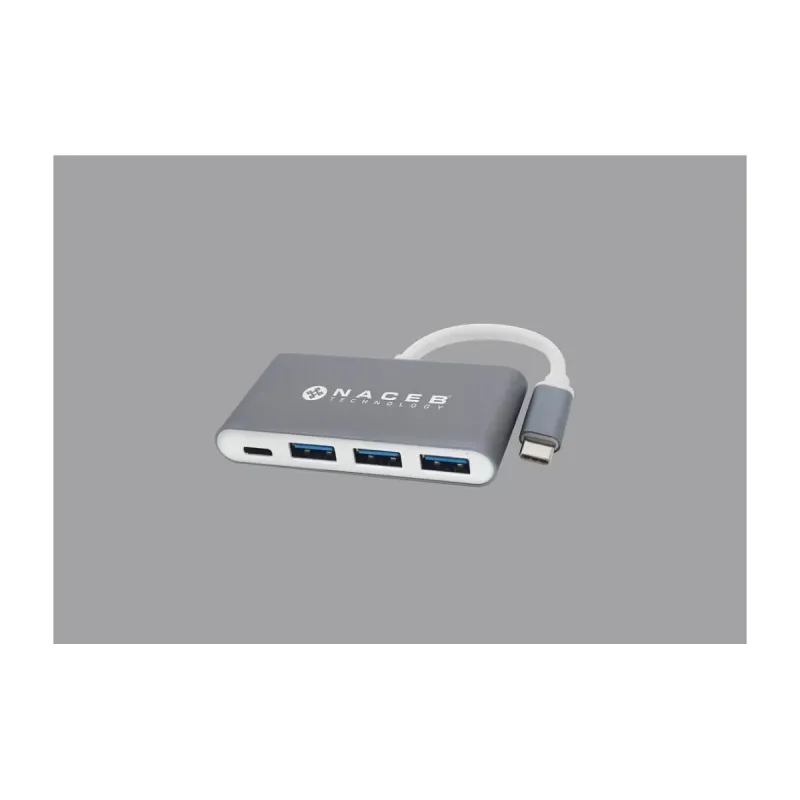
Hub USB-C Naceb NA-0112 4 Puertos USB 3.0 Plata
SKU
NA-0112
Conecta múltiples dispositivos simultáneamente con este hub USB-C Naceb. Cuenta con 4 puertos USB 3.0 para transferencias rápidas y diseño metálico plateado resistente. Ideal para laptops y tablets modernas.
$379.00
Impuestos: $379.00
Solo 5 piezas disponibles
Entrega estimada
Entrega entre el 03/02/2026 y el 06/02/2026
Costo de envio
Calculado en el checkout
Se ajustara automaticamente con Skydropx
Compra con confianza
- Pago seguro
- MSI con tarjetas participantes
- Factura electronica SAT
Garantia
Garantia incluida segun fabricante
Garantia extendible disponible
Metodos de pago
Metodos disponibles al finalizar la compra
Etiquetas:
hub usb-c
, adaptador usb
, naceb
, na-0112
, usb 3.0
, puertos multiples
, concentrador
, accesorio laptop
, transferencia rapida
, metal plateado
, oficina
, estudiantes
, computadora
El hub USB-C Naceb NA-0112 es la solución perfecta para expandir la conectividad de tus dispositivos. Con 4 puertos USB 3.0, te permite conectar mouse, teclado, memorias USB y más al mismo tiempo, manteniendo tu espacio de trabajo organizado y eficiente.Disfruta de transferencias de datos ultrarrápidas gracias a la tecnología USB 3.0, ideal para mover archivos grandes o realizar backups en segundos. Su construcción en metal plateado no solo le da un aspecto elegante, sino que también asegura durabilidad y disipación eficiente del calor.Este adaptador es compatible con la mayoría de laptops, tablets y smartphones que cuenten con puerto USB-C, convirtiéndolo en un accesorio esencial para estudiantes, profesionales y cualquier usuario que necesite más puertos. Compacto y fácil de transportar, es perfecto para usar en casa, oficina o mientras viajas.
Especificaciones
| Características | |
|---|---|
| Color del producto | Plata, Blanco |
| Material de la cubierta | Metal |
| Puertos e Interfaces | |
| Interfaz de host | USB 3.2 Gen 1 (3.1 Gen 1) Type-C |
| Cantidad de puertos | 4 |
| Interfaces de concentradores | USB 3.2 Gen 1 (3.1 Gen 1) Type-A, USB 3.2 Gen 1 (3.1 Gen 1) Type-C |
| Cantidad de puertos tipo A USB 3.2 Gen 1 (3.1 Gen 1) | 3 |
| Cantidad de puertos tipo C USB 3.2 Gen 1 (3.1 Gen 1) | 1 |
**Preguntas Frecuentes (FAQ)**
**1. ¿Con qué dispositivos es compatible este hub?**
Es compatible con cualquier dispositivo que tenga un puerto USB-C, como laptops, tablets y algunos teléfonos inteligentes. Verifica que tu puerto USB-C soporte datos y energía (no solo carga).
**2. ¿Necesito instalar controladores o software?**
No. Es un dispositivo plug & play. Conéctalo y debería funcionar de inmediato en sistemas operativos comunes como Windows, macOS, Chrome OS y Linux.
**3. ¿Puedo conectar 4 dispositivos a la vez y que funcionen todos?**
Sí, los 4 puertos pueden usarse simultáneamente. Sin embargo, si conectas varios dispositivos de alto consumo de energía (como discos duros externos), es posible que necesiten alimentación externa adicional.
**4. ¿Qué velocidad de transferencia tiene?**
Utiliza el estándar USB 3.0, que ofrece velocidades teóricas de hasta 5 Gbps. Es ideal para transferir archivos grandes, conectar unidades flash, discos duros externos, teclados, ratones, etc.
**5. ¿El hub incluye un cable para conectarlo a mi computadora?**
No, este modelo tiene un conector USB-C integrado y fijo. Debes conectar directamente el hub al puerto USB-C de tu dispositivo.
**6. ¿Puedo usarlo para cargar mi laptop o tablet?**
No. Este hub es solo para expansión de puertos USB-A (3.0). No tiene un puerto de entrada para pasar la carga a tu dispositivo principal. Para eso necesitarías un modelo con puerto de carga PD (Power Delivery).
**7. ¿Qué hago si el hub no es reconocido o los puertos no funcionan?**
- Asegúrate de que esté bien conectado al puerto USB-C.
- Prueba reiniciando tu computadora con el hub conectado.
- Intenta conectar el hub a otro puerto USB-C (si tu dispositivo tiene más de uno).
- Verifica que los dispositivos que conectas (como un disco duro) funcionen correctamente en otro puerto.
**8. ¿Cuál es la garantía del producto y dónde puedo obtener soporte?**
La garantía y políticas de soporte son proporcionadas por Naceb o el punto de venta. Consulta la documentación incluida en la caja o el sitio web del fabricante (diten.mx) para más detalles.
**9. ¿Cómo limpio y mantengo el hub?**
Desconéctalo primero. Usa un paño suave, seco y ligeramente humedecido para limpiar la carcasa metálica. No uses productos químicos abrasivos. Evita golpes y humedad excesiva.
**10. ¿Puedo conectar un mouse y teclado inalámbricos usando sus receptores USB?**
Sí, es un uso perfecto para este hub. Puedes conectar los pequeños receptores y liberar los puertos principales de tu laptop.
**1. ¿Con qué dispositivos es compatible este hub?**
Es compatible con cualquier dispositivo que tenga un puerto USB-C, como laptops, tablets y algunos teléfonos inteligentes. Verifica que tu puerto USB-C soporte datos y energía (no solo carga).
**2. ¿Necesito instalar controladores o software?**
No. Es un dispositivo plug & play. Conéctalo y debería funcionar de inmediato en sistemas operativos comunes como Windows, macOS, Chrome OS y Linux.
**3. ¿Puedo conectar 4 dispositivos a la vez y que funcionen todos?**
Sí, los 4 puertos pueden usarse simultáneamente. Sin embargo, si conectas varios dispositivos de alto consumo de energía (como discos duros externos), es posible que necesiten alimentación externa adicional.
**4. ¿Qué velocidad de transferencia tiene?**
Utiliza el estándar USB 3.0, que ofrece velocidades teóricas de hasta 5 Gbps. Es ideal para transferir archivos grandes, conectar unidades flash, discos duros externos, teclados, ratones, etc.
**5. ¿El hub incluye un cable para conectarlo a mi computadora?**
No, este modelo tiene un conector USB-C integrado y fijo. Debes conectar directamente el hub al puerto USB-C de tu dispositivo.
**6. ¿Puedo usarlo para cargar mi laptop o tablet?**
No. Este hub es solo para expansión de puertos USB-A (3.0). No tiene un puerto de entrada para pasar la carga a tu dispositivo principal. Para eso necesitarías un modelo con puerto de carga PD (Power Delivery).
**7. ¿Qué hago si el hub no es reconocido o los puertos no funcionan?**
- Asegúrate de que esté bien conectado al puerto USB-C.
- Prueba reiniciando tu computadora con el hub conectado.
- Intenta conectar el hub a otro puerto USB-C (si tu dispositivo tiene más de uno).
- Verifica que los dispositivos que conectas (como un disco duro) funcionen correctamente en otro puerto.
**8. ¿Cuál es la garantía del producto y dónde puedo obtener soporte?**
La garantía y políticas de soporte son proporcionadas por Naceb o el punto de venta. Consulta la documentación incluida en la caja o el sitio web del fabricante (diten.mx) para más detalles.
**9. ¿Cómo limpio y mantengo el hub?**
Desconéctalo primero. Usa un paño suave, seco y ligeramente humedecido para limpiar la carcasa metálica. No uses productos químicos abrasivos. Evita golpes y humedad excesiva.
**10. ¿Puedo conectar un mouse y teclado inalámbricos usando sus receptores USB?**
Sí, es un uso perfecto para este hub. Puedes conectar los pequeños receptores y liberar los puertos principales de tu laptop.
**Guía Rápida de Uso**
1. **Identifica el puerto:** Localiza un puerto USB-C disponible en tu laptop o tablet.
2. **Conecta el hub:** Inserta firmemente el conector USB-C del hub en el puerto de tu dispositivo. Deberías escuchar un clic suave o sentir que encaja.
3. **Verifica conexión:** Tu sistema operativo usualmente emitirá un sonido o notificación indicando que se ha detectado nuevo hardware.
4. **Conecta periféricos:** Inserta los dispositivos que desees usar (memoria USB, mouse, disco duro, etc.) en cualquiera de los 4 puertos USB 3.0 (color azul interno).
5. **Uso simultáneo:** Puedes llenar los 4 puertos a la vez. El hub manejará la conexión de todos.
6. **Transferencia de archivos:** Para copiar datos, arrastra y suelta los archivos entre tu computadora y el dispositivo conectado, como lo harías normalmente.
7. **Desconexión segura (recomendado):** Antes de retirar dispositivos de almacenamiento (como discos duros), usa la opción "Expulsar" o "Quitar hardware con seguridad" de tu sistema operativo.
8. **Para retirar el hub:** Cuando termines, cierra cualquier archivo en uso desde los dispositivos conectados, expúlsalos de forma segura y luego retira el hub directamente del puerto USB-C de tu computadora.
9. **Almacenamiento:** Guárdalo en un lugar seco y fresco, preferentemente en su caja o funda, para evitar daños en el conector.
**Nota:** Para especificaciones técnicas completas, consulta la ficha del producto en el sitio web o el manual incluido.
1. **Identifica el puerto:** Localiza un puerto USB-C disponible en tu laptop o tablet.
2. **Conecta el hub:** Inserta firmemente el conector USB-C del hub en el puerto de tu dispositivo. Deberías escuchar un clic suave o sentir que encaja.
3. **Verifica conexión:** Tu sistema operativo usualmente emitirá un sonido o notificación indicando que se ha detectado nuevo hardware.
4. **Conecta periféricos:** Inserta los dispositivos que desees usar (memoria USB, mouse, disco duro, etc.) en cualquiera de los 4 puertos USB 3.0 (color azul interno).
5. **Uso simultáneo:** Puedes llenar los 4 puertos a la vez. El hub manejará la conexión de todos.
6. **Transferencia de archivos:** Para copiar datos, arrastra y suelta los archivos entre tu computadora y el dispositivo conectado, como lo harías normalmente.
7. **Desconexión segura (recomendado):** Antes de retirar dispositivos de almacenamiento (como discos duros), usa la opción "Expulsar" o "Quitar hardware con seguridad" de tu sistema operativo.
8. **Para retirar el hub:** Cuando termines, cierra cualquier archivo en uso desde los dispositivos conectados, expúlsalos de forma segura y luego retira el hub directamente del puerto USB-C de tu computadora.
9. **Almacenamiento:** Guárdalo en un lugar seco y fresco, preferentemente en su caja o funda, para evitar daños en el conector.
**Nota:** Para especificaciones técnicas completas, consulta la ficha del producto en el sitio web o el manual incluido.