

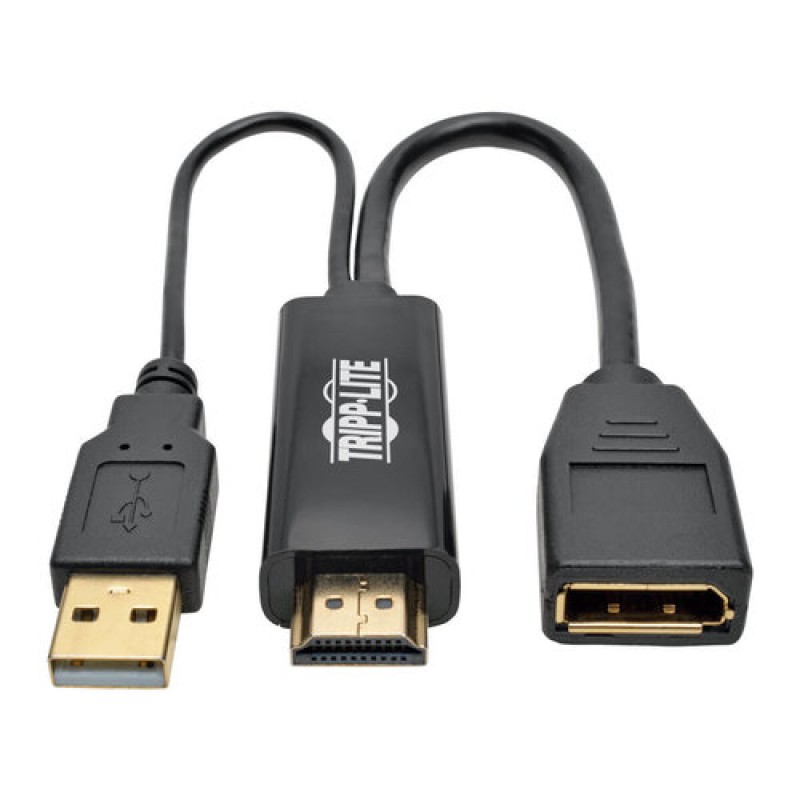
Adaptador Tripp Lite HDMI a DisplayPort con USB Modelo P130-06N-DP-V2
SKU
P130-06N-DP-V2
Convierte fácilmente señal HDMI a DisplayPort con este adaptador Tripp Lite. Ideal para conectar dispositivos modernos a monitores y proyectores, incluye puerto USB para mayor funcionalidad.
$0.00
Impuestos: $0.00
Entrega estimada
Entrega entre el 25/01/2026 y el 28/01/2026
Costo de envio
Calculado en el checkout
Se ajustara automaticamente con Skydropx
Compra con confianza
- Pago seguro
- MSI con tarjetas participantes
- Factura electronica SAT
Garantia
Garantia incluida segun fabricante
Garantia extendible disponible
Metodos de pago
Metodos disponibles al finalizar la compra
Etiquetas:
adaptador
, tripp lite
, hdmi
, displayport
, conversor video
, usb
, p130-06n-dp-v2
, conectividad
, monitores
, oficina
, gaming
, aula
, señal digital
El adaptador Tripp Lite P130-06N-DP-V2 es la solución perfecta para conectar dispositivos con salida HDMI a pantallas y proyectores con entrada DisplayPort. Diseñado para ofrecer compatibilidad y calidad de señal superior, este adaptador elimina las barreras de conectividad en entornos profesionales y domésticos.Es ideal para usuarios que necesitan conectar laptops, consolas de videojuegos o reproductores multimedia a monitores de alta resolución. El puerto USB integrado proporciona alimentación adicional cuando es necesario, asegurando un funcionamiento estable y confiable.Perfecto para oficinas, salas de conferencias, aulas educativas y setups de gaming. Tripp Lite garantiza durabilidad y rendimiento con este adaptador que simplifica tus conexiones digitales.
**Preguntas Frecuentes (FAQs)**
**1. ¿Qué hace exactamente este adaptador?**
Convierte una señal de video digital HDMI (de tu laptop, consola, etc.) a DisplayPort, permitiendo conectar tu dispositivo a un monitor o pantalla que solo tenga entrada DisplayPort.
**2. ¿Es compatible con mi laptop/PC?**
Es compatible con la mayoría de dispositivos que tengan salida HDMI y soporten resoluciones comunes (como 1080p). Para confirmar compatibilidad con configuraciones específicas (ej. 4K, alta tasa de refresco), te sugerimos revisar la ficha técnica completa del producto.
**3. ¿Para qué sirve el puerto USB incluido?**
El puerto USB proporciona la energía necesaria para que el adaptador funcione correctamente. Debes conectarlo a un puerto USB de tu computadora o a un cargador con salida USB.
**4. ¿Necesito instalar controladores o software?**
No, generalmente es un dispositivo plug-and-play. Solo debes conectar todos los cables. En algunos casos, tu sistema operativo podría instalar controladores automáticamente.
**5. No obtengo imagen en el monitor, ¿qué hago?**
1. Asegúrate de que el cable USB esté conectado y proporcionando energía.
2. Verifica que el cable HDMI de origen y el cable DisplayPort al monitor estén bien insertados.
3. Revisa que la fuente de video (tu laptop) esté configurada para duplicar o extender la pantalla hacia el monitor externo.
4. Prueba con otro cable HDMI o DisplayPort si es posible.
**6. ¿El adaptador soporta audio?**
Sí, al convertir la señal HDMI (que incluye audio y video) a DisplayPort, el audio se transmite junto con el video a través del mismo cable DisplayPort hacia el monitor, siempre que este tenga altavoces.
**7. ¿Cuál es la resolución máxima que soporta?**
Para conocer las especificaciones exactas de resolución (ej. Full HD, 4K) y frecuencia de actualización soportadas, consulta la ficha técnica del producto en el sitio web, ya que esta información puede variar.
**8. ¿Incluye garantía?**
Sí, los productos Tripp Lite cuentan con garantía. Los detalles específicos de la cobertura y duración se proporcionan al momento de la compra o en la documentación incluida. Para soporte, contacta al vendedor o al fabricante.
**9. ¿Puedo usarlo al revés (DisplayPort a HDMI)?**
No. Este adaptador convierte señal **DE HDMI A DisplayPort** de manera unidireccional. No funcionará si intentas conectar una salida DisplayPort a una entrada HDMI.
**10. ¿Es seguro para mi equipo?**
Sí, los productos Tripp Lite están diseñados cumpliendo estándares de seguridad y calidad. Asegúrate de conectarlo y desconectarlo con los equipos apagados o en espera cuando sea posible.
**1. ¿Qué hace exactamente este adaptador?**
Convierte una señal de video digital HDMI (de tu laptop, consola, etc.) a DisplayPort, permitiendo conectar tu dispositivo a un monitor o pantalla que solo tenga entrada DisplayPort.
**2. ¿Es compatible con mi laptop/PC?**
Es compatible con la mayoría de dispositivos que tengan salida HDMI y soporten resoluciones comunes (como 1080p). Para confirmar compatibilidad con configuraciones específicas (ej. 4K, alta tasa de refresco), te sugerimos revisar la ficha técnica completa del producto.
**3. ¿Para qué sirve el puerto USB incluido?**
El puerto USB proporciona la energía necesaria para que el adaptador funcione correctamente. Debes conectarlo a un puerto USB de tu computadora o a un cargador con salida USB.
**4. ¿Necesito instalar controladores o software?**
No, generalmente es un dispositivo plug-and-play. Solo debes conectar todos los cables. En algunos casos, tu sistema operativo podría instalar controladores automáticamente.
**5. No obtengo imagen en el monitor, ¿qué hago?**
1. Asegúrate de que el cable USB esté conectado y proporcionando energía.
2. Verifica que el cable HDMI de origen y el cable DisplayPort al monitor estén bien insertados.
3. Revisa que la fuente de video (tu laptop) esté configurada para duplicar o extender la pantalla hacia el monitor externo.
4. Prueba con otro cable HDMI o DisplayPort si es posible.
**6. ¿El adaptador soporta audio?**
Sí, al convertir la señal HDMI (que incluye audio y video) a DisplayPort, el audio se transmite junto con el video a través del mismo cable DisplayPort hacia el monitor, siempre que este tenga altavoces.
**7. ¿Cuál es la resolución máxima que soporta?**
Para conocer las especificaciones exactas de resolución (ej. Full HD, 4K) y frecuencia de actualización soportadas, consulta la ficha técnica del producto en el sitio web, ya que esta información puede variar.
**8. ¿Incluye garantía?**
Sí, los productos Tripp Lite cuentan con garantía. Los detalles específicos de la cobertura y duración se proporcionan al momento de la compra o en la documentación incluida. Para soporte, contacta al vendedor o al fabricante.
**9. ¿Puedo usarlo al revés (DisplayPort a HDMI)?**
No. Este adaptador convierte señal **DE HDMI A DisplayPort** de manera unidireccional. No funcionará si intentas conectar una salida DisplayPort a una entrada HDMI.
**10. ¿Es seguro para mi equipo?**
Sí, los productos Tripp Lite están diseñados cumpliendo estándares de seguridad y calidad. Asegúrate de conectarlo y desconectarlo con los equipos apagados o en espera cuando sea posible.
**Guía Rápida de Uso**
1. **Apaga** tu computadora (laptop o PC) y el monitor. Esto previene posibles fallas.
2. Conecta el **cable HDMI** de tu dispositivo fuente (laptop, etc.) al puerto **HDMI** del adaptador.
3. Conecta un **cable DisplayPort** (no incluido) del adaptador a la entrada **DisplayPort** de tu monitor o pantalla.
4. Conecta el **cable USB** del adaptador a un **puerto USB disponible** en tu computadora o a un cargador USB con energía.
5. **Enciende primero el monitor**, seleccionando la fuente de entrada correcta (DisplayPort).
6. **Enciende tu computadora**.
7. El sistema debería detectar automáticamente el monitor externo. Si no es así, ve a la configuración de pantalla de tu sistema operativo (en Windows: Configuración > Sistema > Pantalla; en macOS: Preferencias del Sistema > Pantallas).
8. En la configuración, elige **Extender** o **Duplicar** tu pantalla según tus necesidades.
9. Si persisten problemas, verifica que todos los cables estén firmemente conectados y reinicia tu computadora.
10. Para desconectar, es recomendable primero apagar la pantalla extendida o cambiar la configuración a solo la pantalla principal, luego apagar los equipos antes de retirar los cables.
1. **Apaga** tu computadora (laptop o PC) y el monitor. Esto previene posibles fallas.
2. Conecta el **cable HDMI** de tu dispositivo fuente (laptop, etc.) al puerto **HDMI** del adaptador.
3. Conecta un **cable DisplayPort** (no incluido) del adaptador a la entrada **DisplayPort** de tu monitor o pantalla.
4. Conecta el **cable USB** del adaptador a un **puerto USB disponible** en tu computadora o a un cargador USB con energía.
5. **Enciende primero el monitor**, seleccionando la fuente de entrada correcta (DisplayPort).
6. **Enciende tu computadora**.
7. El sistema debería detectar automáticamente el monitor externo. Si no es así, ve a la configuración de pantalla de tu sistema operativo (en Windows: Configuración > Sistema > Pantalla; en macOS: Preferencias del Sistema > Pantallas).
8. En la configuración, elige **Extender** o **Duplicar** tu pantalla según tus necesidades.
9. Si persisten problemas, verifica que todos los cables estén firmemente conectados y reinicia tu computadora.
10. Para desconectar, es recomendable primero apagar la pantalla extendida o cambiar la configuración a solo la pantalla principal, luego apagar los equipos antes de retirar los cables.





