

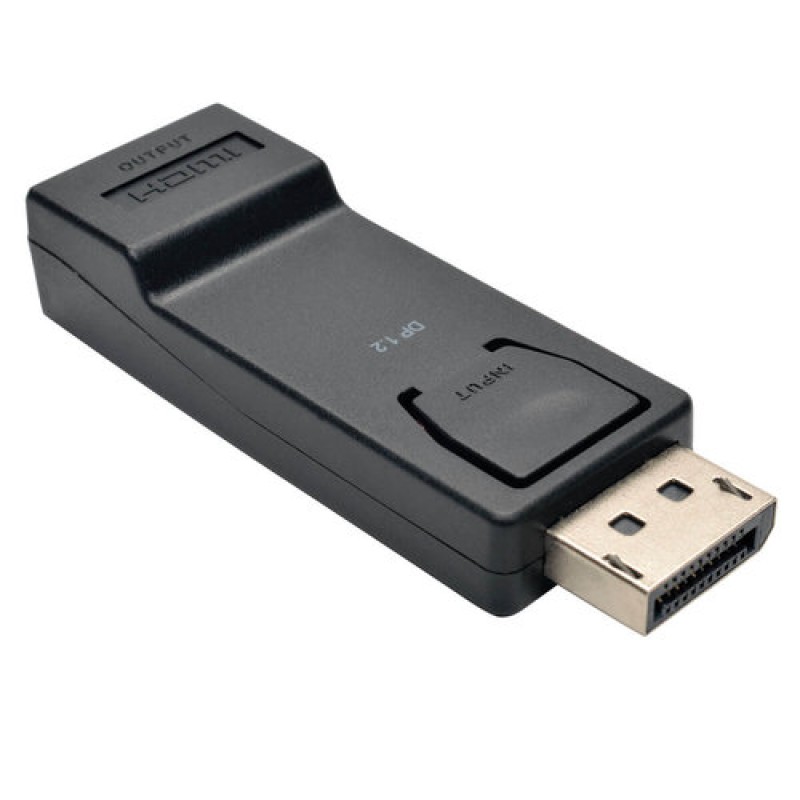
Adaptador Tripp Lite DisplayPort a HDMI 4K UHD Negro Modelo P136-000-UHD-V2
SKU
P136-000-UHD-V2
Adaptador tripp lite que convierte señal displayport a hdmi, ideal para conectar computadoras o laptops modernas a monitores, televisores o proyectores con entrada hdmi. soporta resoluciones ultra hd 4k para una excelente calidad de imagen y video. su diseño compacto y color negro lo hacen discreto y fácil de transportar, perfecto para presentaciones, entretenimiento en casa o configuraciones de oficina.
$455.50
Impuestos: $455.50
No Disponible
Entrega estimada
Entrega entre el 02/03/2026 y el 05/03/2026
Costo de envio
Calculado en el checkout
Se ajustara automaticamente con Skydropx
Compra con confianza
- Pago seguro
- MSI con tarjetas participantes
- Factura electronica SAT
Garantia
Garantia incluida segun fabricante
Garantia extendible disponible
Metodos de pago
Metodos disponibles al finalizar la compra
Etiquetas:
adaptador
, tripp lite
, displayport
, hdmi
, 4k uhd
, conector
, accesorio computadora
, oficina
, gaming
, presentaciones
, negro
, rohs
, compatibilidad
El adaptador Tripp Lite P136-000-UHD-V2 es la solución perfecta para conectar dispositivos con puerto DisplayPort a monitores, televisores o proyectores con entrada HDMI. Diseñado para ofrecer un rendimiento confiable, soporta resoluciones de hasta 4096 x 2160 píxeles (4K UHD), garantizando una calidad de imagen excepcional en presentaciones, gaming o uso doméstico.Ideal para profesionales, gamers y usuarios que necesitan compatibilidad entre tecnologías, este adaptador cuenta con un conector DisplayPort macho y un puerto HDMI hembra, facilitando una conexión rápida y estable. Su construcción compacta y color negro lo hacen discreto y fácil de transportar, mientras que el certificado RoHS asegura que cumple con estándares ambientales.Con un peso de solo 50 gramos y dimensiones reducidas, es práctico para llevar en tu mochila o maletín. Ya sea para oficina, educación o entretenimiento, este adaptador Tripp Lite te permite maximizar el uso de tus dispositivos sin complicaciones.
Especificaciones
| Certificados | |
|---|---|
| Certificados de cumplimiento | RoHS |
| Datos de logística | |
| País de origen | Vietnam |
| Alto de la caja principal | 240 mm |
| Peso de la caja principal | 260 g |
| Largo de la caja principal | 160 mm |
| Cantidad por caja principal | 10 pieza(s) |
| Longitud de la caja principal | 25.4 mm |
| Funda principal externa GTN (EAN/UPC) | 10037332188325 |
| Código de Sistema de Armonización (SA) | 8471.80.1000 |
| Desempeño | |
| Color del producto | Negro |
| Máxima resolución | 4096 x 2160 Pixeles |
| Empaquetado de datos | |
| Alto del paquete | 149.9 mm |
| Peso del paquete | 30 g |
| Ancho del paquete | 99.1 mm |
| Largo del paquete | 12.7 mm |
| Peso y dimensiones | |
| Peso | 50 g |
| Ancho | 45.7 mm |
| Altura | 15.2 mm |
| Profundidad | 86.4 mm |
| Puertos e Interfaces | |
| Conector 1 | DisplayPort |
| Conector 2 | HDMI |
| Género del conector 1 | Macho |
| Género del conector 2 | Hembra |
**Preguntas Frecuentes (FAQs)**
**1. ¿Qué dispositivos puedo conectar con este adaptador?**
Este adaptador convierte la señal de un puerto DisplayPort (fuente) a un puerto HDMI (destino). Es ideal para conectar laptops o PCs de escritorio con salida DisplayPort a monitores, televisores o proyectores con entrada HDMI.
**2. ¿Soporta resolución 4K?**
Sí, el adaptador soporta video 4K Ultra HD (3840x2160) a 60Hz, según la información del producto. Es importante que tanto tu dispositivo de origen (ej. tarjeta gráfica) como tu pantalla también soporten esta resolución y frecuencia.
**3. ¿Necesito instalar controladores o software?**
No, generalmente no es necesario. El adaptador funciona de manera plug-and-play. Solo debes conectarlo físicamente. En casos muy específicos, podrías necesitar ajustar la configuración de pantalla desde tu sistema operativo.
**4. ¿El adaptador transmite audio?**
Sí, los adaptadores DisplayPort a HDMI suelen transmitir tanto video como audio de forma integrada. Al conectar el adaptador, el audio de tu computadora debería redirigirse automáticamente a la pantalla o televisor conectado por HDMI.
**5. ¿Por qué no tengo imagen o audio después de conectarlo?**
Sigue estos pasos de solución básica: 1) Verifica que todas las conexiones estén firmes. 2) Asegúrate de que tu pantalla esté encendida y seleccionada en la entrada HDMI correcta. 3) Reinicia tu computadora con el adaptador ya conectado. 4) Ve a la configuración de pantalla de tu sistema operativo y detecta/ selecciona la pantalla externa.
**6. ¿El adaptador tiene garantía?**
Los productos Tripp Lite generalmente incluyen garantía limitada del fabricante. Para conocer los detalles específicos de la garantía de este modelo (duración y cobertura), te recomendamos revisar la ficha técnica completa del producto en el sitio web o contactar directamente al soporte de Diten.
**7. ¿Es seguro y cumple con normas?**
Sí, según la descripción, el producto está certificado RoHS, lo que significa que está fabricado restringiendo el uso de ciertas sustancias peligrosas, cumpliendo con estándares de seguridad y medio ambiente.
**8. ¿Puedo usarlo para juegos o contenido de alta velocidad?**
Al soportar 4K a 60Hz, es adecuado para contenido multimedia general, oficina y algunos juegos. Para gaming competitivo de muy alta frecuencia de actualización (ej. 120Hz o más) o características avanzadas como FreeSync/G-Sync, verifica las especificaciones técnicas detalladas del adaptador para confirmar compatibilidad.
**1. ¿Qué dispositivos puedo conectar con este adaptador?**
Este adaptador convierte la señal de un puerto DisplayPort (fuente) a un puerto HDMI (destino). Es ideal para conectar laptops o PCs de escritorio con salida DisplayPort a monitores, televisores o proyectores con entrada HDMI.
**2. ¿Soporta resolución 4K?**
Sí, el adaptador soporta video 4K Ultra HD (3840x2160) a 60Hz, según la información del producto. Es importante que tanto tu dispositivo de origen (ej. tarjeta gráfica) como tu pantalla también soporten esta resolución y frecuencia.
**3. ¿Necesito instalar controladores o software?**
No, generalmente no es necesario. El adaptador funciona de manera plug-and-play. Solo debes conectarlo físicamente. En casos muy específicos, podrías necesitar ajustar la configuración de pantalla desde tu sistema operativo.
**4. ¿El adaptador transmite audio?**
Sí, los adaptadores DisplayPort a HDMI suelen transmitir tanto video como audio de forma integrada. Al conectar el adaptador, el audio de tu computadora debería redirigirse automáticamente a la pantalla o televisor conectado por HDMI.
**5. ¿Por qué no tengo imagen o audio después de conectarlo?**
Sigue estos pasos de solución básica: 1) Verifica que todas las conexiones estén firmes. 2) Asegúrate de que tu pantalla esté encendida y seleccionada en la entrada HDMI correcta. 3) Reinicia tu computadora con el adaptador ya conectado. 4) Ve a la configuración de pantalla de tu sistema operativo y detecta/ selecciona la pantalla externa.
**6. ¿El adaptador tiene garantía?**
Los productos Tripp Lite generalmente incluyen garantía limitada del fabricante. Para conocer los detalles específicos de la garantía de este modelo (duración y cobertura), te recomendamos revisar la ficha técnica completa del producto en el sitio web o contactar directamente al soporte de Diten.
**7. ¿Es seguro y cumple con normas?**
Sí, según la descripción, el producto está certificado RoHS, lo que significa que está fabricado restringiendo el uso de ciertas sustancias peligrosas, cumpliendo con estándares de seguridad y medio ambiente.
**8. ¿Puedo usarlo para juegos o contenido de alta velocidad?**
Al soportar 4K a 60Hz, es adecuado para contenido multimedia general, oficina y algunos juegos. Para gaming competitivo de muy alta frecuencia de actualización (ej. 120Hz o más) o características avanzadas como FreeSync/G-Sync, verifica las especificaciones técnicas detalladas del adaptador para confirmar compatibilidad.
**Guía Rápida de Uso**
Sigue estos pasos para configurar tu adaptador:
1. **Apaga** tu computadora (laptop o PC) y la pantalla o TV a la que te conectarás. Esto previene posibles daños por conexión en caliente.
2. **Identifica** el puerto DisplayPort en tu computadora. Es un conector rectangular con una esquina achaflanada.
3. **Conecta** el extremo DisplayPort (macho) del adaptador FIRMEMENTE al puerto DisplayPort de tu computadora.
4. **Toma** un cable HDMI estándar (no incluido con el adaptador).
5. **Conecta** un extremo del cable HDMI al puerto HDMI (hembra) del adaptador.
6. **Conecta** el otro extremo del cable HDMI a la entrada HDMI de tu monitor, televisor o proyector.
7. **Enciende** primero la pantalla o TV y selecciona la entrada HDMI a la que conectaste el cable (ej. HDMI 1).
8. **Enciende** tu computadora y deja que el sistema operativo inicie completamente.
9. **Configura** (si es necesario): En tu computadora, ve a Configuración de Pantalla (Windows: Configuración > Sistema > Pantalla; macOS: Preferencias del Sistema > Pantallas).
10. **Selecciona** la pantalla externa y elige el modo de visualización deseado (Extender, Duplicar o Usar solo segunda pantalla).
11. **Ajusta** la resolución recomendada (idealmente 4K si tu hardware y pantalla lo soportan).
12. **Verifica** el audio: El sonido debería salir por la pantalla. Si no, selecciona el dispositivo de audio HDMI en la configuración de sonido de tu computadora.
Sigue estos pasos para configurar tu adaptador:
1. **Apaga** tu computadora (laptop o PC) y la pantalla o TV a la que te conectarás. Esto previene posibles daños por conexión en caliente.
2. **Identifica** el puerto DisplayPort en tu computadora. Es un conector rectangular con una esquina achaflanada.
3. **Conecta** el extremo DisplayPort (macho) del adaptador FIRMEMENTE al puerto DisplayPort de tu computadora.
4. **Toma** un cable HDMI estándar (no incluido con el adaptador).
5. **Conecta** un extremo del cable HDMI al puerto HDMI (hembra) del adaptador.
6. **Conecta** el otro extremo del cable HDMI a la entrada HDMI de tu monitor, televisor o proyector.
7. **Enciende** primero la pantalla o TV y selecciona la entrada HDMI a la que conectaste el cable (ej. HDMI 1).
8. **Enciende** tu computadora y deja que el sistema operativo inicie completamente.
9. **Configura** (si es necesario): En tu computadora, ve a Configuración de Pantalla (Windows: Configuración > Sistema > Pantalla; macOS: Preferencias del Sistema > Pantallas).
10. **Selecciona** la pantalla externa y elige el modo de visualización deseado (Extender, Duplicar o Usar solo segunda pantalla).
11. **Ajusta** la resolución recomendada (idealmente 4K si tu hardware y pantalla lo soportan).
12. **Verifica** el audio: El sonido debería salir por la pantalla. Si no, selecciona el dispositivo de audio HDMI en la configuración de sonido de tu computadora.



