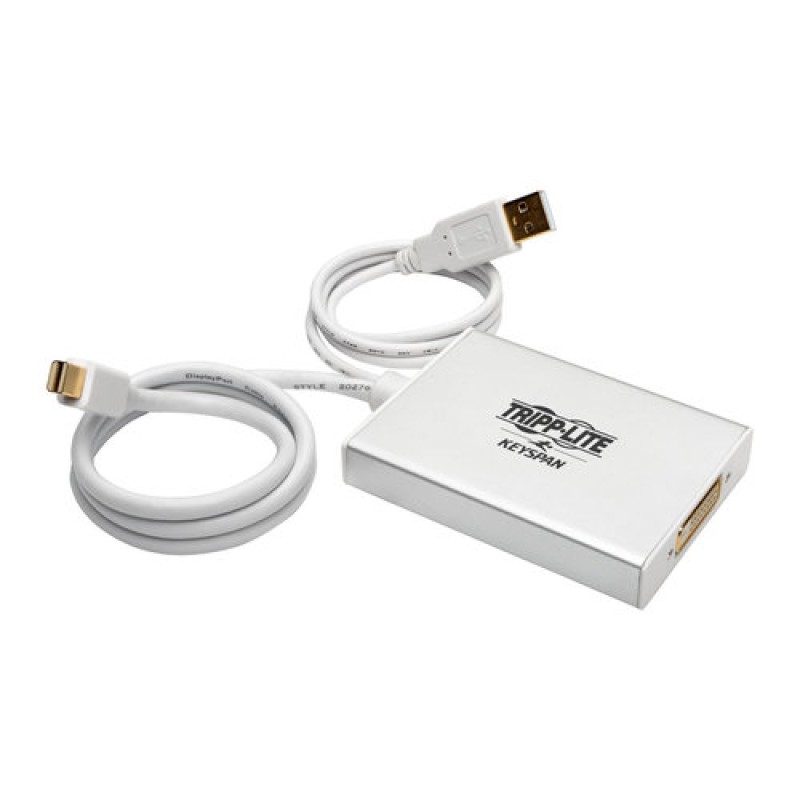
Adaptador Tripp Lite Mini DisplayPort a DVI-DL Plata Modelo P137-06N-DVI-DL
SKU
P137-06N-DVI-DL
Conecta tus dispositivos con Mini DisplayPort a pantallas DVI de forma rápida y confiable. Este adaptador Tripp Lite ofrece transmisión de video de alta calidad en color plata, ideal para oficinas y entornos profesionales.
$0.00
Impuestos: $0.00
Entrega estimada
Entrega entre el 28/01/2026 y el 31/01/2026
Costo de envio
Calculado en el checkout
Se ajustara automaticamente con Skydropx
Compra con confianza
- Pago seguro
- MSI con tarjetas participantes
- Factura electronica SAT
Garantia
Garantia incluida segun fabricante
Garantia extendible disponible
Metodos de pago
Metodos disponibles al finalizar la compra
Etiquetas:
adaptador
, tripp lite
, mini displayport
, dvi
, video
, conectividad
, oficina
, gaming
, plug and play
, p137-06n-dvi-dl
, transmisión estable
, dispositivos
, pantallas
, profesional
El adaptador Tripp Lite P137-06N-DVI-DL es la solución perfecta para conectar dispositivos con puerto Mini DisplayPort a monitores, proyectores o pantallas con entrada DVI. Diseñado para ofrecer compatibilidad inmediata y transmisión de video estable, es ideal para usuarios que necesitan extender su workspace en oficinas, salas de conferencias o setups de gaming.Con su construcción robusta y acabado en plata, garantiza durabilidad y un aspecto profesional. Soporta resoluciones estándar y es plug-and-play, sin necesidad de drivers adicionales. Perfecto para profesionales, gamers y cualquier persona que requiera conectar laptops modernas a pantallas más grandes con entrada DVI.Tripp Lite, reconocida por su calidad en soluciones de energía y conectividad, asegura que este adaptador cumple con los más altos estándares, brindando confianza y rendimiento en cada uso.
**Preguntas Frecuentes (FAQs)**
**1. ¿Qué dispositivos puedo conectar con este adaptador?**
Este adaptador permite conectar dispositivos con salida Mini DisplayPort (como algunas laptops Mac, PC o tablets) a monitores, pantallas o proyectores que tengan una entrada DVI-D (de 24+1 pines).
**2. ¿Es necesario instalar controladores o software?**
No, el adaptador es plug-and-play. Solo debes conectar los cables correctamente. En algunos casos, puede ser necesario ajustar la configuración de pantalla desde el sistema operativo de tu dispositivo.
**3. ¿El adaptador soporta resoluciones altas o 4K?**
El modelo P137-06N-DVI-DL es un adaptador DVI-DL (Dual Link), que soporta resoluciones más altas que un DVI Single Link. Para conocer la resolución máxima exacta compatible, te recomendamos revisar la ficha técnica completa del producto en el sitio web del fabricante.
**4. ¿Funciona para transmitir audio?**
No. El puerto DVI es un estándar que transmite únicamente video. Si necesitas transmitir audio, deberás utilizar una conexión separada (como un cable de audio o HDMI).
**5. Mi pantalla no muestra imagen después de conectar el adaptador. ¿Qué puedo hacer?**
Verifica lo siguiente: 1) Asegúrate de que el adaptador esté completamente insertado en el puerto Mini DisplayPort de tu dispositivo. 2) Confirma que el cable DVI esté bien conectado al adaptador y al monitor. 3) Revisa que la fuente de entrada en tu monitor esté seleccionada correctamente (DVI). 4) Intenta reiniciar tu dispositivo con todo conectado.
**6. ¿El adaptador tiene garantía?**
Sí, los productos Tripp Lite cuentan con garantía limitada del fabricante. Para los detalles específicos de cobertura y duración, consulta la política de garantía en el sitio web de Tripp Lite o con tu proveedor autorizado.
**7. ¿Cómo debo limpiar o mantener el adaptador?**
Desconéctalo de todos los dispositivos antes de limpiarlo. Usa un paño suave, seco y sin pelusa. No uses líquidos, aerosoles o limpiadores abrasivos directamente sobre los conectores.
**8. ¿Puedo usar este adaptador con un cable DVI a VGA?**
No, este adaptador convierte señal digital (Mini DP) a digital (DVI-D). No es compatible con conversiones a analógico (como VGA). Para conectar a un puerto VGA, necesitarías un adaptador activo diferente.
**1. ¿Qué dispositivos puedo conectar con este adaptador?**
Este adaptador permite conectar dispositivos con salida Mini DisplayPort (como algunas laptops Mac, PC o tablets) a monitores, pantallas o proyectores que tengan una entrada DVI-D (de 24+1 pines).
**2. ¿Es necesario instalar controladores o software?**
No, el adaptador es plug-and-play. Solo debes conectar los cables correctamente. En algunos casos, puede ser necesario ajustar la configuración de pantalla desde el sistema operativo de tu dispositivo.
**3. ¿El adaptador soporta resoluciones altas o 4K?**
El modelo P137-06N-DVI-DL es un adaptador DVI-DL (Dual Link), que soporta resoluciones más altas que un DVI Single Link. Para conocer la resolución máxima exacta compatible, te recomendamos revisar la ficha técnica completa del producto en el sitio web del fabricante.
**4. ¿Funciona para transmitir audio?**
No. El puerto DVI es un estándar que transmite únicamente video. Si necesitas transmitir audio, deberás utilizar una conexión separada (como un cable de audio o HDMI).
**5. Mi pantalla no muestra imagen después de conectar el adaptador. ¿Qué puedo hacer?**
Verifica lo siguiente: 1) Asegúrate de que el adaptador esté completamente insertado en el puerto Mini DisplayPort de tu dispositivo. 2) Confirma que el cable DVI esté bien conectado al adaptador y al monitor. 3) Revisa que la fuente de entrada en tu monitor esté seleccionada correctamente (DVI). 4) Intenta reiniciar tu dispositivo con todo conectado.
**6. ¿El adaptador tiene garantía?**
Sí, los productos Tripp Lite cuentan con garantía limitada del fabricante. Para los detalles específicos de cobertura y duración, consulta la política de garantía en el sitio web de Tripp Lite o con tu proveedor autorizado.
**7. ¿Cómo debo limpiar o mantener el adaptador?**
Desconéctalo de todos los dispositivos antes de limpiarlo. Usa un paño suave, seco y sin pelusa. No uses líquidos, aerosoles o limpiadores abrasivos directamente sobre los conectores.
**8. ¿Puedo usar este adaptador con un cable DVI a VGA?**
No, este adaptador convierte señal digital (Mini DP) a digital (DVI-D). No es compatible con conversiones a analógico (como VGA). Para conectar a un puerto VGA, necesitarías un adaptador activo diferente.
**Guía Rápida de Uso**
1. **Apaga** tu computadora/laptop y monitor como precaución (recomendado).
2. **Localiza** el puerto Mini DisplayPort en tu dispositivo (es más pequeño que un DisplayPort estándar).
3. **Inserta** con cuidado el conector Mini DisplayPort del adaptador en el puerto correspondiente de tu dispositivo hasta que encaje.
4. **Toma** tu cable DVI (no incluido).
5. **Conecta** el extremo del cable DVI al puerto DVI hembra del adaptador.
6. **Asegúrate** de que ambos conectores (Mini DP y DVI) estén firmemente insertados.
7. **Conecta** el otro extremo del cable DVI a la entrada DVI de tu monitor o pantalla.
8. **Enciende** primero el monitor, luego tu computadora/laptop.
9. **Selecciona** la fuente de entrada correcta en tu monitor (usando sus botones) si no detecta la señal automáticamente.
10. **Configura** (si es necesario) la pantalla extendida, duplicada o principal desde las opciones de pantalla de tu sistema operativo (Windows, macOS, etc.).
**Nota:** Si la pantalla no se detecta, verifica las conexiones y reinicia los dispositivos. Para configuraciones avanzadas o problemas de resolución, consulta la ayuda de tu sistema operativo.
1. **Apaga** tu computadora/laptop y monitor como precaución (recomendado).
2. **Localiza** el puerto Mini DisplayPort en tu dispositivo (es más pequeño que un DisplayPort estándar).
3. **Inserta** con cuidado el conector Mini DisplayPort del adaptador en el puerto correspondiente de tu dispositivo hasta que encaje.
4. **Toma** tu cable DVI (no incluido).
5. **Conecta** el extremo del cable DVI al puerto DVI hembra del adaptador.
6. **Asegúrate** de que ambos conectores (Mini DP y DVI) estén firmemente insertados.
7. **Conecta** el otro extremo del cable DVI a la entrada DVI de tu monitor o pantalla.
8. **Enciende** primero el monitor, luego tu computadora/laptop.
9. **Selecciona** la fuente de entrada correcta en tu monitor (usando sus botones) si no detecta la señal automáticamente.
10. **Configura** (si es necesario) la pantalla extendida, duplicada o principal desde las opciones de pantalla de tu sistema operativo (Windows, macOS, etc.).
**Nota:** Si la pantalla no se detecta, verifica las conexiones y reinicia los dispositivos. Para configuraciones avanzadas o problemas de resolución, consulta la ayuda de tu sistema operativo.