

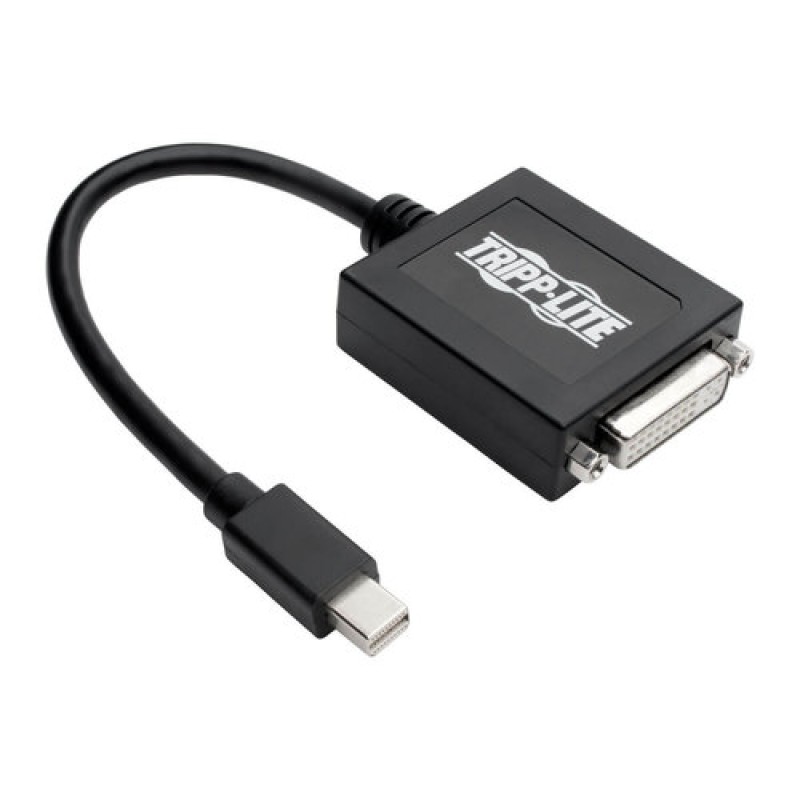
Adaptador Tripp Lite Mini DisplayPort a DVI 1080p Negro Modelo P137-06N-DVIB
SKU
P137-06N-DVIB
Adaptador tripp lite que convierte la señal de mini displayport a dvi, permitiendo conectar monitores o proyectores compatibles con dvi a computadoras con puerto mini displayport. ideal para configuraciones de oficina, presentaciones o entornos educativos donde se requiere extender o duplicar la pantalla en alta definición hasta 1080p. fabricado con materiales duraderos y conector chapado en oro para una transmisión de señal clara y confiable. su diseño compacto y color negro lo hacen discreto y fácil de transportar.
$0.00
Impuestos: $0.00
No Disponible
Entrega estimada
Entrega entre el 16/03/2026 y el 19/03/2026
Costo de envio
Calculado en el checkout
Se ajustara automaticamente con Skydropx
Compra con confianza
- Pago seguro
- MSI con tarjetas participantes
- Factura electronica SAT
Garantia
Garantia incluida segun fabricante
Garantia extendible disponible
Metodos de pago
Metodos disponibles al finalizar la compra
Etiquetas:
adaptador
, tripp lite
, mini displayport
, dvi
, 1080p
, conectividad
, oficina
, hogar
, plug and play
, p137-06n-dvib
, resolución full hd
El adaptador Tripp Lite P137-06N-DVIB es la solución perfecta para conectar dispositivos con puerto Mini DisplayPort a monitores o proyectores con entrada DVI. Disfruta de una calidad de imagen nítida con resolución máxima de 1920 x 1200 píxeles, perfecta para trabajo, presentaciones o entretenimiento en alta definición.Con certificaciones CE y FC, garantiza seguridad y compatibilidad. Su diseño compacto y cable de 0.15 metros facilita la instalación sin complicaciones. Es compatible con plug and play, por lo que no requiere drivers adicionales, haciéndolo ideal para usuarios que buscan una conexión rápida y confiable entre sus equipos.
Características
- Certificación:CE, FC
- Conectar y usar (Plug and Play):
- Longitud de cable:0,15 m
- Máxima resolución:1920 x 1200 Pixeles
- Ancho de la caja:177,8 mm
**Preguntas Frecuentes (FAQs)**
**1. ¿Es compatible con mi computadora?**
R: Este adaptador es compatible con puertos Mini DisplayPort (también llamado Thunderbolt 1 o 2 en algunos equipos Apple). Verifica que tu computadora (laptop o desktop) tenga este puerto. No es compatible con puertos USB-C (Thunderbolt 3/4) ni DisplayPort estándar.
**2. ¿Necesito instalar controladores o software?**
R: No. El adaptador es "plug and play" (conectar y usar). En la mayoría de los casos, el sistema operativo (Windows, macOS) lo reconocerá automáticamente. Solo en casos muy específicos podrías necesitar actualizar los controladores de video de tu tarjeta gráfica.
**3. ¿Qué resolución máxima soporta?**
R: Soporta una resolución máxima Full HD de 1920x1080 pixeles (1080p) a 60Hz. No soporta resoluciones 2K, 4K ni frecuencias de actualización más altas.
**4. ¿Funciona con monitores que solo tienen entrada VGA o HDMI?**
R: No. Este adaptador convierte señal de Mini DisplayPort a DVI-D (digital). Para conectar a un monitor VGA (analógico) o HDMI, necesitarías un adaptador o cable diferente.
**5. ¿El adaptador incluye el cable DVI?**
R: No. El producto es únicamente el adaptador. Necesitarás un cable DVI por separado para conectar el adaptador a tu monitor o pantalla.
**6. ¿Por qué no hay imagen en mi monitor?**
R: Sigue estos pasos: 1) Asegúrate de que todas las conexiones estén firmes. 2) Verifica que el monitor esté encendido y seleccionada la entrada DVI correcta. 3) Reinicia tu computadora con todo conectado. 4) En la configuración de pantalla de tu sistema operativo, asegúrate de "extender" o "duplicar" la pantalla.
**7. ¿Tiene garantía el producto?**
R: Sí, los productos Tripp Lite cuentan con garantía. Para los términos específicos (tiempo, cobertura y proceso), te recomendamos revisar la ficha del producto en el sitio web del vendedor o contactar directamente al soporte de Tripp Lite.
**8. ¿Puedo usarlo para juegos?**
R: Es funcional para juegos en resolución 1080p, pero al ser un adaptador pasivo, no mejora el rendimiento. Para juegos de alta gama que requieran altas tasas de refresco (más de 60Hz) o sincronización adaptativa (FreeSync/G-Sync), es posible que no sea la solución óptima.
**9. ¿Cómo debo limpiar o mantener el adaptador?**
R: Desconéctalo siempre antes de limpiarlo. Usa un paño seco y suave. No uses líquidos, aerosoles o limpiadores abrasivos. Evita doblar o someter el conector a tensión mecánica.
**10. ¿Es seguro dejarlo conectado todo el tiempo?**
R: Sí, es seguro. El adaptador no tiene componentes activos que generen calor significativo. Sin embargo, si no lo usas por periodos largos, desconectarlo puede prolongar la vida útil de los conectores.
**1. ¿Es compatible con mi computadora?**
R: Este adaptador es compatible con puertos Mini DisplayPort (también llamado Thunderbolt 1 o 2 en algunos equipos Apple). Verifica que tu computadora (laptop o desktop) tenga este puerto. No es compatible con puertos USB-C (Thunderbolt 3/4) ni DisplayPort estándar.
**2. ¿Necesito instalar controladores o software?**
R: No. El adaptador es "plug and play" (conectar y usar). En la mayoría de los casos, el sistema operativo (Windows, macOS) lo reconocerá automáticamente. Solo en casos muy específicos podrías necesitar actualizar los controladores de video de tu tarjeta gráfica.
**3. ¿Qué resolución máxima soporta?**
R: Soporta una resolución máxima Full HD de 1920x1080 pixeles (1080p) a 60Hz. No soporta resoluciones 2K, 4K ni frecuencias de actualización más altas.
**4. ¿Funciona con monitores que solo tienen entrada VGA o HDMI?**
R: No. Este adaptador convierte señal de Mini DisplayPort a DVI-D (digital). Para conectar a un monitor VGA (analógico) o HDMI, necesitarías un adaptador o cable diferente.
**5. ¿El adaptador incluye el cable DVI?**
R: No. El producto es únicamente el adaptador. Necesitarás un cable DVI por separado para conectar el adaptador a tu monitor o pantalla.
**6. ¿Por qué no hay imagen en mi monitor?**
R: Sigue estos pasos: 1) Asegúrate de que todas las conexiones estén firmes. 2) Verifica que el monitor esté encendido y seleccionada la entrada DVI correcta. 3) Reinicia tu computadora con todo conectado. 4) En la configuración de pantalla de tu sistema operativo, asegúrate de "extender" o "duplicar" la pantalla.
**7. ¿Tiene garantía el producto?**
R: Sí, los productos Tripp Lite cuentan con garantía. Para los términos específicos (tiempo, cobertura y proceso), te recomendamos revisar la ficha del producto en el sitio web del vendedor o contactar directamente al soporte de Tripp Lite.
**8. ¿Puedo usarlo para juegos?**
R: Es funcional para juegos en resolución 1080p, pero al ser un adaptador pasivo, no mejora el rendimiento. Para juegos de alta gama que requieran altas tasas de refresco (más de 60Hz) o sincronización adaptativa (FreeSync/G-Sync), es posible que no sea la solución óptima.
**9. ¿Cómo debo limpiar o mantener el adaptador?**
R: Desconéctalo siempre antes de limpiarlo. Usa un paño seco y suave. No uses líquidos, aerosoles o limpiadores abrasivos. Evita doblar o someter el conector a tensión mecánica.
**10. ¿Es seguro dejarlo conectado todo el tiempo?**
R: Sí, es seguro. El adaptador no tiene componentes activos que generen calor significativo. Sin embargo, si no lo usas por periodos largos, desconectarlo puede prolongar la vida útil de los conectores.
**Guía Rápida de Uso**
1. **Apaga** tu computadora y monitor (recomendado para una conexión segura).
2. **Identifica** el puerto Mini DisplayPort en tu computadora (laptop o tarjeta gráfica de desktop).
3. **Conecta** el conector Mini DisplayPort del adaptador firmemente en el puerto de tu computadora.
4. **Toma** un cable DVI (no incluido) y conéctalo al puerto DVI del adaptador.
5. **Conecta** el otro extremo del cable DVI a la entrada correspondiente de tu monitor o pantalla.
6. **Enciende** primero el monitor, asegurándote de que esté en el modo de entrada DVI correcto.
7. **Enciende** tu computadora.
8. **Espera** a que el sistema operativo arranque por completo.
9. **Configura** la pantalla:
* **Windows:** Haz clic derecho en el escritorio > "Configuración de pantalla". Selecciona "Extender" o "Duplicar" estas pantallas.
* **macOS:** Ve a "Preferencias del Sistema" > "Monitores". Usa la pestaña "Disposición".
10. **Ajusta** la resolución en la misma ventana de configuración a 1920x1080 (1080p) para obtener la mejor imagen.
11. **¡Listo!** Ya puedes usar tu pantalla adicional.
12. **Para desconectar:** Es preferible apagar el monitor primero, luego desconectar el adaptador de la computadora.
1. **Apaga** tu computadora y monitor (recomendado para una conexión segura).
2. **Identifica** el puerto Mini DisplayPort en tu computadora (laptop o tarjeta gráfica de desktop).
3. **Conecta** el conector Mini DisplayPort del adaptador firmemente en el puerto de tu computadora.
4. **Toma** un cable DVI (no incluido) y conéctalo al puerto DVI del adaptador.
5. **Conecta** el otro extremo del cable DVI a la entrada correspondiente de tu monitor o pantalla.
6. **Enciende** primero el monitor, asegurándote de que esté en el modo de entrada DVI correcto.
7. **Enciende** tu computadora.
8. **Espera** a que el sistema operativo arranque por completo.
9. **Configura** la pantalla:
* **Windows:** Haz clic derecho en el escritorio > "Configuración de pantalla". Selecciona "Extender" o "Duplicar" estas pantallas.
* **macOS:** Ve a "Preferencias del Sistema" > "Monitores". Usa la pestaña "Disposición".
10. **Ajusta** la resolución en la misma ventana de configuración a 1920x1080 (1080p) para obtener la mejor imagen.
11. **¡Listo!** Ya puedes usar tu pantalla adicional.
12. **Para desconectar:** Es preferible apagar el monitor primero, luego desconectar el adaptador de la computadora.



