

Categorías

Categorías

Diten Informa 🍪
Este sitio utiliza *cookies* para mejorar tu experiencia, analizar el uso del sitio y ofrecer contenido relevante. Al continuar navegando, aceptas el uso de estas tecnologías.

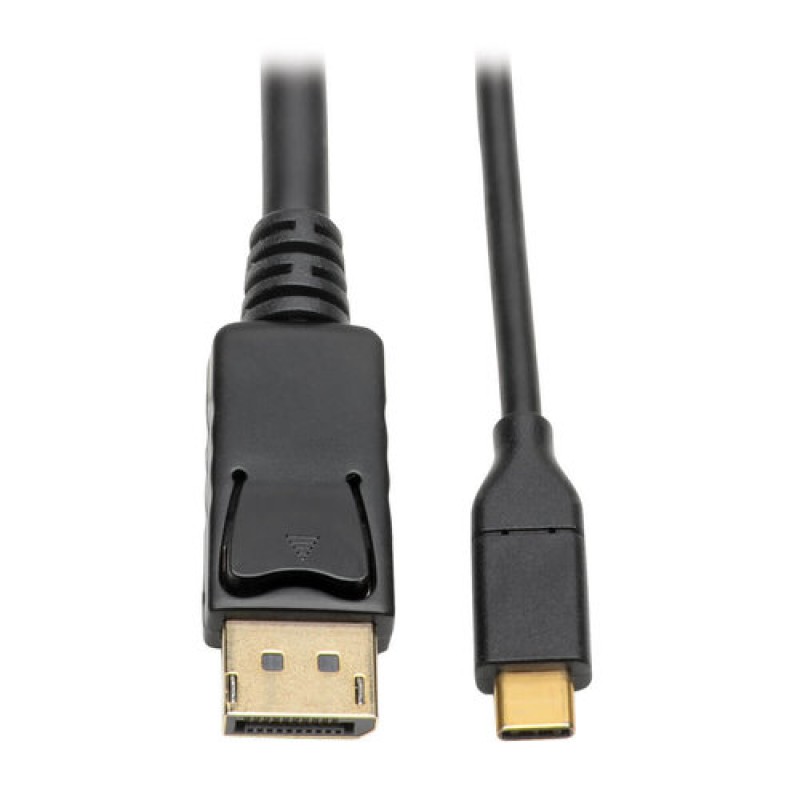
Adaptador Tripp Lite USB a DisplayPort 3.05 Metros Modelo U444-010-DP

Adaptador Tripp Lite USB a DisplayPort 3.05 Metros Modelo U444-010-DP
AGOTADO
Documentacion del producto
Documentacion disponible proximamente
  • PDFs
  • Fichas tecnicas
  • Manuales

Adaptador Tripp Lite USB a DisplayPort 3.05 Metros Modelo U444-010-DP

SKU U444-010-DP
Adaptador tripp lite para conectar dispositivos con puerto usb a monitores o pantallas con entrada displayport. este cable de 3.05 metros permite extender tu espacio de trabajo o disfrutar de contenido multimedia en una pantalla más grande. ideal para configuraciones de oficina, presentaciones o entretenimiento en el hogar, fabricado con materiales duraderos para un uso confiable.
$0.00
Impuestos: $0.00
No Disponible
Entrega estimada
Entrega entre el 13/03/2026 y el 16/03/2026
Costo de envio
Calculado en el checkout
Se ajustara automaticamente con Skydropx
Compra con confianza
  • Pago seguro
  • MSI con tarjetas participantes
  • Factura electronica SAT
Garantia
Garantia incluida segun fabricante
Garantia extendible disponible
Metodos de pago
Metodos disponibles al finalizar la compra
El adaptador Tripp Lite U444-010-DP es la solución perfecta para conectar dispositivos con puerto USB a pantallas o monitores que utilizan entrada DisplayPort. Con una longitud de cable de 3.05 metros, ofrece flexibilidad en la instalación, permitiendo configuraciones cómodas en escritorios, salas de reuniones o espacios de trabajo.Diseñado para usuarios profesionales, estudiantes y cualquier persona que necesite extender o adaptar la conectividad de video, este producto garantiza una transmisión estable y de alta calidad. Es compatible con una amplia gama de dispositivos, facilitando la productividad en entornos donde la claridad visual es esencial.Tripp Lite, reconocida por su fiabilidad en accesorios de conectividad, asegura que este adaptador cumple con los estándares de durabilidad y rendimiento. Simplifica tu setup tecnológico y disfruta de una experiencia visual sin interrupciones.


**Preguntas Frecuentes (FAQs)**

**1. ¿Qué necesito para usar este adaptador?**
Necesitas una computadora con un puerto USB-A (estándar) disponible y un monitor o pantalla con entrada DisplayPort. No requiere una fuente de alimentación externa, se alimenta desde el puerto USB.

**2. ¿Es compatible con mi sistema operativo?**
Generalmente, es compatible con Windows, macOS y algunos sistemas Linux. Para mayor certeza, verifica en la ficha técnica del producto o en el sitio web del fabricante los controladores (drivers) específicos que puedan ser necesarios.

**3. ¿Cómo lo instalo?**
La instalación suele ser sencilla: conecta el extremo USB a tu computadora y el conector DisplayPort a tu monitor. Es posible que tu sistema operativo instale automáticamente el controlador necesario. Si no, visita el sitio de Tripp Lite para descargarlo.

**4. ¿Puedo extender la señal de mi laptop a un monitor con mayor resolución?**
Sí, este adaptador está diseñado para eso. Sin embargo, la resolución máxima soportada (por ejemplo, Full HD, 4K) depende de las especificaciones técnicas del adaptador. Te recomendamos revisar la ficha del producto para conocer los detalles de resolución y frecuencia de actualización (refresh rate).

**5. ¿Qué hago si la pantalla no muestra imagen?**
- Verifica que todas las conexiones estén firmes.
- Asegúrate de que el monitor esté encendido y seleccionada la entrada DisplayPort correcta.
- Prueba con otro puerto USB en tu computadora.
- Reinicia tu computadora con el adaptador ya conectado.
- Comprueba si necesitas instalar un controlador manualmente desde el sitio del fabricante.

**6. ¿El cable de 3.05 metros afecta la calidad de la señal?**
No, esta longitud está dentro del estándar para mantener una conexión estable. Tripp Lite diseña sus productos para un rendimiento óptimo en la longitud especificada.

**7. ¿Tiene garantía este producto?**
Sí, los productos Tripp Lite cuentan con garantía. El tiempo y cobertura exactos pueden variar. Conserva tu ticket o comprobante de compra y consulta los términos de garantía en el sitio web de Diten o contactando a su servicio al cliente.

**8. ¿Puedo usar este adaptador para juegos?**
Puede funcionar para tareas generales y video. Para juegos que requieran altas tasas de refresco y baja latencia, es crucial verificar en las especificaciones si el adaptador soporta dichas características. Para gaming dedicado, suele recomendarse una conexión directa (HDMI o DisplayPort nativo) de la tarjeta gráfica.

**9. ¿Requiere mantenimiento?**
No requiere mantenimiento especial. Solo se recomienda desconectarlo de forma segura desde el sistema operativo antes de desenchufarlo físicamente, y guardarlo en un lugar seco y libre de polvo cuando no se use.

**10. ¿Es seguro para mi equipo?**
Sí, los productos Tripp Lite cumplen con estándares de seguridad y calidad. Está diseñado para proveer una conexión estable sin dañar los puertos de tu computadora o monitor.
**Guía Rápida de Uso**

1. **Prepara tu equipo:** Apaga tu computadora y monitor. No es estrictamente necesario, pero es una buena práctica para evitar posibles conflictos de conexión.
2. **Localiza los puertos:** Identifica un puerto USB-A libre en tu computadora y la entrada DisplayPort en tu monitor.
3. **Conecta a la computadora:** Toma el extremo con el conector USB del adaptador e insértalo firmemente en el puerto USB de tu PC o laptop.
4. **Conecta al monitor:** Toma el extremo con el conector DisplayPort e insértalo firmemente en el puerto correspondiente de tu monitor.
5. **Enciende los dispositivos:** Enciende primero el monitor y luego tu computadora.
6. **Espera la detección:** Tu sistema operativo debería detectar automáticamente el monitor nuevo. Esto puede tomar unos segundos.
7. **Configura la pantalla (si es necesario):** Si la imagen no aparece automáticamente, ve a la configuración de pantalla de tu sistema operativo (en Windows: Configuración > Sistema > Pantalla; en macOS: Preferencias del Sistema > Pantallas) y detecta o selecciona el monitor conectado.
8. **Ajusta la resolución:** En la misma configuración de pantalla, selecciona la resolución recomendada para tu monitor externo.
9. **Modo de uso:** Decide si quieres duplicar tu pantalla, extender el escritorio o usar solo el monitor externo. Selecciona la opción en la configuración.
10. **Para desconectar:** Cuando termines, es recomendable que desde la configuración de pantalla de tu sistema operativo selecciones "Desconectar esta pantalla" o uses la opción de expulsar hardware de forma segura antes de desenchufar físicamente el adaptador.

**Nota:** Si tu sistema no detecta el monitor, consulta las FAQs anteriores o visita el sitio de soporte de Tripp Lite para descargar controladores específicos.

Escribir una reseña

Por favor inicia sesión o regístrate para reseñar



