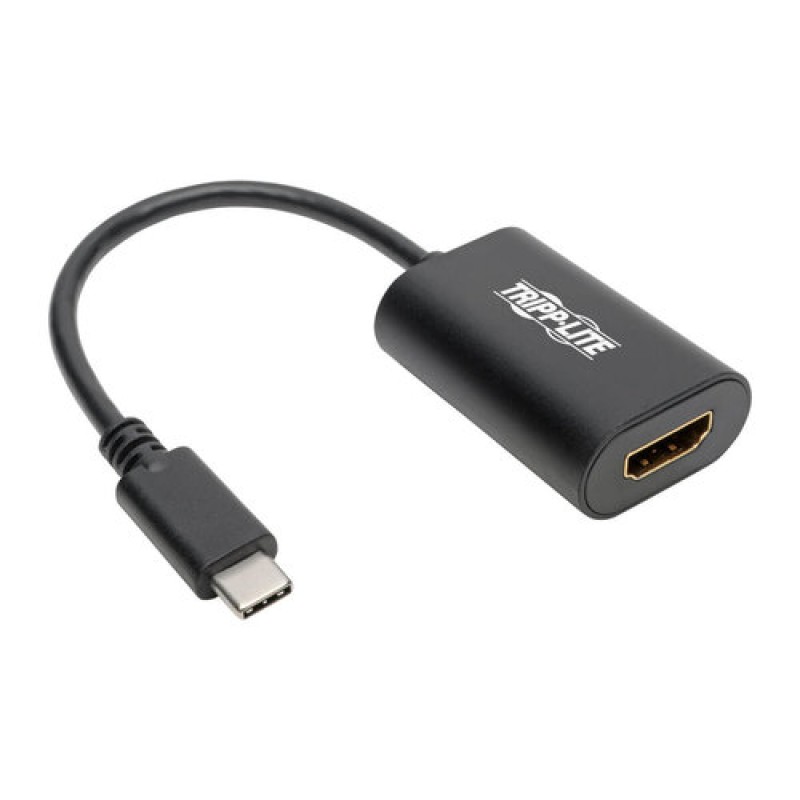
Adaptador USB a HDMI Tripp Lite 4K Negro Modelo U444-06N-HD4K6B
SKU
U444-06N-HD4K6B
Adaptador USB a HDMI de Tripp Lite que permite extender o duplicar la pantalla de tu computadora a un monitor, televisor o proyector con entrada HDMI. Ideal para presentaciones, videoconferencias o disfrutar de contenido en una pantalla más grande. Soporta resoluciones de hasta 4K para una imagen nítida y clara. Su diseño compacto y negro es fácil de transportar y se conecta directamente al puerto USB de tu equipo, sin necesidad de drivers externos. Una solución práctica para conectar dispositivos y mejorar tu espacio de trabajo o entretenimiento.
$0.00
Impuestos: $0.00
No Disponible
Entrega estimada
Entrega entre el 21/03/2026 y el 24/03/2026
Costo de envio
Calculado en el checkout
Se ajustara automaticamente con Skydropx
Compra con confianza
- Pago seguro
- MSI con tarjetas participantes
- Factura electronica SAT
Garantia
Garantia incluida segun fabricante
Garantia extendible disponible
Metodos de pago
Metodos disponibles al finalizar la compra
Etiquetas:
adaptador
, usb
, hdmi
, tripp lite
, 4k
, conector
, video
, presentaciones
, monitor
, computadora
, oficina
, casa
, negro
El adaptador USB a HDMI Tripp Lite modelo U444-06N-HD4K6B es la solución perfecta para conectar dispositivos con puerto USB a monitores, televisores o proyectores con entrada HDMI. Diseñado para usuarios que necesitan extender su pantalla en entornos profesionales, educativos o domésticos, este adaptador garantiza una transmisión estable y de alta calidad.Con soporte para resolución 4K, podrás disfrutar de imágenes nítidas y colores vibrantes en tus presentaciones, videollamadas o contenido multimedia. Su diseño compacto y color negro lo hace discreto y fácil de transportar, ideal para viajes de trabajo o uso en casa.Este adaptador es compatible con la mayoría de sistemas operativos y no requiere drivers adicionales en muchos casos, facilitando una configuración rápida y sencilla. Perfecto para profesionales, estudiantes o cualquier persona que necesite conectar su laptop o computadora de escritorio a pantallas externas de manera confiable.
**Preguntas Frecuentes (FAQs)**
**1. ¿Qué necesito para usar el adaptador?**
Necesitas una computadora con un puerto USB 3.0 o superior, un monitor o TV con entrada HDMI, y el cable HDMI correspondiente (no incluido).
**2. ¿Es compatible con mi computadora (Windows/Mac)?**
Sí, es compatible con la mayoría de los sistemas Windows (10, 11) y macOS (versiones recientes). Es posible que necesites instalar controladores automáticamente al conectarlo por primera vez.
**3. ¿Cómo lo instalo?**
Generalmente es "Plug and Play". Conecta el adaptador a un puerto USB de tu computadora y luego conecta el cable HDMI al adaptador y a tu pantalla. El sistema operativo puede instalar controladores automáticamente.
**4. ¿Soporta realmente resolución 4K?**
Sí, según la descripción del producto, este modelo soporta video en resolución 4K. Para el mejor rendimiento, asegúrate de usar un puerto USB 3.0 y un cable HDMI de alta velocidad.
**5. ¿Funciona para extender o duplicar la pantalla?**
Sí, una vez conectado y configurado, puedes usarlo para extender tu escritorio o duplicar la pantalla principal desde la configuración de pantalla de tu sistema operativo.
**6. ¿El adaptador transmite también audio?**
La mayoría de los adaptadores USB a HDMI transmiten audio y video. Si el audio no funciona, verifica que la salida de audio en tu computadora esté configurada para el dispositivo HDMI.
**7. ¿Qué hago si la pantalla no detecta la señal?**
1. Verifica que todas las conexiones estén firmes.
2. Prueba con otro puerto USB en tu computadora.
3. Reinicia tu computadora con el adaptador conectado.
4. Revisa si hay controladores específicos en el sitio web del fabricante.
**8. ¿Cuál es la garantía y cómo la hago válida?**
El producto cuenta con garantía en México. Para hacerla válida, conserva tu ticket o factura de compra y contacta al soporte de Diten o al proveedor donde lo adquiriste en caso de defectos de fabricación.
**9. ¿Requiere una fuente de alimentación externa?**
No, generalmente se alimenta directamente a través del puerto USB de la computadora.
**10. ¿Puedo conectar más de un adaptador para usar varias pantallas?**
Esto depende de la capacidad de tu computadora y del sistema operativo. Para configuraciones con múltiples pantallas usando varios adaptadores, se recomienda verificar la compatibilidad en las especificaciones técnicas del producto o contactar al soporte.
**1. ¿Qué necesito para usar el adaptador?**
Necesitas una computadora con un puerto USB 3.0 o superior, un monitor o TV con entrada HDMI, y el cable HDMI correspondiente (no incluido).
**2. ¿Es compatible con mi computadora (Windows/Mac)?**
Sí, es compatible con la mayoría de los sistemas Windows (10, 11) y macOS (versiones recientes). Es posible que necesites instalar controladores automáticamente al conectarlo por primera vez.
**3. ¿Cómo lo instalo?**
Generalmente es "Plug and Play". Conecta el adaptador a un puerto USB de tu computadora y luego conecta el cable HDMI al adaptador y a tu pantalla. El sistema operativo puede instalar controladores automáticamente.
**4. ¿Soporta realmente resolución 4K?**
Sí, según la descripción del producto, este modelo soporta video en resolución 4K. Para el mejor rendimiento, asegúrate de usar un puerto USB 3.0 y un cable HDMI de alta velocidad.
**5. ¿Funciona para extender o duplicar la pantalla?**
Sí, una vez conectado y configurado, puedes usarlo para extender tu escritorio o duplicar la pantalla principal desde la configuración de pantalla de tu sistema operativo.
**6. ¿El adaptador transmite también audio?**
La mayoría de los adaptadores USB a HDMI transmiten audio y video. Si el audio no funciona, verifica que la salida de audio en tu computadora esté configurada para el dispositivo HDMI.
**7. ¿Qué hago si la pantalla no detecta la señal?**
1. Verifica que todas las conexiones estén firmes.
2. Prueba con otro puerto USB en tu computadora.
3. Reinicia tu computadora con el adaptador conectado.
4. Revisa si hay controladores específicos en el sitio web del fabricante.
**8. ¿Cuál es la garantía y cómo la hago válida?**
El producto cuenta con garantía en México. Para hacerla válida, conserva tu ticket o factura de compra y contacta al soporte de Diten o al proveedor donde lo adquiriste en caso de defectos de fabricación.
**9. ¿Requiere una fuente de alimentación externa?**
No, generalmente se alimenta directamente a través del puerto USB de la computadora.
**10. ¿Puedo conectar más de un adaptador para usar varias pantallas?**
Esto depende de la capacidad de tu computadora y del sistema operativo. Para configuraciones con múltiples pantallas usando varios adaptadores, se recomienda verificar la compatibilidad en las especificaciones técnicas del producto o contactar al soporte.
**Guía Rápida de Uso**
1. **Prepara tu equipo:** Asegúrate de que tu computadora esté encendida y tu monitor/TV esté apagado o en la entrada HDMI correcta.
2. **Conecta el adaptador:** Inserta el conector USB del adaptador en un puerto USB 3.0 (normalmente azul) de tu computadora.
3. **Espera la instalación (si aplica):** Tu sistema operativo (Windows/Mac) puede instalar controladores automáticamente. Espera a que termine el proceso.
4. **Conecta el cable HDMI:** Toma un cable HDMI estándar (no incluido) y conéctalo al puerto HDMI del adaptador.
5. **Conecta a la pantalla:** Conecta el otro extremo del cable HDMI a la entrada HDMI de tu monitor, televisor o proyector.
6. **Enciende la pantalla:** Enciende tu monitor o TV y selecciona la fuente o entrada HDMI a la que conectaste el cable.
7. **Configura la pantalla:** En tu computadora, ve a Configuración de Pantalla (Windows) o Preferencias del Sistema > Pantallas (Mac).
8. **Elige el modo:** Selecciona si deseas **Duplicar** (la misma imagen en ambas pantallas) o **Extender** (usar la segunda pantalla como espacio adicional de escritorio).
9. **Ajusta la resolución:** En la misma configuración, selecciona la pantalla del adaptador y elige la resolución recomendada (ej. 4K, si tu pantalla lo soporta).
10. **Configura el audio (si es necesario):** Si necesitas audio por HDMI, ve a la configuración de sonido de tu computadora y selecciona el dispositivo de salida HDMI.
11. **¡Listo!:** Ya puedes usar tu segunda pantalla para trabajo, presentaciones o entretenimiento.
12. **Para desconectar:** Se recomienda seleccionar "Desconectar esta pantalla" en la configuración de tu computadora antes de desconectar físicamente el adaptador.
1. **Prepara tu equipo:** Asegúrate de que tu computadora esté encendida y tu monitor/TV esté apagado o en la entrada HDMI correcta.
2. **Conecta el adaptador:** Inserta el conector USB del adaptador en un puerto USB 3.0 (normalmente azul) de tu computadora.
3. **Espera la instalación (si aplica):** Tu sistema operativo (Windows/Mac) puede instalar controladores automáticamente. Espera a que termine el proceso.
4. **Conecta el cable HDMI:** Toma un cable HDMI estándar (no incluido) y conéctalo al puerto HDMI del adaptador.
5. **Conecta a la pantalla:** Conecta el otro extremo del cable HDMI a la entrada HDMI de tu monitor, televisor o proyector.
6. **Enciende la pantalla:** Enciende tu monitor o TV y selecciona la fuente o entrada HDMI a la que conectaste el cable.
7. **Configura la pantalla:** En tu computadora, ve a Configuración de Pantalla (Windows) o Preferencias del Sistema > Pantallas (Mac).
8. **Elige el modo:** Selecciona si deseas **Duplicar** (la misma imagen en ambas pantallas) o **Extender** (usar la segunda pantalla como espacio adicional de escritorio).
9. **Ajusta la resolución:** En la misma configuración, selecciona la pantalla del adaptador y elige la resolución recomendada (ej. 4K, si tu pantalla lo soporta).
10. **Configura el audio (si es necesario):** Si necesitas audio por HDMI, ve a la configuración de sonido de tu computadora y selecciona el dispositivo de salida HDMI.
11. **¡Listo!:** Ya puedes usar tu segunda pantalla para trabajo, presentaciones o entretenimiento.
12. **Para desconectar:** Se recomienda seleccionar "Desconectar esta pantalla" en la configuración de tu computadora antes de desconectar físicamente el adaptador.