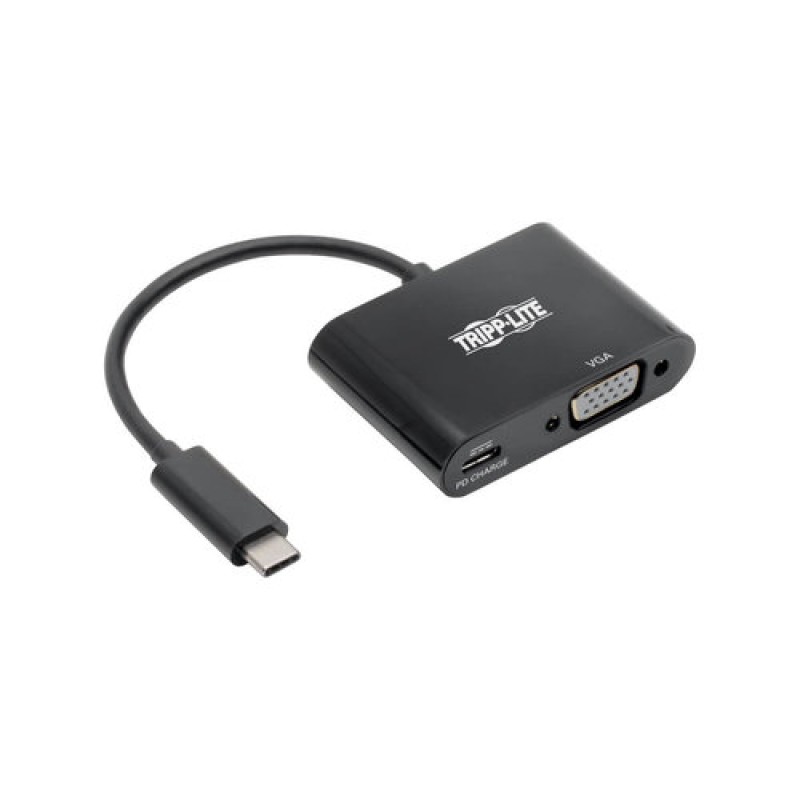
Adaptador USB a VGA Tripp Lite 1080p Negro Modelo U444-06N-VB-C
SKU
U444-06N-VB-C
Adaptador USB a VGA de Tripp Lite que permite conectar monitores o proyectores con entrada VGA desde el puerto USB de tu computadora. Ideal para extender o duplicar tu pantalla en configuraciones de oficina, aula o presentaciones, soportando una resolución nítida de hasta 1080p. Su diseño compacto y color negro lo hacen discreto y fácil de transportar. Una solución práctica para equipos modernos que carecen de puerto VGA integrado.
$0.00
Impuestos: $0.00
No Disponible
Entrega estimada
Entrega entre el 19/03/2026 y el 22/03/2026
Costo de envio
Calculado en el checkout
Se ajustara automaticamente con Skydropx
Compra con confianza
- Pago seguro
- MSI con tarjetas participantes
- Factura electronica SAT
Garantia
Garantia incluida segun fabricante
Garantia extendible disponible
Metodos de pago
Metodos disponibles al finalizar la compra
Etiquetas:
adaptador
, usb vga
, tripp lite
, 1080p
, plug and play
, convertidor video
, accesorio computadora
, oficina
, presentaciones
, monitor externo
, portatil
, negro
El adaptador USB a VGA Tripp Lite modelo U444-06N-VB-C es la solución perfecta para conectar dispositivos con puerto USB a monitores, proyectores o pantallas con entrada VGA. Disfruta de una calidad de imagen nítida con resolución Full HD 1080p, ideal para presentaciones, home office o entretenimiento.Su diseño plug and play permite una instalación rápida y sencilla sin necesidad de drivers adicionales. Fabricado en materiales ABS sintéticos y PVC de alta calidad, ofrece durabilidad y un peso ligero de solo 22,68 gramos, perfecto para llevarlo contigo a cualquier lugar.Este adaptador es compatible con un amplio rango de condiciones ambientales, funcionando entre 10-85% de humedad relativa y soportando temperaturas de almacenaje de -10 a 70°C. Ideal para profesionales, estudiantes y cualquier usuario que necesite extender la visualización de su computadora portátil o de escritorio.
Características
- Peso:22,68 g
- Intervalo de humedad relativa para funcionamiento:10 - 85%
- Intervalo de temperatura de almacenaje:-10 - 70 °C
- Conectar y usar (Plug and Play):
- Materiales:ABS sintéticos, PVC
**Preguntas Frecuentes (FAQs)**
**1. ¿Qué necesito para usar este adaptador?**
Necesitas una computadora con un puerto USB tipo A (estándar) disponible y un monitor o proyector con entrada VGA. No requiere software adicional, es plug and play.
**2. ¿Funciona con mi sistema operativo?**
Es compatible con los sistemas operativos más comunes como Windows, macOS y Chrome OS. Para confirmar compatibilidad con versiones específicas, te sugerimos revisar la ficha técnica completa del producto.
**3. ¿Puedo extender o duplicar mi pantalla?**
Sí, una vez conectado, puedes configurarlo desde los ajustes de pantalla de tu sistema operativo para duplicar (mostrar lo mismo) o extender (usar como una segunda pantalla) el escritorio.
**4. ¿La resolución máxima es realmente 1080p?**
Sí, el adaptador soporta una resolución máxima de 1920 x 1080 píxeles (Full HD). Para un funcionamiento óptimo, asegúrate de que tu monitor también soporte esta resolución.
**5. ¿El adaptador necesita drivers o instalación?**
Generalmente no. Es plug and play, por lo que el sistema operativo lo reconocerá automáticamente. En algunos casos, el sistema podría instalar controladores básicos por sí solo al conectarlo por primera vez.
**6. ¿Qué hago si la pantalla no se enciende o no hay señal?**
1. Verifica que todas las conexiones (USB y VGA) estén firmemente insertadas.
2. Asegúrate de que el monitor esté encendido y seleccionando la entrada VGA correcta.
3. Prueba con otro puerto USB en tu computadora.
4. Reinicia tu computadora con el adaptador ya conectado.
**7. ¿Tiene garantía el producto?**
Sí, los productos Tripp Lite cuentan con garantía. Para conocer el tiempo exacto de cobertura y los términos, consulta la documentación incluida en el empaque o contacta directamente al fabricante.
**8. ¿Puedo conectar más de un adaptador para usar varios monitores?**
Este modelo es para un solo monitor VGA. Para conectar múltiples pantallas, necesitarías un adaptador o solución diferente diseñada para ese propósito.
**9. ¿Es seguro para usar todo el día en la oficina?**
Sí, su diseño compacto y eficiente está pensado para uso continuo en entornos de oficina y presentaciones.
**1. ¿Qué necesito para usar este adaptador?**
Necesitas una computadora con un puerto USB tipo A (estándar) disponible y un monitor o proyector con entrada VGA. No requiere software adicional, es plug and play.
**2. ¿Funciona con mi sistema operativo?**
Es compatible con los sistemas operativos más comunes como Windows, macOS y Chrome OS. Para confirmar compatibilidad con versiones específicas, te sugerimos revisar la ficha técnica completa del producto.
**3. ¿Puedo extender o duplicar mi pantalla?**
Sí, una vez conectado, puedes configurarlo desde los ajustes de pantalla de tu sistema operativo para duplicar (mostrar lo mismo) o extender (usar como una segunda pantalla) el escritorio.
**4. ¿La resolución máxima es realmente 1080p?**
Sí, el adaptador soporta una resolución máxima de 1920 x 1080 píxeles (Full HD). Para un funcionamiento óptimo, asegúrate de que tu monitor también soporte esta resolución.
**5. ¿El adaptador necesita drivers o instalación?**
Generalmente no. Es plug and play, por lo que el sistema operativo lo reconocerá automáticamente. En algunos casos, el sistema podría instalar controladores básicos por sí solo al conectarlo por primera vez.
**6. ¿Qué hago si la pantalla no se enciende o no hay señal?**
1. Verifica que todas las conexiones (USB y VGA) estén firmemente insertadas.
2. Asegúrate de que el monitor esté encendido y seleccionando la entrada VGA correcta.
3. Prueba con otro puerto USB en tu computadora.
4. Reinicia tu computadora con el adaptador ya conectado.
**7. ¿Tiene garantía el producto?**
Sí, los productos Tripp Lite cuentan con garantía. Para conocer el tiempo exacto de cobertura y los términos, consulta la documentación incluida en el empaque o contacta directamente al fabricante.
**8. ¿Puedo conectar más de un adaptador para usar varios monitores?**
Este modelo es para un solo monitor VGA. Para conectar múltiples pantallas, necesitarías un adaptador o solución diferente diseñada para ese propósito.
**9. ¿Es seguro para usar todo el día en la oficina?**
Sí, su diseño compacto y eficiente está pensado para uso continuo en entornos de oficina y presentaciones.
**Guía Rápida de Uso**
Sigue estos pasos para configurar tu adaptador USB a VGA Tripp Lite:
1. **Apaga tu monitor o proyector** (recomendado para una conexión segura).
2. Conecta el cable **VGA** del adaptador a la entrada **VGA** de tu monitor o proyector.
3. Asegúrate de apretar los tornillos de sujeción del conector VGA (si tu cable los tiene).
4. Enciende el monitor o proyector.
5. Conecta el extremo **USB tipo A** del adaptador a un puerto USB disponible de tu computadora.
6. Enciende tu computadora (si no estaba encendida) o espera a que reconozca el dispositivo.
7. Tu sistema operativo detectará automáticamente el nuevo monitor. Si no aparece la imagen de inmediato, espera unos segundos.
8. Para configurar la pantalla (duplicar o extender), ve a la configuración de tu sistema:
* **Windows:** Haz clic derecho en el escritorio > "Configuración de pantalla".
* **macOS:** Ve a "Preferencias del Sistema" > "Monitores".
9. Selecciona el modo de visualización deseado y ajusta la resolución a **1920x1080 (recomendada)** si es necesario.
10. ¡Listo! Ya puedes usar tu segunda pantalla o proyector.
**Nota:** Si tu monitor tiene botones de selección de fuente/entrada, asegúrate de que esté configurado en "VGA" o "PC".
Sigue estos pasos para configurar tu adaptador USB a VGA Tripp Lite:
1. **Apaga tu monitor o proyector** (recomendado para una conexión segura).
2. Conecta el cable **VGA** del adaptador a la entrada **VGA** de tu monitor o proyector.
3. Asegúrate de apretar los tornillos de sujeción del conector VGA (si tu cable los tiene).
4. Enciende el monitor o proyector.
5. Conecta el extremo **USB tipo A** del adaptador a un puerto USB disponible de tu computadora.
6. Enciende tu computadora (si no estaba encendida) o espera a que reconozca el dispositivo.
7. Tu sistema operativo detectará automáticamente el nuevo monitor. Si no aparece la imagen de inmediato, espera unos segundos.
8. Para configurar la pantalla (duplicar o extender), ve a la configuración de tu sistema:
* **Windows:** Haz clic derecho en el escritorio > "Configuración de pantalla".
* **macOS:** Ve a "Preferencias del Sistema" > "Monitores".
9. Selecciona el modo de visualización deseado y ajusta la resolución a **1920x1080 (recomendada)** si es necesario.
10. ¡Listo! Ya puedes usar tu segunda pantalla o proyector.
**Nota:** Si tu monitor tiene botones de selección de fuente/entrada, asegúrate de que esté configurado en "VGA" o "PC".