Categorías

Categorías

Diten Informa 🍪
Este sitio utiliza *cookies* para mejorar tu experiencia, analizar el uso del sitio y ofrecer contenido relevante. Al continuar navegando, aceptas el uso de estas tecnologías.

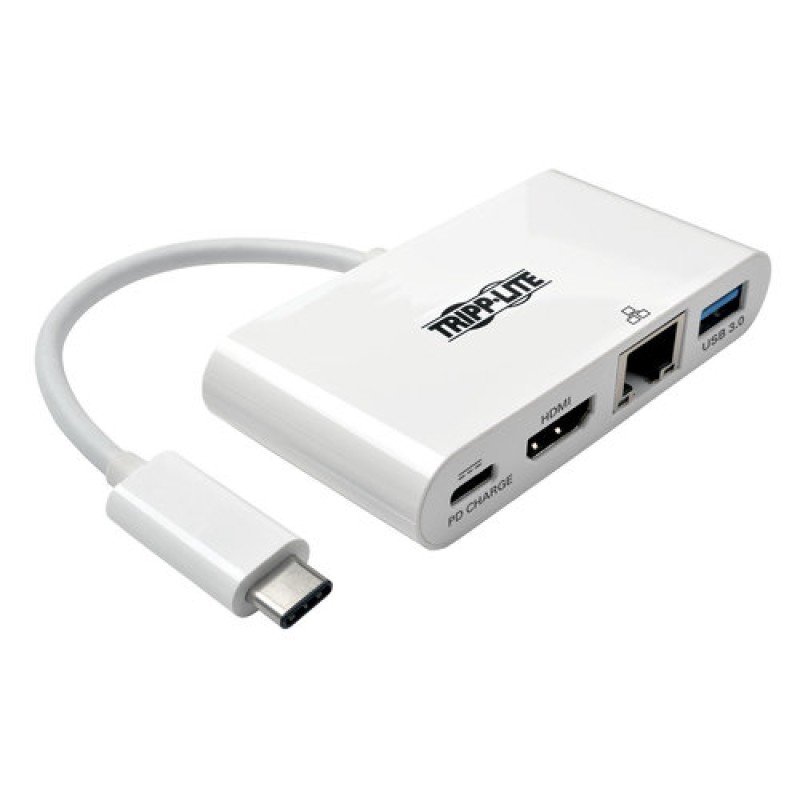
Adaptador Tripp Lite USB 3.1 a HDMI con Hub USB-A, Carga USB-C y Gigabit - Modelo U444-06N-HGU-C

Adaptador Tripp Lite USB 3.1 a HDMI con Hub USB-A, Carga USB-C y Gigabit - Modelo U444-06N-HGU-C
AGOTADO
Documentacion del producto
Documentacion disponible proximamente
  • PDFs
  • Fichas tecnicas
  • Manuales

Adaptador Tripp Lite USB 3.1 a HDMI con Hub USB-A, Carga USB-C y Gigabit - Modelo U444-06N-HGU-C

SKU U444-06N-HGU-C
Adaptador tripp lite que convierte tu puerto usb 3.1 en un centro de conectividad. te permite agregar un puerto hdmi para video, un puerto gigabit ethernet para red cableada y puertos usb-a adicionales, además de un puerto usb-c con capacidad de carga. ideal para expandir las opciones de conexión de tu laptop o computadora de manera compacta y confiable.
$0.00
Impuestos: $0.00
No Disponible
Entrega estimada
Entrega entre el 12/03/2026 y el 15/03/2026
Costo de envio
Calculado en el checkout
Se ajustara automaticamente con Skydropx
Compra con confianza
  • Pago seguro
  • MSI con tarjetas participantes
  • Factura electronica SAT
Garantia
Garantia incluida segun fabricante
Garantia extendible disponible
Metodos de pago
Metodos disponibles al finalizar la compra
El adaptador Tripp Lite U444-06N-HGU-C es la solución perfecta para expandir la conectividad de tu computadora. Convierte un solo puerto USB 3.1 en un hub multifuncional que incluye salida HDMI para conectar monitores externos, puertos USB-A para periféricos, puerto de carga USB-C para dispositivos móviles y conexión Ethernet Gigabit para internet estable y rápido.Diseñado para profesionales, estudiantes y usuarios que trabajan desde casa, este adaptador elimina la necesidad de múltiples dongles y cables. La tecnología USB 3.1 garantiza transferencias de datos ultrarrápidas, mientras que el puerto HDMI soporta resoluciones de hasta 4K para una experiencia visual excepcional.Es compatible con la mayoría de laptops y computadoras modernas, ofreciendo una solución plug-and-play que no requiere drivers adicionales. Perfecto para configuraciones de oficina, presentaciones empresariales, estudios de diseño y entornos educativos donde la conectividad confiable es esencial.


**Preguntas Frecuentes (FAQs)**

**1. ¿Qué necesito para usar este adaptador?**
Necesitas una computadora (laptop o desktop) con un puerto USB 3.0 o superior que soporte video (USB-C o USB-A, dependiendo del cable incluido). Verifica que tu sistema operativo sea compatible (generalmente Windows, macOS, Chrome OS).

**2. ¿Puedo conectar dos monitores a la vez?**
No, este modelo tiene una sola salida HDMI. Está diseñado para extender o duplicar la pantalla de tu computadora en un solo monitor o televisor externo.

**3. ¿El puerto USB-C sirve para conectar otro dispositivo o solo para carga?**
El puerto USB-C es exclusivamente para carga. Puedes usarlo para conectar el cargador de tu laptop o dispositivo móvil y así liberar otros puertos. No transmite datos.

**4. ¿La conexión Ethernet (Gigabit) es más rápida que el Wi-Fi?**
Sí, una conexión por cable Ethernet Gigabit suele ser más estable y puede ofrecer mayor velocidad y menor latencia que una conexión Wi-Fi, ideal para videollamadas, transferencias grandes o juegos en línea.

**5. ¿Funciona con mi laptop que tiene sistema operativo Linux?**
Puede funcionar, pero la compatibilidad con Linux no siempre está garantizada por el fabricante. Se recomienda verificar la lista de sistemas operativos compatibles en la ficha técnica del producto o consultar con el soporte de Tripp Lite.

**6. ¿El adaptador necesita drivers o software especial?**
En la mayoría de los casos, para sistemas Windows y macOS modernos, funciona al conectarlo (plug-and-play). Es posible que el sistema descargue e instale controladores automáticamente. Para funcionalidades avanzadas, consulta el sitio web de Tripp Lite.

**7. ¿Qué hago si la pantalla HDMI no se enciende?**
1. Asegúrate de que el adaptador esté bien conectado a un puerto USB de tu computadora.
2. Verifica que el cable HDMI esté conectado firmemente al adaptador y al monitor/TV.
3. Selecciona la fuente de entrada correcta en tu monitor/TV (ej. HDMI1).
4. Revisa la configuración de pantalla de tu sistema operativo para "detectar" o "extender" la pantalla.

**8. ¿Los puertos USB-A del hub transfieren datos a máxima velocidad USB 3.1?**
Sí, los puertos USB-A están diseñados para transferencia de datos a alta velocidad (hasta 5 Gbps), siempre que los dispositivos que conectes (como memorias USB) también soporten USB 3.0/3.1 y el puerto de tu computadora sea USB 3.0 o superior.

**9. ¿El adaptador tiene garantía en México?**
Sí, los productos Tripp Lite distribuidos por Diten México cuentan con garantía contra defectos de fabricación. El tiempo y cobertura específicos pueden variar. Consulta la política de garantía en la página del producto o contacta al vendedor.

**10. ¿Puedo usar el adaptador con una tablet o un celular?**
Generalmente no, a menos que tu dispositivo móvil tenga un puerto USB que soporte salida de video (como algunos tablets con USB-C con modo DisplayPort Alt). Su uso principal es con computadoras portátiles y de escritorio.
**Guía Rápida de Uso**

1. **Prepara tu equipo:** Apaga tu computadora y el monitor o TV externo. Ten a la mano el adaptador, el cable de alimentación USB-C (si vas a usarlo para carga) y un cable HDMI.
2. **Conecta a la computadora:** Inserta el conector USB del adaptador (ya sea USB-C o USB-A, dependiendo del modelo) en un puerto USB 3.0 o superior de tu laptop o desktop.
3. **Conecta el monitor:** Usa un cable HDMI (no incluido) para conectar la salida **HDMI** del adaptador a la entrada HDMI de tu monitor, televisor o proyector.
4. **Conecta a la red (opcional):** Para una conexión a Internet más rápida y estable, conecta un cable de red Ethernet (no incluido) desde tu router o módem al puerto **Gigabit Ethernet** del adaptador.
5. **Conecta dispositivos USB (opcional):** Puedes conectar memorias USB, mouse, teclado u otros periféricos a los puertos **USB-A** del hub.
6. **Conecta la carga (opcional):** Si necesitas cargar tu laptop o dispositivo, conecta su cargador original al puerto **USB-C de carga** del adaptador. *Nota: Este puerto solo es para energía.*
7. **Enciende los dispositivos:** Enciende primero el monitor o TV y selecciona la entrada HDMI correcta (ej. HDMI1). Luego, enciende tu computadora.
8. **Configura la pantalla:** Tu sistema operativo debería detectar automáticamente la pantalla nueva. Si no, ve a Configuración de Pantalla (Windows/macOS) y selecciona "Extender" o "Duplicar" pantalla según tu necesidad.
9. **Listo para usar:** Ahora puedes trabajar con tu pantalla extendida, usar los puertos USB para periféricos y disfrutar de una conexión Ethernet rápida.
10. **Para desconectar:** Es recomendable que, en tu computadora, selecciones la opción "Desconectar pantalla" o "Proyectar" -> "Solo pantalla de PC" antes de desconectar físicamente el adaptador.

Escribir una reseña

Por favor inicia sesión o regístrate para reseñar