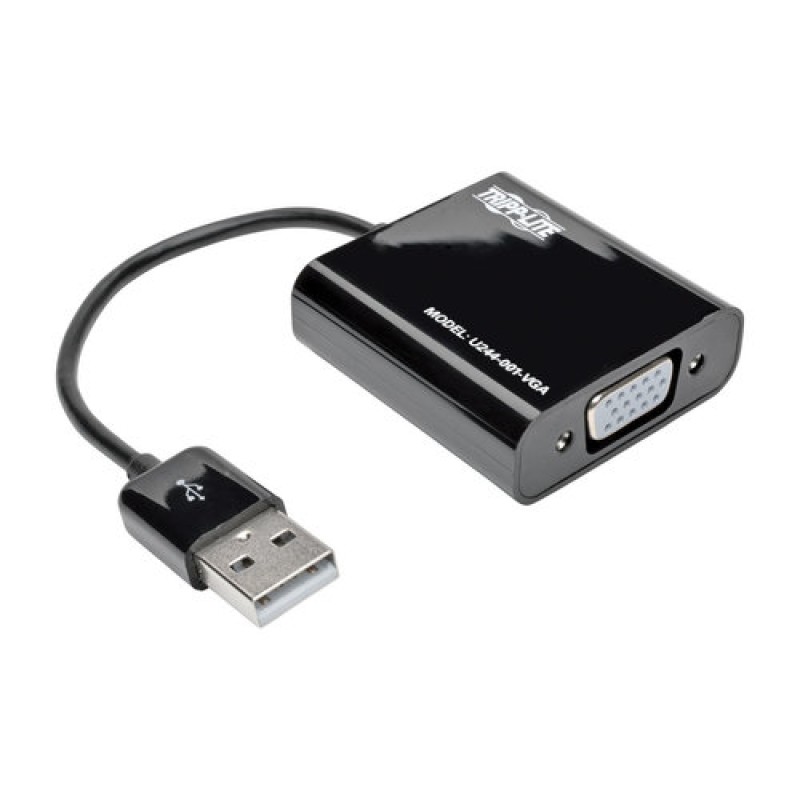
Adaptador VGA USB 2.0 Tripp Lite para Tarjeta Gráfica Externa - Modelo U244-001-VGA
SKU
U244-001-VGA
Adaptador VGA USB de Tripp Lite que permite conectar monitores o proyectores con entrada VGA a una computadora a través de un puerto USB 2.0. Es una solución práctica para añadir una pantalla extra, ideal para presentaciones, oficinas o configuraciones con equipos que requieren esta conexión clásica. Su diseño compacto y plug-and-play facilita la instalación sin necesidad de drivers externos en la mayoría de los sistemas.
$0.00
Impuestos: $0.00
No Disponible
Entrega estimada
Entrega entre el 15/03/2026 y el 18/03/2026
Costo de envio
Calculado en el checkout
Se ajustara automaticamente con Skydropx
Compra con confianza
- Pago seguro
- MSI con tarjetas participantes
- Factura electronica SAT
Garantia
Garantia incluida segun fabricante
Garantia extendible disponible
Metodos de pago
Metodos disponibles al finalizar la compra
Etiquetas:
adaptador vga
, tripp lite
, usb a vga
, tarjeta grafica externa
, convertidor usb
, monitor externo
, plug and play
, full hd
, 1080p
, oficina
, trabajo remoto
, multipantalla
, computadora
, laptop
El adaptador Tripp Lite U244-001-VGA te permite conectar monitores VGA a través de un puerto USB 2.0, transformando cualquier computadora en una estación de trabajo multiapantalla sin necesidad de abrir el equipo. Con tecnología plug and play, simplemente conecta y comienza a usar inmediatamente, sin drivers adicionales. Soporta resoluciones de hasta 1920 x 1080 píxeles (Full HD 1080p) para una experiencia visual nítida y clara en presentaciones, trabajo remoto o entretenimiento. Se alimenta directamente desde el puerto USB, eliminando la necesidad de fuentes de poder externas y manteniendo tu espacio de trabajo ordenado. Su diseño compacto de 129.5 mm de ancho lo hace portátil y fácil de transportar. Perfecto para profesionales que necesitan conectar monitores adicionales, usuarios con laptops que carecen de puerto VGA, o para configuraciones en aulas y salas de conferencias donde la flexibilidad es clave.
Características
- Conectar y usar (Plug and Play):
- Fuente de energía:USB
- Máxima resolución:1920 x 1080 Pixeles
- Ancho de la caja:129,5 mm
- Formatos gráficos soportados:1920 x 1080 (HD 1080)
**Preguntas Frecuentes (FAQs)**
**1. ¿Es compatible con mi computadora?**
R: Es compatible con computadoras con Windows (7, 8, 10, 11) que tengan un puerto USB 2.0 o superior. No es compatible con macOS, Linux, Chrome OS ni tablets.
**2. ¿Necesito instalar algún software?**
R: Sí. En la mayoría de los casos, Windows instalará automáticamente los controladores básicos. Para un mejor rendimiento y configuración, se recomienda descargar e instalar los controladores más recientes desde el sitio web del fabricante.
**3. ¿Puedo usar este adaptador como mi única tarjeta gráfica?**
R: No. Este adaptador es un dispositivo secundario para añadir una pantalla extra. No reemplaza la tarjeta gráfica integrada o dedicada de tu computadora.
**4. ¿Soporta resoluciones mayores a 1080p (Full HD)?**
R: Según las especificaciones del producto, la resolución máxima soportada es 1920x1080 (1080p). Para confirmar resoluciones intermedias, consulta la ficha técnica completa.
**5. ¿Por qué mi monitor no muestra imagen o parpadea?**
R: Verifica lo siguiente: 1) Que el cable VGA esté bien conectado en ambos extremos, 2) Que el adaptador esté firmemente insertado en el puerto USB, 3) Que hayas instalado los controladores correctos, y 4) Que en la configuración de pantalla de Windows hayas seleccionado "Extender" o "Duplicar" la pantalla.
**6. ¿El adaptador se calienta con el uso normal?**
R: Es normal que el dispositivo genere un poco de calor durante su funcionamiento. Si el calor es excesivo o huele a quemado, desconéctalo inmediatamente y contacta al soporte técnico.
**7. ¿Qué hago si el adaptador no es reconocido por mi computadora?**
R: Prueba estos pasos: a) Conéctalo a un puerto USB diferente (preferentemente uno directamente en la computadora, no en un hub), b) Reinicia tu computadora con el adaptador conectado, c) Desinstala y reinstala los controladores.
**8. ¿Cuál es la garantía del producto y dónde la hago válida?**
R: La garantía es proporcionada directamente por Tripp Lite. Para cualquier reclamación, debes contactar al soporte del fabricante con tu comprobante de compra. Se sugiere revisar los términos exactos en el empaque o sitio web oficial.
**9. ¿Puedo conectar más de un adaptador para usar varios monitores?**
R: Teóricamente sí, pero el rendimiento puede verse afectado ya que cada adaptador usa ancho de banda del bus USB. El sistema puede volverse lento. Se recomienda probar la estabilidad con tu equipo específico.
**10. ¿Funciona para jugar videojuegos o editar video?**
R: No es recomendable. Este adaptador está diseñado para trabajo de oficina, navegación web y aplicaciones básicas. No tiene la potencia para gráficos 3D, juegos o edición de video fluida.
**1. ¿Es compatible con mi computadora?**
R: Es compatible con computadoras con Windows (7, 8, 10, 11) que tengan un puerto USB 2.0 o superior. No es compatible con macOS, Linux, Chrome OS ni tablets.
**2. ¿Necesito instalar algún software?**
R: Sí. En la mayoría de los casos, Windows instalará automáticamente los controladores básicos. Para un mejor rendimiento y configuración, se recomienda descargar e instalar los controladores más recientes desde el sitio web del fabricante.
**3. ¿Puedo usar este adaptador como mi única tarjeta gráfica?**
R: No. Este adaptador es un dispositivo secundario para añadir una pantalla extra. No reemplaza la tarjeta gráfica integrada o dedicada de tu computadora.
**4. ¿Soporta resoluciones mayores a 1080p (Full HD)?**
R: Según las especificaciones del producto, la resolución máxima soportada es 1920x1080 (1080p). Para confirmar resoluciones intermedias, consulta la ficha técnica completa.
**5. ¿Por qué mi monitor no muestra imagen o parpadea?**
R: Verifica lo siguiente: 1) Que el cable VGA esté bien conectado en ambos extremos, 2) Que el adaptador esté firmemente insertado en el puerto USB, 3) Que hayas instalado los controladores correctos, y 4) Que en la configuración de pantalla de Windows hayas seleccionado "Extender" o "Duplicar" la pantalla.
**6. ¿El adaptador se calienta con el uso normal?**
R: Es normal que el dispositivo genere un poco de calor durante su funcionamiento. Si el calor es excesivo o huele a quemado, desconéctalo inmediatamente y contacta al soporte técnico.
**7. ¿Qué hago si el adaptador no es reconocido por mi computadora?**
R: Prueba estos pasos: a) Conéctalo a un puerto USB diferente (preferentemente uno directamente en la computadora, no en un hub), b) Reinicia tu computadora con el adaptador conectado, c) Desinstala y reinstala los controladores.
**8. ¿Cuál es la garantía del producto y dónde la hago válida?**
R: La garantía es proporcionada directamente por Tripp Lite. Para cualquier reclamación, debes contactar al soporte del fabricante con tu comprobante de compra. Se sugiere revisar los términos exactos en el empaque o sitio web oficial.
**9. ¿Puedo conectar más de un adaptador para usar varios monitores?**
R: Teóricamente sí, pero el rendimiento puede verse afectado ya que cada adaptador usa ancho de banda del bus USB. El sistema puede volverse lento. Se recomienda probar la estabilidad con tu equipo específico.
**10. ¿Funciona para jugar videojuegos o editar video?**
R: No es recomendable. Este adaptador está diseñado para trabajo de oficina, navegación web y aplicaciones básicas. No tiene la potencia para gráficos 3D, juegos o edición de video fluida.
**Guía Rápida de Uso**
1. **Preparación:** Asegúrate de que tu computadora con Windows esté encendida y de tener conexión a internet para descargar controladores.
2. **Descarga (Recomendado):** Visita el sitio web de Tripp Lite, busca el modelo U244-001-VGA y descarga el controlador más reciente para tu versión de Windows.
3. **Instalación del Software:** Ejecuta el archivo del controlador descargado y sigue las instrucciones en pantalla. Reinicia la computadora si se te solicita.
4. **Conexión Física:** Con el monitor VGA apagado, conecta el cable VGA (no incluido) desde tu monitor al puerto del adaptador.
5. **Alimentación:** Inserta el conector USB del adaptador en un puerto USB 2.0 o 3.0 disponible de tu computadora. Evita usar hubs USB sin alimentación externa.
6. **Encendido:** Enciende el monitor. Windows debería detectar automáticamente la nueva pantalla.
7. **Configuración en Windows:** Haz clic derecho en el escritorio y selecciona "Configuración de pantalla".
8. **Identificar:** Haz clic en "Identificar" para ver qué número asignó Windows a cada pantalla.
9. **Modo de Pantalla:** En la sección "Varias pantallas", elige "Extender estas pantallas" para tener un escritorio más amplio, o "Duplicar estas pantallas" para mostrar lo mismo en ambos monitores.
10. **Ajustar Resolución:** En el menú desplegable "Resolución", selecciona la recomendada (usualmente 1920x1080 para Full HD).
11. **Aplicar:** Haz clic en "Aplicar" y luego en "Guardar cambios" para confirmar la configuración.
12. **Listo:** Tu segundo monitor ya debe estar funcionando. Si hay problemas, consulta la sección de FAQs o verifica la instalación de los controladores.
1. **Preparación:** Asegúrate de que tu computadora con Windows esté encendida y de tener conexión a internet para descargar controladores.
2. **Descarga (Recomendado):** Visita el sitio web de Tripp Lite, busca el modelo U244-001-VGA y descarga el controlador más reciente para tu versión de Windows.
3. **Instalación del Software:** Ejecuta el archivo del controlador descargado y sigue las instrucciones en pantalla. Reinicia la computadora si se te solicita.
4. **Conexión Física:** Con el monitor VGA apagado, conecta el cable VGA (no incluido) desde tu monitor al puerto del adaptador.
5. **Alimentación:** Inserta el conector USB del adaptador en un puerto USB 2.0 o 3.0 disponible de tu computadora. Evita usar hubs USB sin alimentación externa.
6. **Encendido:** Enciende el monitor. Windows debería detectar automáticamente la nueva pantalla.
7. **Configuración en Windows:** Haz clic derecho en el escritorio y selecciona "Configuración de pantalla".
8. **Identificar:** Haz clic en "Identificar" para ver qué número asignó Windows a cada pantalla.
9. **Modo de Pantalla:** En la sección "Varias pantallas", elige "Extender estas pantallas" para tener un escritorio más amplio, o "Duplicar estas pantallas" para mostrar lo mismo en ambos monitores.
10. **Ajustar Resolución:** En el menú desplegable "Resolución", selecciona la recomendada (usualmente 1920x1080 para Full HD).
11. **Aplicar:** Haz clic en "Aplicar" y luego en "Guardar cambios" para confirmar la configuración.
12. **Listo:** Tu segundo monitor ya debe estar funcionando. Si hay problemas, consulta la sección de FAQs o verifica la instalación de los controladores.