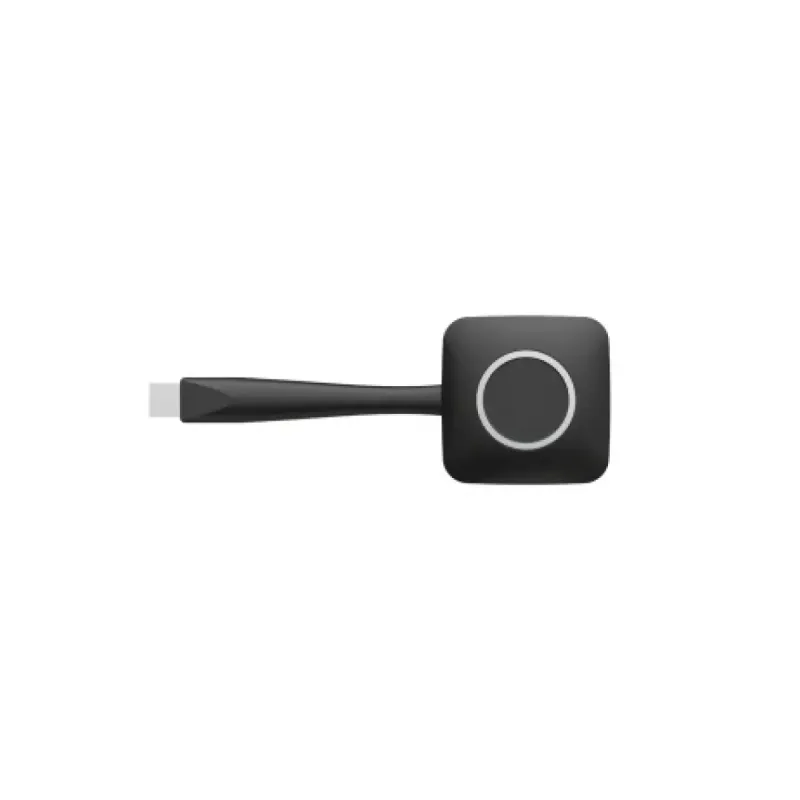
Adaptador USB Dahua para Proyección Inalámbrica a Pantalla Interactiva - Modelo DHI-PKP-WP0B
SKU
DHI-PKP-WP0B
Adaptador usb dahua para proyección inalámbrica, diseñado para transmitir contenido desde tu computadora hacia pantallas interactivas compatibles de manera sencilla. permite compartir presentaciones, documentos y videos de forma inalámbrica, facilitando la colaboración en aulas o salas de reuniones. su diseño compacto y conexión plug-and-play lo hacen fácil de usar y transportar.
$4,045.27
Impuestos: $4,045.27
No Disponible
Entrega estimada
Entrega entre el 13/03/2026 y el 16/03/2026
Costo de envio
Calculado en el checkout
Se ajustara automaticamente con Skydropx
Compra con confianza
- Pago seguro
- MSI con tarjetas participantes
- Factura electronica SAT
Garantia
Garantia incluida segun fabricante
Garantia extendible disponible
Metodos de pago
Metodos disponibles al finalizar la compra
Etiquetas:
adaptador usb
, dahua
, proyección inalámbrica
, pantalla interactiva
, wifi
, presentaciones
, educación
, oficina
, dongle
, conexión sin cables
, windows
, mac
, colaboración
, transmisión estable
El adaptador USB Dahua DHI-PKP-WP0B es la solución perfecta para proyección inalámbrica en entornos educativos, corporativos y de reuniones. Con tecnología Wi-Fi que soporta estándares 802.11a/g/n y frecuencia dual 2.4-5 GHz, garantiza una conexión estable y rápida hasta 54 Mbit/s. Su diseño compacto y color negro se integra discretamente en cualquier espacio, mientras que la interfaz USB 2.0 asegura compatibilidad inmediata con computadoras Windows (7, 8, 10) y Mac (desde Snow Leopard hasta Big Sur). Ideal para profesores, presentadores y equipos de trabajo que necesitan compartir contenido en pantallas interactivas sin cables, mejorando la productividad y colaboración. Incluye seguridad WPA2-PSK para proteger tus datos y opera en condiciones ambientales de 5-40°C con bajo consumo energético de 2.5W.
Especificaciones
| Condiciones ambientales | |
|---|---|
| Intervalo de temperatura operativa (T-T) | 5 - 40 °C |
| Intervalo de humedad relativa para funcionamiento | 0 - 80% |
| Control de energía | |
| Voltaje de salida | 5 V |
| Consumo energético | 2.5 W |
| USB con suministro de corriente | Si |
| Diseño | |
| Interno | No |
| Componente para | TV |
| Color del producto | Negro |
| Empaquetado de datos | |
| Cantidad por paquete | 1 pieza(s) |
| Otras características | |
| Tipo de producto | USB dongle |
| Peso y dimensiones | |
| Peso | 63.3 g |
| Ancho | 61 mm |
| Altura | 17 mm |
| Profundidad | 156 mm |
| Puertos e Interfaces | |
| Interfaz | WLAN |
| Versión USB | 2.0 |
| Interfaz de host | USB |
| Tecnología de conectividad | Inalámbrico |
| Red | |
| Wifi | Si |
| Estándares de red | IEEE 802.11a, IEEE 802.11g, IEEE 802.11n |
| Estándares de Wi-Fi | 802.11a, 802.11g, Wi-Fi 4 (802.11n) |
| Alcance de frecuencia | 2.4 - 5 GHz |
| Algoritmos de seguridad | WPA2-PSK |
| Rango máximo de transferencia de datos | 54 Mbit/s |
| Requisitos del sistema | |
| Sistemas operativos Mac soportados | Mac OS X 10.10 Yosemite, Mac OS X 10.11 El Capitan, Mac OS X 10.12 Sierra, Mac OS X 10.13 High Sierra, Mac OS X 10.14 Mojave, Mac OS X 10.15 Catalina, Mac OS X 10.15.3 Catalina, Mac OS X 10.6 Snow Leopard, Mac OS X 10.7 Lion, Mac OS X 10.8 Mountain Lion, Mac OS X 10.9 Mavericks, Mac OS X 11.0 Big Sur |
| Sistemas operativos Windows soportados | Windows 10, Windows 7, Windows 8 |
P: ¿Qué sistemas operativos son compatibles con este adaptador?
R: Es compatible con Windows y macOS. Para conocer las versiones específicas, consulta la ficha técnica del producto.
P: ¿Necesito instalar algún software o controlador para usarlo?
R: Sí, normalmente se requiere instalar un software o aplicación específica de Dahua para la proyección. Se recomienda descargar el software más reciente desde el sitio oficial de soporte de Dahua.
P: ¿Cómo me conecto a la pantalla interactiva?
R: Conecta el adaptador a un puerto USB de tu computadora. Asegúrate de que tanto tu computadora como la pantalla interactiva estén en la misma red Wi-Fi. Luego, usa el software para buscar y seleccionar la pantalla de destino.
P: ¿Puedo proyectar desde dispositivos móviles como teléfonos o tablets?
R: Este modelo está descrito como compatible con Windows y Mac. Para saber si existe una aplicación móvil complementaria, te sugerimos revisar la documentación oficial de Dahua.
P: ¿Qué hago si la conexión es inestable o se pierde?
R: Verifica que la señal de tu red Wi-Fi sea fuerte y estable. Asegúrate de que no haya interferencias significativas y que tanto el transmisor (tu computadora) como el receptor (la pantalla) estén dentro del rango efectivo de la red.
P: ¿El producto incluye garantía?
R: Sí, los productos Dahua cuentan con garantía. Para conocer el tiempo de cobertura y los términos específicos para México, contacta al vendedor o al distribuidor autorizado.
P: ¿Es seguro proyectar información confidencial de esta manera?
R: La conexión suele realizarse a través de una red local. Para mayor seguridad, se recomienda utilizar redes privadas y seguras, y mantener el software del adaptador actualizado.
R: Es compatible con Windows y macOS. Para conocer las versiones específicas, consulta la ficha técnica del producto.
P: ¿Necesito instalar algún software o controlador para usarlo?
R: Sí, normalmente se requiere instalar un software o aplicación específica de Dahua para la proyección. Se recomienda descargar el software más reciente desde el sitio oficial de soporte de Dahua.
P: ¿Cómo me conecto a la pantalla interactiva?
R: Conecta el adaptador a un puerto USB de tu computadora. Asegúrate de que tanto tu computadora como la pantalla interactiva estén en la misma red Wi-Fi. Luego, usa el software para buscar y seleccionar la pantalla de destino.
P: ¿Puedo proyectar desde dispositivos móviles como teléfonos o tablets?
R: Este modelo está descrito como compatible con Windows y Mac. Para saber si existe una aplicación móvil complementaria, te sugerimos revisar la documentación oficial de Dahua.
P: ¿Qué hago si la conexión es inestable o se pierde?
R: Verifica que la señal de tu red Wi-Fi sea fuerte y estable. Asegúrate de que no haya interferencias significativas y que tanto el transmisor (tu computadora) como el receptor (la pantalla) estén dentro del rango efectivo de la red.
P: ¿El producto incluye garantía?
R: Sí, los productos Dahua cuentan con garantía. Para conocer el tiempo de cobertura y los términos específicos para México, contacta al vendedor o al distribuidor autorizado.
P: ¿Es seguro proyectar información confidencial de esta manera?
R: La conexión suele realizarse a través de una red local. Para mayor seguridad, se recomienda utilizar redes privadas y seguras, y mantener el software del adaptador actualizado.
1. Conecta el adaptador USB DHI-PKP-WP0B a un puerto USB disponible de tu computadora con Windows o Mac.
2. Descarga e instala el software oficial de proyección inalámbrica de Dahua desde su sitio web de soporte.
3. Asegúrate de que tu computadora y la pantalla interactiva de destino estén encendidas y conectadas a la misma red Wi-Fi.
4. Abre el software de Dahua en tu computadora.
5. Dentro del software, busca o escanea para encontrar las pantallas interactivas disponibles en la red.
6. Selecciona la pantalla a la que deseas proyectar desde la lista de dispositivos encontrados.
7. Confirma la conexión. Es posible que aparezca un código de verificación en ambas pantallas para autorizarla.
8. Una vez emparejados, tu pantalla de computadora debería reflejarse en la pantalla interactiva.
9. Para finalizar la proyección, usa la opción 'Desconectar' dentro del software o simplemente cierra la aplicación.
10. Para desconectar físicamente el dispositivo, cierra cualquier software relacionado y extrae el adaptador USB de forma segura.
2. Descarga e instala el software oficial de proyección inalámbrica de Dahua desde su sitio web de soporte.
3. Asegúrate de que tu computadora y la pantalla interactiva de destino estén encendidas y conectadas a la misma red Wi-Fi.
4. Abre el software de Dahua en tu computadora.
5. Dentro del software, busca o escanea para encontrar las pantallas interactivas disponibles en la red.
6. Selecciona la pantalla a la que deseas proyectar desde la lista de dispositivos encontrados.
7. Confirma la conexión. Es posible que aparezca un código de verificación en ambas pantallas para autorizarla.
8. Una vez emparejados, tu pantalla de computadora debería reflejarse en la pantalla interactiva.
9. Para finalizar la proyección, usa la opción 'Desconectar' dentro del software o simplemente cierra la aplicación.
10. Para desconectar físicamente el dispositivo, cierra cualquier software relacionado y extrae el adaptador USB de forma segura.