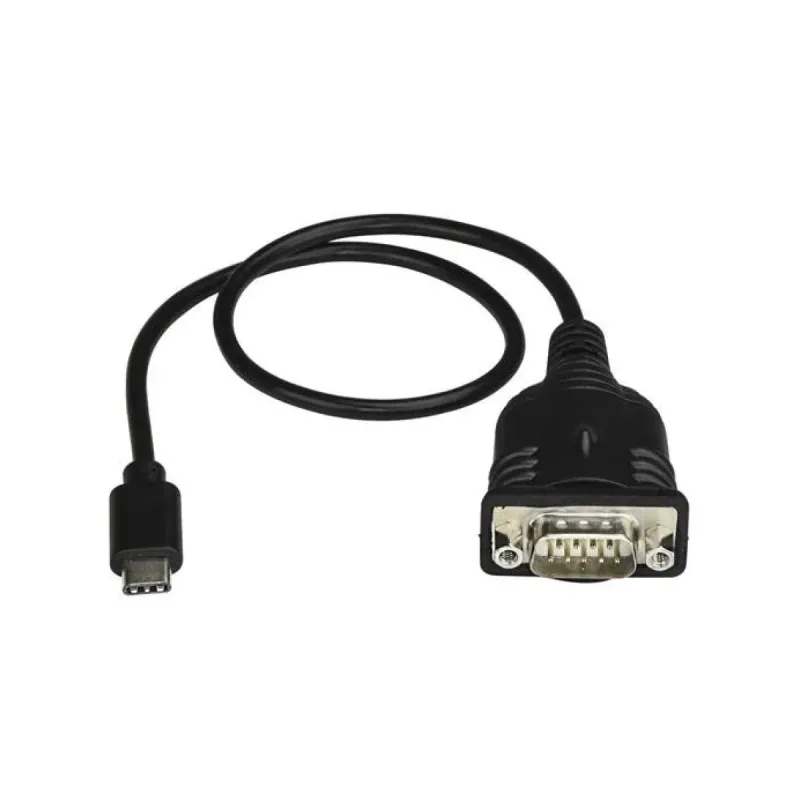
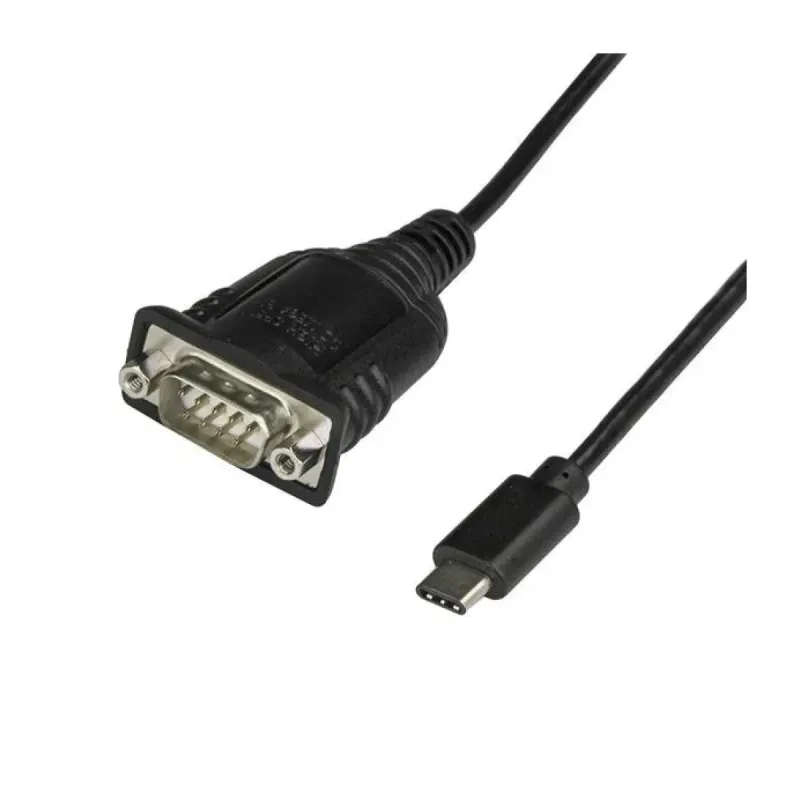
Adaptador USB StarTech.com Tipo C a Serial DB9 RS232 - Negro - ICUSB232PROC
SKU
ICUSB232PROC
Conecta dispositivos modernos USB-C con equipos seriales DB9 RS232 de forma confiable. Ideal para mantenimiento industrial, redes y sistemas legacy. Compatible con Mac OS X Ventura y certificado CE, FCC, RoHS.
$689.00
Impuestos: $689.00
Solo 5 piezas disponibles
Entrega estimada
Entrega entre el 01/02/2026 y el 04/02/2026
Costo de envio
Calculado en el checkout
Se ajustara automaticamente con Skydropx
Compra con confianza
- Pago seguro
- MSI con tarjetas participantes
- Factura electronica SAT
Garantia
Garantia incluida segun fabricante
Garantia extendible disponible
Metodos de pago
Metodos disponibles al finalizar la compra
Etiquetas:
adaptador
, usb c
, serial db9
, rs232
, startech
, industrial
, legacy
, mac os
, conector
, equipo red
, mantenimiento
, compatibilidad
El adaptador USB StarTech.com ICUSB232PROC te permite conectar equipos con puerto USB-C a dispositivos seriales DB9 RS232, facilitando la comunicación con impresoras antiguas, equipos industriales, routers y sistemas de control. Con una longitud de cable de 0.4 metros y conectores macho en ambos extremos, ofrece una solución compacta y duradera para entornos profesionales.Este adaptador es perfecto para técnicos de TI, ingenieros industriales y usuarios que necesitan mantener la compatibilidad con equipos legacy. Incluye certificaciones CE, FCC, REACH y RoHS, garantizando calidad y seguridad en tus proyectos. Compatible con Mac OS X 13.0 Ventura, es una herramienta esencial para modernizar tu infraestructura sin perder funcionalidad.
Especificaciones
| Características | |
|---|---|
| Conector 1 | USB C |
| Conector 2 | DB-9 |
| Longitud de cable | 0.4 m |
| Color del producto | Negro |
| Género del conector 1 | Macho |
| Género del conector 2 | Macho |
| Sistemas operativos Mac soportados | Mac OS X 13.0 Ventura |
| Certificados | |
| Certificación | CE, FCC, REACH |
| Certificados de cumplimiento | RoHS |
| Datos de logística | |
| Alto de la caja principal | 255 mm |
| Largo de la caja principal | 360 mm |
| Cantidad por caja principal | 200 pieza(s) |
| Longitud de la caja principal | 400 mm |
| Código de Sistema de Armonización (SA) | 84733080 |
| Empaquetado de datos | |
| Peso del paquete | 54 g |
| Ancho del paquete | 220 mm |
| Largo del paquete | 200 mm |
| Cantidad por paquete | 1 pieza(s) |
| Peso y dimensiones | |
| Peso | 36 g |
**Preguntas Frecuentes (FAQ)**
**1. ¿Este adaptador requiere instalar controladores?**
Sí, en la mayoría de los sistemas operativos (Windows, macOS, Linux) es necesario instalar los controladores. Se recomienda descargar la versión más reciente desde el sitio web oficial de StarTech.com antes de conectar el adaptador.
**2. ¿Es compatible con mi computadora que solo tiene puertos USB-C?**
Sí, este adaptador está diseñado específicamente para puertos USB-C. Si tu computadora tiene puertos USB-A estándar, necesitarás un adaptador diferente.
**3. ¿Funciona con equipos industriales antiguos que usan comunicación serial?**
Sí, su propósito principal es conectar computadoras modernas a equipos legacy o industriales que utilizan puerto serial DB9 RS232, como ciertos CNC, routers, sistemas de control o instrumentos de laboratorio.
**4. ¿Qué hago si la computadora no reconoce el adaptador?**
Primero, verifica que los controladores estén instalados correctamente. Luego, prueba con otro puerto USB-C y otro cable. Si el problema persiste, reinicia la computadora con el adaptador desconectado y vuelve a conectarlo después.
**5. ¿Incluye el cable para conectar al equipo serial?**
No, este producto es solo el adaptador. Necesitarás un cable serial estándar con conector DB9 (macho o hembra, según tu equipo) para completar la conexión física.
**6. ¿Tiene garantía en México y cómo la activo?**
Sí, el producto cuenta con garantía. Para activarla o hacer válida una reclamación, debes conservar tu ticket o factura de compra y contactar al soporte del vendedor (Diten) o revisar los términos de garantía en la ficha del producto.
**7. ¿Puedo usarlo para conectar un mouse o teclado serial antiguo?**
En teoría es posible, pero no es el uso común. Está optimizado para comunicación de datos con equipos industriales y de red. La compatibilidad con periféricos HID (como mouse/teclado) no está garantizada.
**8. ¿Es seguro para uso industrial continuo?**
Está diseñado para entornos exigentes, pero para uso industrial 24/7 en condiciones críticas, se recomienda verificar las especificaciones técnicas completas en el sitio del fabricante para confirmar su idoneidad.
**1. ¿Este adaptador requiere instalar controladores?**
Sí, en la mayoría de los sistemas operativos (Windows, macOS, Linux) es necesario instalar los controladores. Se recomienda descargar la versión más reciente desde el sitio web oficial de StarTech.com antes de conectar el adaptador.
**2. ¿Es compatible con mi computadora que solo tiene puertos USB-C?**
Sí, este adaptador está diseñado específicamente para puertos USB-C. Si tu computadora tiene puertos USB-A estándar, necesitarás un adaptador diferente.
**3. ¿Funciona con equipos industriales antiguos que usan comunicación serial?**
Sí, su propósito principal es conectar computadoras modernas a equipos legacy o industriales que utilizan puerto serial DB9 RS232, como ciertos CNC, routers, sistemas de control o instrumentos de laboratorio.
**4. ¿Qué hago si la computadora no reconoce el adaptador?**
Primero, verifica que los controladores estén instalados correctamente. Luego, prueba con otro puerto USB-C y otro cable. Si el problema persiste, reinicia la computadora con el adaptador desconectado y vuelve a conectarlo después.
**5. ¿Incluye el cable para conectar al equipo serial?**
No, este producto es solo el adaptador. Necesitarás un cable serial estándar con conector DB9 (macho o hembra, según tu equipo) para completar la conexión física.
**6. ¿Tiene garantía en México y cómo la activo?**
Sí, el producto cuenta con garantía. Para activarla o hacer válida una reclamación, debes conservar tu ticket o factura de compra y contactar al soporte del vendedor (Diten) o revisar los términos de garantía en la ficha del producto.
**7. ¿Puedo usarlo para conectar un mouse o teclado serial antiguo?**
En teoría es posible, pero no es el uso común. Está optimizado para comunicación de datos con equipos industriales y de red. La compatibilidad con periféricos HID (como mouse/teclado) no está garantizada.
**8. ¿Es seguro para uso industrial continuo?**
Está diseñado para entornos exigentes, pero para uso industrial 24/7 en condiciones críticas, se recomienda verificar las especificaciones técnicas completas en el sitio del fabricante para confirmar su idoneidad.
**Guía Rápida de Uso**
1. **Preparación:** Antes de conectar, visita el sitio web de StarTech.com y descarga los controladores más recientes para el modelo ICUSB232PROC compatible con tu sistema operativo (Windows, macOS, Linux).
2. **Instalación de Software:** Instala los controladores descargados en tu computadora. Sigue las instrucciones en pantalla y reinicia la computadora si se solicita.
3. **Conectar el Adaptador:** Una vez instalados los controladores, conecta el adaptador directamente a un puerto USB-C disponible de tu computadora.
4. **Verificar Reconocimiento:** Espera unos segundos. El sistema operativo debería reconocer el adaptador e instalar cualquier controlador final. Puedes verificar en el "Administrador de dispositivos" (Windows) o "Información del sistema" (macOS) que el puerto COM o serial aparezca listado.
5. **Conectar el Cable Serial:** Toma un cable serial estándar con conector DB9 (asegúrate de que sea el género correcto para tu equipo: macho o hembra) y conéctalo firmemente al puerto DB9 del adaptador StarTech.
6. **Conectar al Equipo Legacy:** Conecta el otro extremo del cable serial al puerto DB9 RS232 de tu equipo industrial, de red o legacy.
7. **Configurar Software de Comunicación:** Abre la aplicación que usarás para comunicarte con el equipo serial (por ejemplo, HyperTerminal, PuTTY, Tera Term, o software específico del fabricante).
8. **Seleccionar Puerto:** En la aplicación, selecciona el nuevo puerto COM asignado al adaptador (ej., COM3, COM4, etc.). Puedes ver el número en el Administrador de dispositivos.
9. **Ajustar Parámetros:** Configura los parámetros de comunicación serial (velocidad en baudios, bits de datos, paridad, bits de parada y control de flujo) exactamente igual que en el equipo al que te estás conectando. Estos datos suelen estar en el manual del equipo.
10. **Iniciar Comunicación:** Establece la conexión desde tu software. Ya deberías poder enviar y recibir datos con el equipo serial.
11. **Desconexión:** Para desconectar, cierra primero la sesión de comunicación en el software, luego desconecta el cable serial del equipo y finalmente retira el adaptador del puerto USB-C de la computadora.
12. **Nota:** Si encuentras problemas, revisa que todos los conectores estén firmemente asentados y que los parámetros seriales coincidan en ambos extremos de la comunicación.
1. **Preparación:** Antes de conectar, visita el sitio web de StarTech.com y descarga los controladores más recientes para el modelo ICUSB232PROC compatible con tu sistema operativo (Windows, macOS, Linux).
2. **Instalación de Software:** Instala los controladores descargados en tu computadora. Sigue las instrucciones en pantalla y reinicia la computadora si se solicita.
3. **Conectar el Adaptador:** Una vez instalados los controladores, conecta el adaptador directamente a un puerto USB-C disponible de tu computadora.
4. **Verificar Reconocimiento:** Espera unos segundos. El sistema operativo debería reconocer el adaptador e instalar cualquier controlador final. Puedes verificar en el "Administrador de dispositivos" (Windows) o "Información del sistema" (macOS) que el puerto COM o serial aparezca listado.
5. **Conectar el Cable Serial:** Toma un cable serial estándar con conector DB9 (asegúrate de que sea el género correcto para tu equipo: macho o hembra) y conéctalo firmemente al puerto DB9 del adaptador StarTech.
6. **Conectar al Equipo Legacy:** Conecta el otro extremo del cable serial al puerto DB9 RS232 de tu equipo industrial, de red o legacy.
7. **Configurar Software de Comunicación:** Abre la aplicación que usarás para comunicarte con el equipo serial (por ejemplo, HyperTerminal, PuTTY, Tera Term, o software específico del fabricante).
8. **Seleccionar Puerto:** En la aplicación, selecciona el nuevo puerto COM asignado al adaptador (ej., COM3, COM4, etc.). Puedes ver el número en el Administrador de dispositivos.
9. **Ajustar Parámetros:** Configura los parámetros de comunicación serial (velocidad en baudios, bits de datos, paridad, bits de parada y control de flujo) exactamente igual que en el equipo al que te estás conectando. Estos datos suelen estar en el manual del equipo.
10. **Iniciar Comunicación:** Establece la conexión desde tu software. Ya deberías poder enviar y recibir datos con el equipo serial.
11. **Desconexión:** Para desconectar, cierra primero la sesión de comunicación en el software, luego desconecta el cable serial del equipo y finalmente retira el adaptador del puerto USB-C de la computadora.
12. **Nota:** Si encuentras problemas, revisa que todos los conectores estén firmemente asentados y que los parámetros seriales coincidan en ambos extremos de la comunicación.