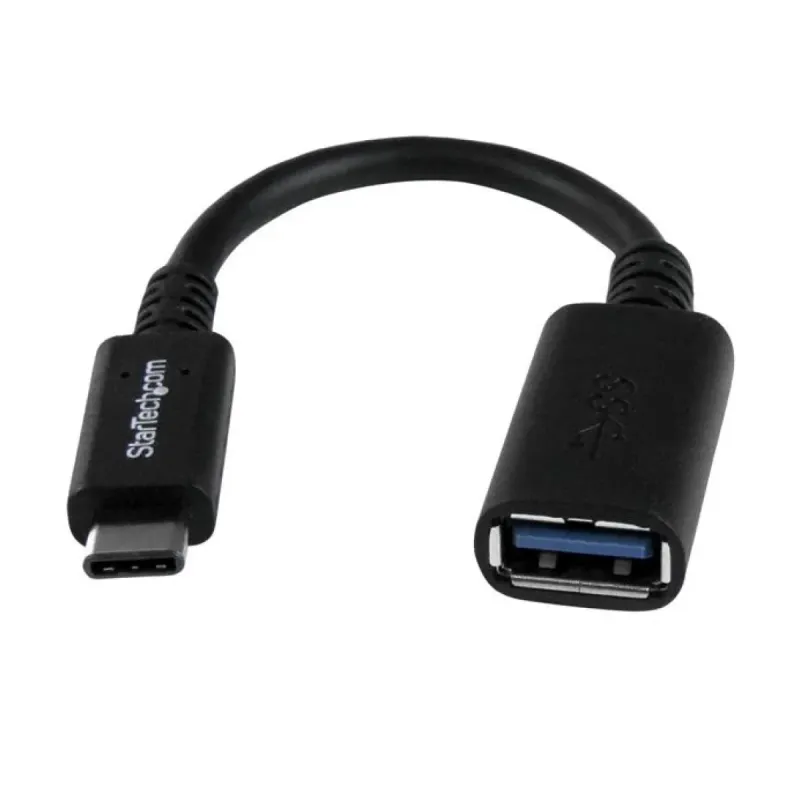
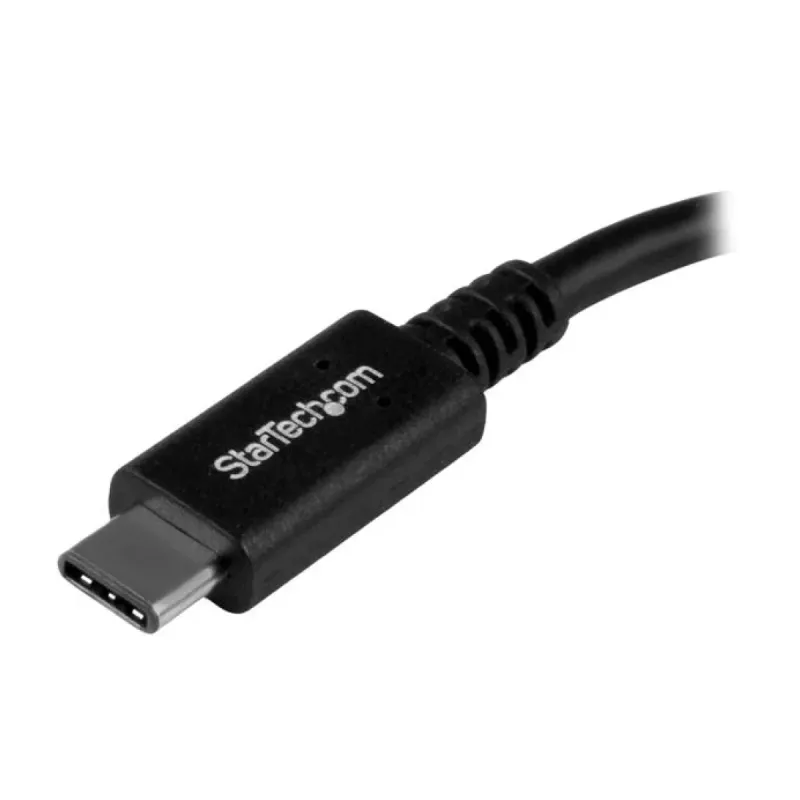
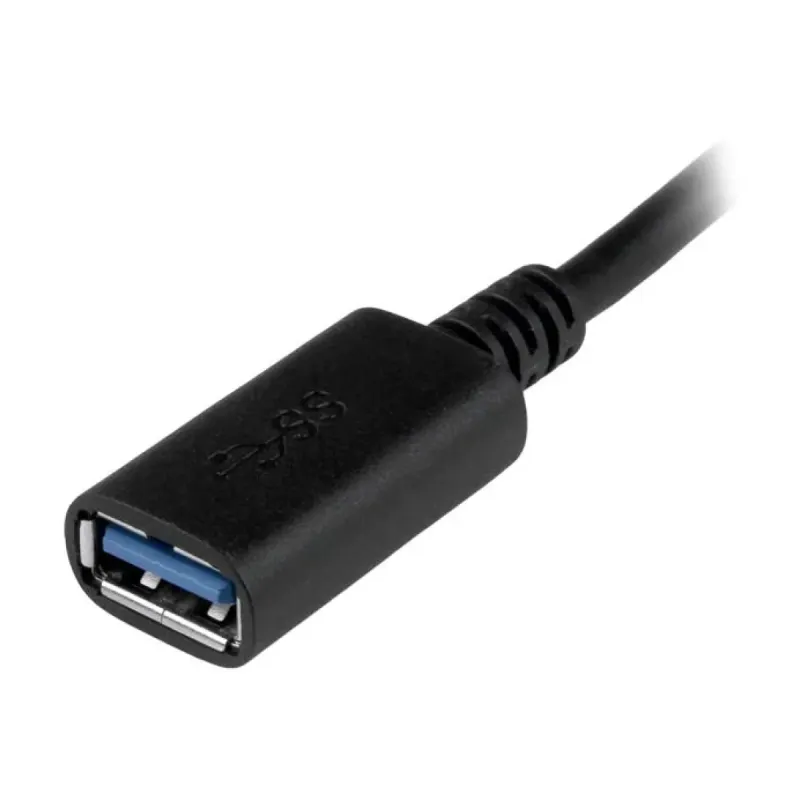
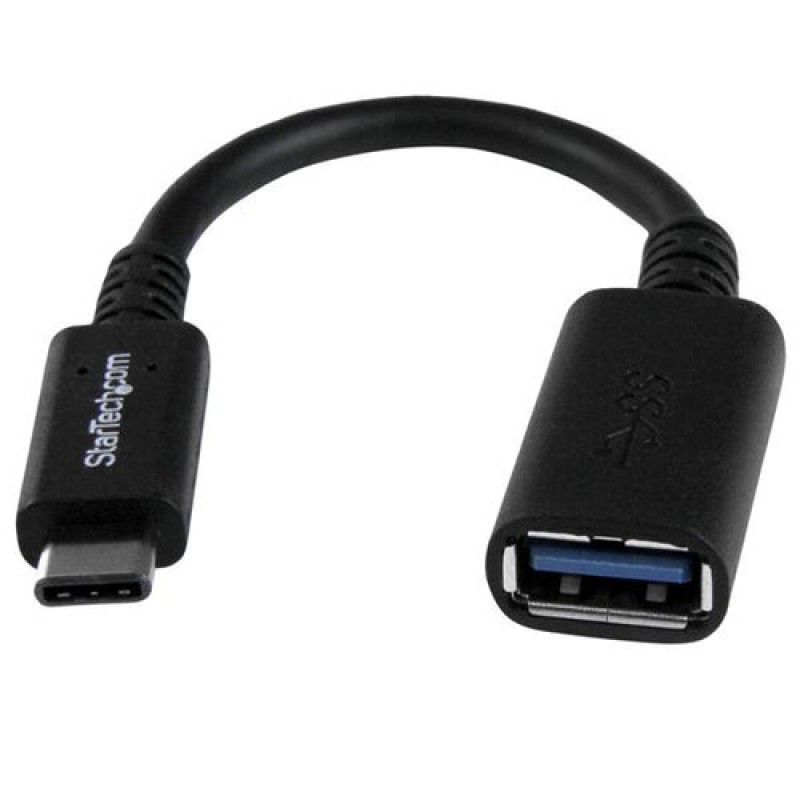
Adaptador USB StarTech.com USB C a USB A Macho Hembra USB 3.2 Gen 1 Modelo USB31CAADP
SKU
USB31CAADP
Conecta tus dispositivos USB-C con puertos USB-A tradicionales. Este adaptador StarTech.com ofrece transferencia de datos ultrarrápida hasta 5 Gbps y es compatible plug and play para uso inmediato.
$249.00
Impuestos: $249.00
Solo 5 piezas disponibles
Entrega estimada
Entrega entre el 09/02/2026 y el 12/02/2026
Costo de envio
Calculado en el checkout
Se ajustara automaticamente con Skydropx
Compra con confianza
- Pago seguro
- MSI con tarjetas participantes
- Factura electronica SAT
Garantia
Garantia incluida segun fabricante
Garantia extendible disponible
Metodos de pago
Metodos disponibles al finalizar la compra
El adaptador USB StarTech.com USB31CAADP es la solución perfecta para conectar dispositivos modernos con puerto USB-C a puertos USB-A estándar. Con tecnología USB 3.2 Gen 1, alcanza velocidades de transferencia de hasta 5 Gbit/s, ideal para transferir archivos grandes, conectar periféricos o cargar dispositivos de forma eficiente.Diseñado con conectores macho USB-C y hembra USB-A, este adaptador es compacto y portátil, con un cable de 15 cm que facilita su uso en espacios reducidos. Fabricado con materiales de calidad como blindaje mylar y cubierta de PVC, garantiza durabilidad y protección contra interferencias.Perfecto para usuarios que necesitan compatibilidad entre dispositivos nuevos y antiguos, sin requerir drivers adicionales gracias a su función plug and play. Certificado por USB-IF y RoHS, asegura cumplimiento con los estándares de calidad y seguridad.
Especificaciones
| Características | |
|---|---|
| Conector 1 | USB C |
| Conector 2 | USB A |
| Versión USB | USB 3.2 Gen 1 (3.1 Gen 1) |
| Blindaje de cable | Papel de aluminio mylar |
| Color del producto | Negro |
| Género del conector | Macho/Hembra |
| Género del conector 1 | Macho |
| Género del conector 2 | Hembra |
| Material del forro del cable | Cloruro de polivinilo (PVC) |
| Factor de forma de conector 1 | Derecho |
| Factor de forma de conector 2 | Derecho |
| Contactos del conector chapado | Níquel |
| Conectar y usar (Plug and Play) | Si |
| Rango de transferencia de datos (max) | 5 Gbit/s |
| Rango máximo de transferencia de datos | 5000 Mbit/s |
| Certificados | |
| Certificación | USB-IF |
| Certificados de cumplimiento | RoHS |
| Contenido del empaque | |
| Cantidad por paquete | 1 pieza(s) |
| Datos de logística | |
| Código de Sistema de Armonización (SA) | 84733080 |
| Empaquetado de datos | |
| Alto del paquete | 12 mm |
| Peso del paquete | 20 g |
| Ancho del paquete | 225 mm |
| Largo del paquete | 125 mm |
| Peso y dimensiones | |
| Peso | 16 g |
| Longitud de cable | 0.15 m |
**Preguntas Frecuentes (FAQs)**
**1. ¿Cómo instalo o uso el adaptador?**
No requiere instalación de software. Es plug and play. Solo conecta el extremo USB-C (macho) a tu dispositivo (como una laptop o celular) y el puerto USB-A (hembra) estará listo para recibir un cable USB-A estándar.
**2. ¿Con qué dispositivos es compatible?**
Es compatible con cualquier dispositivo que tenga un puerto USB-C, como laptops, tablets, smartphones y algunos accesorios modernos. El puerto hembra USB-A acepta cables para conectar memorias USB, discos duros externos, teclados, ratones, etc.
**3. ¿Cuál es la velocidad de transferencia?**
Soporta velocidades de USB 3.2 Gen 1 (anteriormente USB 3.0), con transferencias de datos de hasta 5 Gbps, ideal para mover archivos grandes rápidamente.
**4. ¿Puedo usarlo para cargar dispositivos?**
Sí, puede transmitir energía, pero la velocidad de carga dependerá de la capacidad del puerto USB-C de origen y del dispositivo que se esté cargando. No es un cargador rápido dedicado.
**5. ¿Requiere pilas, batería o drivers especiales?**
No. No requiere fuente de energía externa, baterías ni drivers. Funciona con la energía y los controladores estándar del sistema operativo de tu dispositivo (Windows, macOS, Chrome OS, Android, etc.).
**6. ¿Qué hago si mi computadora no reconoce el dispositivo conectado al adaptador?**
1. Verifica que el adaptador esté bien conectado en ambos extremos.
2. Prueba el dispositivo (ej. memoria USB) directamente en otro puerto para descartar que esté dañado.
3. Reinicia tu computadora o dispositivo principal.
4. Si el problema persiste, prueba el adaptador en otro dispositivo con puerto USB-C.
**7. ¿El adaptador tiene garantía?**
Los productos StarTech.com generalmente incluyen garantía del fabricante. Para detalles específicos sobre la cobertura y el proceso, te recomendamos revisar la ficha del producto en el sitio web del vendedor o contactar directamente al soporte de StarTech.
**8. ¿Es seguro para mis dispositivos?**
Sí, está diseñado para cumplir con los estándares USB y proteger la integridad de los datos y la energía transferida. Evita forzar las conexiones o usarlo en ambientes húmedos.
**9. ¿Puedo dejarlo conectado permanentemente a mi laptop?**
Sí, puedes dejarlo conectado si lo usas frecuentemente. Sin embargo, para evitar daños físicos al puerto USB-C por golpes o torsiones, es recomendable desconectarlo si transportas tu laptop o no lo usas por un tiempo prolongado.
**1. ¿Cómo instalo o uso el adaptador?**
No requiere instalación de software. Es plug and play. Solo conecta el extremo USB-C (macho) a tu dispositivo (como una laptop o celular) y el puerto USB-A (hembra) estará listo para recibir un cable USB-A estándar.
**2. ¿Con qué dispositivos es compatible?**
Es compatible con cualquier dispositivo que tenga un puerto USB-C, como laptops, tablets, smartphones y algunos accesorios modernos. El puerto hembra USB-A acepta cables para conectar memorias USB, discos duros externos, teclados, ratones, etc.
**3. ¿Cuál es la velocidad de transferencia?**
Soporta velocidades de USB 3.2 Gen 1 (anteriormente USB 3.0), con transferencias de datos de hasta 5 Gbps, ideal para mover archivos grandes rápidamente.
**4. ¿Puedo usarlo para cargar dispositivos?**
Sí, puede transmitir energía, pero la velocidad de carga dependerá de la capacidad del puerto USB-C de origen y del dispositivo que se esté cargando. No es un cargador rápido dedicado.
**5. ¿Requiere pilas, batería o drivers especiales?**
No. No requiere fuente de energía externa, baterías ni drivers. Funciona con la energía y los controladores estándar del sistema operativo de tu dispositivo (Windows, macOS, Chrome OS, Android, etc.).
**6. ¿Qué hago si mi computadora no reconoce el dispositivo conectado al adaptador?**
1. Verifica que el adaptador esté bien conectado en ambos extremos.
2. Prueba el dispositivo (ej. memoria USB) directamente en otro puerto para descartar que esté dañado.
3. Reinicia tu computadora o dispositivo principal.
4. Si el problema persiste, prueba el adaptador en otro dispositivo con puerto USB-C.
**7. ¿El adaptador tiene garantía?**
Los productos StarTech.com generalmente incluyen garantía del fabricante. Para detalles específicos sobre la cobertura y el proceso, te recomendamos revisar la ficha del producto en el sitio web del vendedor o contactar directamente al soporte de StarTech.
**8. ¿Es seguro para mis dispositivos?**
Sí, está diseñado para cumplir con los estándares USB y proteger la integridad de los datos y la energía transferida. Evita forzar las conexiones o usarlo en ambientes húmedos.
**9. ¿Puedo dejarlo conectado permanentemente a mi laptop?**
Sí, puedes dejarlo conectado si lo usas frecuentemente. Sin embargo, para evitar daños físicos al puerto USB-C por golpes o torsiones, es recomendable desconectarlo si transportas tu laptop o no lo usas por un tiempo prolongado.
**Guía de Uso Rápido**
1. **Identifica las conexiones:** Localiza el extremo **USB-C (macho)** del adaptador (conector pequeño y ovalado) y el puerto **USB-A (hembra)** (conector rectangular estándar).
2. **Prepara tu dispositivo:** Asegúrate de que el dispositivo con puerto USB-C (ej. laptop, teléfono) esté encendido.
3. **Conecta el adaptador:** Inserta con cuidado el conector **USB-C (macho)** del adaptador en el puerto USB-C de tu dispositivo. Debe entrar suavemente; no forces.
4. **Conecta tu periférico:** Toma el cable o dispositivo que deseas usar (ej. memoria USB, cable de un disco duro) y conéctalo al puerto **USB-A (hembra)** del adaptador.
5. **Espera el reconocimiento:** Tu sistema operativo deberá reconocer automáticamente el nuevo dispositivo en unos segundos (plug and play).
6. **Transfiere datos o usa el periférico:** Ya puedes copiar archivos, usar tu mouse/teclado o cargar otro dispositivo, según sea el caso.
7. **Para desconectar:** Cuando termines, cierra cualquier archivo en uso y expulsa o "retira con seguridad" el dispositivo desde tu sistema operativo.
8. **Desconecta con cuidado:** Saca primero el periférico del puerto USB-A del adaptador, y luego retira el adaptador del puerto USB-C de tu dispositivo.
9. **Almacenamiento:** Guarda el adaptador en un lugar seco y libre de polvo para prolongar su vida útil.
**Nota:** Para especificaciones técnicas completas, consulta la ficha del producto o el sitio web del fabricante.
1. **Identifica las conexiones:** Localiza el extremo **USB-C (macho)** del adaptador (conector pequeño y ovalado) y el puerto **USB-A (hembra)** (conector rectangular estándar).
2. **Prepara tu dispositivo:** Asegúrate de que el dispositivo con puerto USB-C (ej. laptop, teléfono) esté encendido.
3. **Conecta el adaptador:** Inserta con cuidado el conector **USB-C (macho)** del adaptador en el puerto USB-C de tu dispositivo. Debe entrar suavemente; no forces.
4. **Conecta tu periférico:** Toma el cable o dispositivo que deseas usar (ej. memoria USB, cable de un disco duro) y conéctalo al puerto **USB-A (hembra)** del adaptador.
5. **Espera el reconocimiento:** Tu sistema operativo deberá reconocer automáticamente el nuevo dispositivo en unos segundos (plug and play).
6. **Transfiere datos o usa el periférico:** Ya puedes copiar archivos, usar tu mouse/teclado o cargar otro dispositivo, según sea el caso.
7. **Para desconectar:** Cuando termines, cierra cualquier archivo en uso y expulsa o "retira con seguridad" el dispositivo desde tu sistema operativo.
8. **Desconecta con cuidado:** Saca primero el periférico del puerto USB-A del adaptador, y luego retira el adaptador del puerto USB-C de tu dispositivo.
9. **Almacenamiento:** Guarda el adaptador en un lugar seco y libre de polvo para prolongar su vida útil.
**Nota:** Para especificaciones técnicas completas, consulta la ficha del producto o el sitio web del fabricante.