

Documentacion del producto
Documentacion disponible proximamente
- PDFs
- Fichas tecnicas
- Manuales
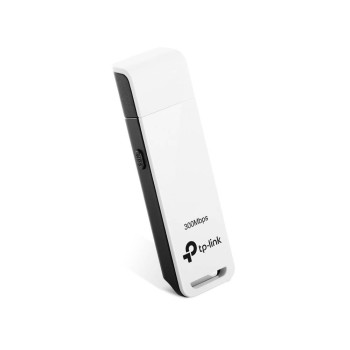
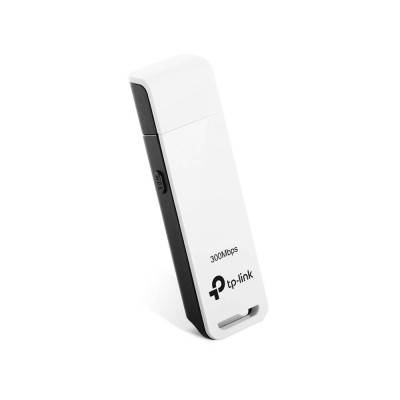
Adaptador USB WiFi TP-Link N300 2T2R V5 - TL-WN821N
SKU
TL-WN821N
Adaptador usb wifi tp-link n300 para mejorar la conexión inalámbrica de tu computadora. ofrece una velocidad de hasta 300 mbps, ideal para navegación web, videollamadas y streaming. su diseño compacto y plug & play lo hacen fácil de instalar y transportar. compatible con sistemas operativos windows.
$179.00
Impuestos: $179.00
Solo 3 piezas disponibles
Entrega estimada
Entrega entre el 20/03/2026 y el 23/03/2026
Costo de envio
Calculado en el checkout
Se ajustara automaticamente con Skydropx
Compra con confianza
- Pago seguro
- MSI con tarjetas participantes
- Factura electronica SAT
Garantia
Garantia incluida segun fabricante
Garantia extendible disponible
Metodos de pago
Metodos disponibles al finalizar la compra
Etiquetas:
adaptador usb
, wifi
, tp-link
, inalambrico
, n300
, tl-wn821n
, pc
, laptop
, wps
, 300mbps
, antena interna
, windows
, mac
, linux
, conectividad
El adaptador USB WiFi TP-Link TL-WN821N es la solución perfecta para agregar conectividad inalámbrica a tu computadora de escritorio o laptop. Con tecnología Wi-Fi 4 (802.11n) y velocidad de hasta 300 Mbps, disfrutarás de navegación fluida, streaming de video sin interrupciones y descargas rápidas.Ideal para estudiantes, profesionales y hogares que necesitan una conexión estable. Su antena interna optimizada y tecnología 2T2R mejoran la recepción de señal, mientras que el botón WPS permite emparejamiento seguro con un solo clic. Compatible con Windows, Mac y Linux, incluye cable USB y guía de instalación rápida para configurarlo en minutos.Certificado por CE, FCC y RoHS, garantiza calidad y seguridad. Funciona en temperaturas de 0 a 40°C y es compacto para uso portátil. ¡Mejora tu conectividad sin complicaciones!
Especificaciones
| Condiciones ambientales | |
|---|---|
| Intervalo de temperatura de almacenaje | -40 - 70 °C |
| Intervalo de temperatura operativa (T-T) | 0 - 40 °C |
| Intervalo de humedad relativa durante almacenaje | 5 - 95% |
| Intervalo de humedad relativa para funcionamiento | 10 - 90% |
| Contenido del empaque | |
| CD fuente | Si |
| Cables incluidos | USB |
| Guía de instalación rápida | Si |
| Control de energía | |
| USB con suministro de corriente | Si |
| Datos de logística | |
| Código de Sistema de Armonización (SA) | 85176990 |
| Detalles técnicos | |
| Certificados de cumplimiento | CE, Comisión Federal de Comunicaciones (FCC), RoHS |
| Diseño | |
| Antena | Si |
| Interno | No |
| Botón WPS | Si |
| Componente para | PC/computadora portátil |
| Color del producto | Negro, Blanco |
| Diseño de la antena | Interno |
| Modos de funcionamiento | Modo infraestructura |
| Potencia de transmisión (CE) | 20 dbm |
| Potencia de transmisión (FCC) | 20 dbm |
| Empaquetado de datos | |
| Alto del paquete | 42 mm |
| Peso del paquete | 150 g |
| Ancho del paquete | 148 mm |
| Largo del paquete | 137 mm |
| Otras características | |
| Guía de configuración rápida | Si |
| Peso y dimensiones | |
| Ancho | 86 mm |
| Altura | 12 mm |
| Profundidad | 26 mm |
| Puertos e Interfaces | |
| Interfaz | WLAN |
| Interfaz de host | USB |
| Tecnología de conectividad | Inalámbrico |
| Red | |
| Wifi | Si |
| Banda Wi-Fi | Banda única (2,4 GHz) |
| Modulación | 16-QAM, 64-QAM, CCK, DBPSK, DQPSK, OFDM |
| Estándares de red | IEEE 802.11b, IEEE 802.11g, IEEE 802.11n |
| Estándares de Wi-Fi | 802.11b, 802.11g, Wi-Fi 4 (802.11n) |
| Alcance de frecuencia | 2.4 - 2.4835 GHz |
| Máximo estándar Wi-Fi | Wi-Fi 4 (802.11n) |
| Protocolos de red compatibles | CSMA/CA, ACK |
| Rango máximo de transferencia de datos | 300 Mbit/s |
| Compatible con rangos de transferencia de datos LAN | 11,54,300 Mbit/s |
| Requisitos del sistema | |
| Sistemas operativos Mac soportados | Mac OS X 10.15 Catalina |
| Sistemas operativos Linux soportados | Si |
| Sistemas operativos Windows soportados | Windows 7 Professional x64, Windows 8.1 Pro, Windows 10, Windows 7 Starter, Windows 8.1 Pro x64, Windows 10 Education, Windows 7 Starter x64, Windows 8.1 x64, Windows 10 Education x64, Windows 7 Ultimate, Windows 10 Enterprise, Windows 7 Ultimate x64, Windows 10 Enterprise x64, Windows 7 x64, Windows 10 Home, Windows 8, Windows 10 Home x64, Windows 7, Windows 8 Enterprise, Windows 10 IOT Core, Windows 7 Enterprise, Windows 8 Enterprise x64, Windows XP, Windows 10 IoT Enterprise, Windows 7 Enterprise x64, Windows 8 Pro, Windows XP Home, Windows 10 Pro, Windows 7 Home Basic, Windows 8 Pro x64, Windows XP Home x64, Windows 10 Pro x64, Windows 7 Home Basic x64, Windows 8 x64, Windows XP Professional, Windows 10 x64, Windows 7 Home Premium, Windows 8.1, Windows XP Professional x64, Windows 7 Home Premium x64, Windows 8.1 Enterprise, Windows 7 Professional, Windows 8.1 Enterprise x64 |
| Sustentabilidad | |
| Cumplimiento de la sostenibilidad | Si |
**Preguntas Frecuentes (FAQs)**
**1. ¿Es compatible con mi computadora con Windows 11?**
Sí, es compatible con Windows 11, 10, 8.1, 8, 7, XP y también con sistemas Mac OS. Es importante descargar el controlador más reciente desde el sitio web de TP-Link.
**2. ¿Cómo instalo el adaptador?**
Primero, conecta el adaptador a un puerto USB libre. Windows intentará instalar un controlador automáticamente, pero para un rendimiento óptimo se recomienda instalar el controlador oficial desde el CD incluido o descargándolo de la página de soporte de TP-Link.
**3. ¿Qué hago si mi computadora no reconoce el adaptador?**
1. Prueba con otro puerto USB. 2. Reinicia tu computadora. 3. Asegúrate de instalar manualmente el controlador correcto para tu sistema operativo. Si el problema persiste, contacta al soporte técnico.
**4. ¿Para qué sirve el botón WPS?**
Permite conectarse de forma rápida y segura a un router que también tenga un botón WPS. Solo debes presionar el botón en el router y luego en el adaptador (dentro de 2 minutos) para establecer la conexión sin necesidad de ingresar la contraseña.
**5. ¿Este adaptador puede crear una red WiFi?**
No, este modelo funciona únicamente como receptor de señal WiFi para tu computadora. Para crear un punto de acceso, necesitarías un dispositivo diferente (como un router).
**6. ¿Cuál es la garantía y cómo la hago válida?**
El producto cuenta con garantía en México. Conserva tu ticket o factura de compra. Para cualquier gestión, contacta directamente al vendedor (Diten) o al centro de servicio autorizado de TP-Link, según lo indicado en el manual o empaque.
**7. ¿Funciona para juegos en línea o videollamadas?**
Sí, su velocidad de hasta 300 Mbps es suficiente para navegación, streaming, videollamadas y juegos en línea, siempre que la señal de tu red WiFi sea estable y fuerte.
**8. ¿Puedo usarlo en una computadora de escritorio sin WiFi?**
¡Exactamente! Esa es su función principal: agregar capacidad de conexión WiFi a PCs de escritorio o laptops cuyo WiFi interno esté dañado o sea lento.
**1. ¿Es compatible con mi computadora con Windows 11?**
Sí, es compatible con Windows 11, 10, 8.1, 8, 7, XP y también con sistemas Mac OS. Es importante descargar el controlador más reciente desde el sitio web de TP-Link.
**2. ¿Cómo instalo el adaptador?**
Primero, conecta el adaptador a un puerto USB libre. Windows intentará instalar un controlador automáticamente, pero para un rendimiento óptimo se recomienda instalar el controlador oficial desde el CD incluido o descargándolo de la página de soporte de TP-Link.
**3. ¿Qué hago si mi computadora no reconoce el adaptador?**
1. Prueba con otro puerto USB. 2. Reinicia tu computadora. 3. Asegúrate de instalar manualmente el controlador correcto para tu sistema operativo. Si el problema persiste, contacta al soporte técnico.
**4. ¿Para qué sirve el botón WPS?**
Permite conectarse de forma rápida y segura a un router que también tenga un botón WPS. Solo debes presionar el botón en el router y luego en el adaptador (dentro de 2 minutos) para establecer la conexión sin necesidad de ingresar la contraseña.
**5. ¿Este adaptador puede crear una red WiFi?**
No, este modelo funciona únicamente como receptor de señal WiFi para tu computadora. Para crear un punto de acceso, necesitarías un dispositivo diferente (como un router).
**6. ¿Cuál es la garantía y cómo la hago válida?**
El producto cuenta con garantía en México. Conserva tu ticket o factura de compra. Para cualquier gestión, contacta directamente al vendedor (Diten) o al centro de servicio autorizado de TP-Link, según lo indicado en el manual o empaque.
**7. ¿Funciona para juegos en línea o videollamadas?**
Sí, su velocidad de hasta 300 Mbps es suficiente para navegación, streaming, videollamadas y juegos en línea, siempre que la señal de tu red WiFi sea estable y fuerte.
**8. ¿Puedo usarlo en una computadora de escritorio sin WiFi?**
¡Exactamente! Esa es su función principal: agregar capacidad de conexión WiFi a PCs de escritorio o laptops cuyo WiFi interno esté dañado o sea lento.
**Guía Rápida de Uso**
1. **Preparación:** Antes de conectar, visita el sitio web de soporte de TP-Link y busca el modelo **TL-WN821N V5** para descargar el controlador más reciente para tu sistema operativo (Windows/Mac).
2. **Conexión:** Inserta el adaptador en un puerto USB 2.0 o 3.0 libre de tu computadora.
3. **Instalación (Recomendada):** Ejecuta el archivo del controlador que descargaste y sigue las instrucciones en pantalla. Si usas el CD, ejecuta el programa de instalación.
4. **Instalación Alternativa:** Si no instalaste el controlador, Windows puede instalar uno genérico. La conexión podría no ser óptima.
5. **Conexión a la Red:** Una vez instalado, haz clic en el icono de red (WiFi) en la barra de tareas de Windows. Verás la lista de redes disponibles.
6. **Elige tu Red:** Selecciona el nombre de tu red WiFi (SSID) de la lista.
7. **Introduce la Contraseña:** Escribe la clave de seguridad de la red cuando se te solicite y haz clic en "Conectar".
8. **Conexión con WPS (Opcional):** Si tu router tiene WPS, presiona su botón WPS y luego presiona el botón del adaptador (si está habilitado en el software) dentro de los siguientes 2 minutos para conectarte sin contraseña.
9. **Verificación:** Comprueba que estés conectado navegando en internet. El LED del adaptador deberá parpadear o permanecer encendido.
10. **Ubicación:** Para mejor señal, conecta el adaptador en un puerto frontal o lateral directo, evita puertos traseros amontonados o cerca de superficies metálicas.
**Nota:** Para detalles avanzados (como configurar seguridad adicional), consulta el manual completo en la página de soporte de TP-Link.
1. **Preparación:** Antes de conectar, visita el sitio web de soporte de TP-Link y busca el modelo **TL-WN821N V5** para descargar el controlador más reciente para tu sistema operativo (Windows/Mac).
2. **Conexión:** Inserta el adaptador en un puerto USB 2.0 o 3.0 libre de tu computadora.
3. **Instalación (Recomendada):** Ejecuta el archivo del controlador que descargaste y sigue las instrucciones en pantalla. Si usas el CD, ejecuta el programa de instalación.
4. **Instalación Alternativa:** Si no instalaste el controlador, Windows puede instalar uno genérico. La conexión podría no ser óptima.
5. **Conexión a la Red:** Una vez instalado, haz clic en el icono de red (WiFi) en la barra de tareas de Windows. Verás la lista de redes disponibles.
6. **Elige tu Red:** Selecciona el nombre de tu red WiFi (SSID) de la lista.
7. **Introduce la Contraseña:** Escribe la clave de seguridad de la red cuando se te solicite y haz clic en "Conectar".
8. **Conexión con WPS (Opcional):** Si tu router tiene WPS, presiona su botón WPS y luego presiona el botón del adaptador (si está habilitado en el software) dentro de los siguientes 2 minutos para conectarte sin contraseña.
9. **Verificación:** Comprueba que estés conectado navegando en internet. El LED del adaptador deberá parpadear o permanecer encendido.
10. **Ubicación:** Para mejor señal, conecta el adaptador en un puerto frontal o lateral directo, evita puertos traseros amontonados o cerca de superficies metálicas.
**Nota:** Para detalles avanzados (como configurar seguridad adicional), consulta el manual completo en la página de soporte de TP-Link.