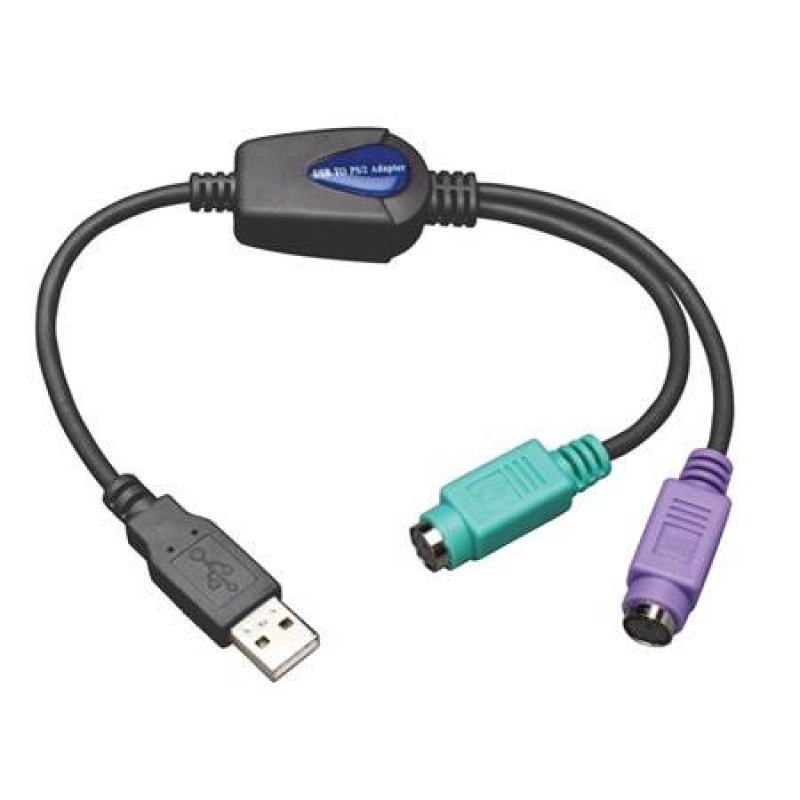
Adaptador USB Tripp Lite U219-000-R para Teclado y Mouse PS/2 - Plug and Play
SKU
U219-000-R
Adaptador Tripp Lite para conectar teclados y mouse con puerto PS/2 a un puerto USB de tu computadora. Es una solución plug and play que no requiere software adicional, ideal para usar periféricos clásicos en equipos modernos. Fabricado con materiales duraderos para un uso confiable en oficina o casa.
$267.02
Impuestos: $267.02
No Disponible
Entrega estimada
Entrega entre el 13/03/2026 y el 16/03/2026
Costo de envio
Calculado en el checkout
Se ajustara automaticamente con Skydropx
Compra con confianza
- Pago seguro
- MSI con tarjetas participantes
- Factura electronica SAT
Garantia
Garantia incluida segun fabricante
Garantia extendible disponible
Metodos de pago
Metodos disponibles al finalizar la compra
Etiquetas:
adaptador
, usb
, ps/2
, teclado
, mouse
, tripp lite
, plug and play
, conector
, perifericos
, oficina
, computadora
, conversion
, u219-000-r
El adaptador USB Tripp Lite U219-000-R es la solución perfecta para conectar teclados y mouse con conexión PS/2 a computadoras que solo tienen puertos USB. Gracias a su tecnología plug and play, no necesitas instalar drivers adicionales: simplemente conecta y comienza a usar tus dispositivos al instante.Este adaptador es especialmente útil para oficinas, hogares o entornos educativos donde aún se utilizan periféricos PS/2 pero el equipo principal ha sido actualizado a tecnología USB. Su diseño compacto y cable de 15 cm lo hacen fácil de transportar y usar en cualquier espacio.Fabricado por Tripp Lite, reconocida marca en soluciones de conectividad, garantiza compatibilidad y durabilidad. El color negro se integra discretamente con cualquier setup, mientras que su construcción robusta asegura un uso prolongado. Perfecto para usuarios que buscan extender la vida útil de sus teclados y mouse favoritos sin necesidad de adquirir nuevos dispositivos.
Especificaciones
| Características | |
|---|---|
| Conectar y usar (Plug and Play) | Si |
| Datos de logística | |
| Alto de la caja principal | 25.4 mm |
| Peso de la caja principal | 540 g |
| Largo de la caja principal | 304.8 mm |
| Cantidad por caja principal | 10 pieza(s) |
| Longitud de la caja principal | 355.6 mm |
| Código de Sistema de Armonización (SA) | 84733020 |
| Detalles técnicos | |
| Funda principal externa GTN (EAN/UPC) | 10037332130287 |
| Diseño | |
| País de origen | China |
| Color del producto | Negro |
| Empaquetado de datos | |
| Alto del paquete | 12.7 mm |
| Peso del paquete | 90 g |
| Ancho del paquete | 177.8 mm |
| Largo del paquete | 228.6 mm |
| Otras características | |
| Longitud de cable | 0.15 m |
**Preguntas Frecuentes (FAQs)**
**1. ¿Necesito instalar algún controlador (driver) para usar este adaptador?**
No. Este adaptador es Plug and Play. Solo debes conectarlo a un puerto USB disponible de tu computadora y luego conectar tu teclado y/o mouse PS/2. El sistema operativo lo reconocerá automáticamente.
**2. ¿Puedo conectar un teclado y un mouse PS/2 al mismo tiempo?**
Sí. El adaptador tiene dos puertos PS/2, uno específicamente para teclado (color púrpura) y otro para mouse (color verde). Puedes usar ambos dispositivos simultáneamente.
**3. ¿Funciona con cualquier sistema operativo?**
Funciona con la mayoría de los sistemas operativos modernos que soportan el estándar USB HID (Human Interface Device), como Windows, macOS y Linux. Para confirmar compatibilidad con versiones muy antiguas, se recomienda revisar la ficha técnica del producto.
**4. ¿Qué hago si mi teclado o mouse no funcionan después de conectarlos?**
Primero, verifica que los conectores PS/2 estén bien insertados en el puerto correcto (teclado en púrpura, mouse en verde). Luego, prueba conectando el adaptador a otro puerto USB. Si el problema persiste, reinicia tu computadora con los dispositivos ya conectados. Asegúrate de que el teclado o mouse funcionen correctamente en otro equipo PS/2.
**5. ¿El adaptador sirve para otros dispositivos PS/2 que no sean teclado o mouse?**
No. Está diseñado específicamente para teclados y ratones (mouse) estándar PS/2. No se garantiza su funcionamiento con otros dispositivos como lectores de código de barras o tabletas digitalizadoras.
**6. ¿Puedo usar un teclado con funciones multimedia o teclas especiales?**
Las teclas básicas (letras, números, funciones F1-F12, etc.) funcionarán. Sin embargo, algunas teclas especiales (multimedia, macros programadas) pueden no funcionar, ya que dependen de controladores específicos del fabricante del teclado.
**7. ¿Cuál es la garantía del producto y dónde puedo obtener soporte?**
El producto cuenta con garantía contra defectos de fabricación. Para cualquier reclamación de garantía o soporte técnico, debes contactar directamente al proveedor donde realizaste la compra o revisar la política de garantía en la página del producto.
**8. ¿Es seguro conectar y desconectar el adaptador con la computadora encendida?**
Sí, es seguro. Al ser un dispositivo Plug and Play, puedes conectarlo y desconectarlo en caliente (con la computadora encendida) sin riesgo de dañar los puertos USB o los dispositivos PS/2.
**1. ¿Necesito instalar algún controlador (driver) para usar este adaptador?**
No. Este adaptador es Plug and Play. Solo debes conectarlo a un puerto USB disponible de tu computadora y luego conectar tu teclado y/o mouse PS/2. El sistema operativo lo reconocerá automáticamente.
**2. ¿Puedo conectar un teclado y un mouse PS/2 al mismo tiempo?**
Sí. El adaptador tiene dos puertos PS/2, uno específicamente para teclado (color púrpura) y otro para mouse (color verde). Puedes usar ambos dispositivos simultáneamente.
**3. ¿Funciona con cualquier sistema operativo?**
Funciona con la mayoría de los sistemas operativos modernos que soportan el estándar USB HID (Human Interface Device), como Windows, macOS y Linux. Para confirmar compatibilidad con versiones muy antiguas, se recomienda revisar la ficha técnica del producto.
**4. ¿Qué hago si mi teclado o mouse no funcionan después de conectarlos?**
Primero, verifica que los conectores PS/2 estén bien insertados en el puerto correcto (teclado en púrpura, mouse en verde). Luego, prueba conectando el adaptador a otro puerto USB. Si el problema persiste, reinicia tu computadora con los dispositivos ya conectados. Asegúrate de que el teclado o mouse funcionen correctamente en otro equipo PS/2.
**5. ¿El adaptador sirve para otros dispositivos PS/2 que no sean teclado o mouse?**
No. Está diseñado específicamente para teclados y ratones (mouse) estándar PS/2. No se garantiza su funcionamiento con otros dispositivos como lectores de código de barras o tabletas digitalizadoras.
**6. ¿Puedo usar un teclado con funciones multimedia o teclas especiales?**
Las teclas básicas (letras, números, funciones F1-F12, etc.) funcionarán. Sin embargo, algunas teclas especiales (multimedia, macros programadas) pueden no funcionar, ya que dependen de controladores específicos del fabricante del teclado.
**7. ¿Cuál es la garantía del producto y dónde puedo obtener soporte?**
El producto cuenta con garantía contra defectos de fabricación. Para cualquier reclamación de garantía o soporte técnico, debes contactar directamente al proveedor donde realizaste la compra o revisar la política de garantía en la página del producto.
**8. ¿Es seguro conectar y desconectar el adaptador con la computadora encendida?**
Sí, es seguro. Al ser un dispositivo Plug and Play, puedes conectarlo y desconectarlo en caliente (con la computadora encendida) sin riesgo de dañar los puertos USB o los dispositivos PS/2.
**Guía de Uso Rápido**
1. **Apaga** tu teclado y mouse PS/2 si están conectados a otra computadora.
2. **Localiza** un puerto USB disponible en tu computadora (de escritorio o laptop).
3. **Conecta** el conector USB del adaptador Tripp Lite al puerto USB de tu computadora.
4. **Identifica** los puertos PS/2 en el adaptador: el puerto **púrpura** es para el **teclado** y el puerto **verde** es para el **mouse**.
5. **Toma el conector** de tu teclado PS/2 (generalmente púrpura) e insértalo con cuidado en el puerto púrpura del adaptador. Asegúrate de que los pines estén alineados.
6. **Toma el conector** de tu mouse PS/2 (generalmente verde) e insértalo con cuidado en el puerto verde del adaptador.
7. **Espera** unos segundos. Tu sistema operativo reconocerá automáticamente los nuevos dispositivos.
8. **Verifica** el funcionamiento: prueba que el cursor del mouse se mueva y que el teclado responda al escribir en un documento.
9. **Listo**. Ya puedes usar tu teclado y mouse PS/2 como si estuvieran conectados directamente.
10. **Para desconectar**, simplemente retira el conector USB del adaptador de tu computadora. No es necesario apagarla.
1. **Apaga** tu teclado y mouse PS/2 si están conectados a otra computadora.
2. **Localiza** un puerto USB disponible en tu computadora (de escritorio o laptop).
3. **Conecta** el conector USB del adaptador Tripp Lite al puerto USB de tu computadora.
4. **Identifica** los puertos PS/2 en el adaptador: el puerto **púrpura** es para el **teclado** y el puerto **verde** es para el **mouse**.
5. **Toma el conector** de tu teclado PS/2 (generalmente púrpura) e insértalo con cuidado en el puerto púrpura del adaptador. Asegúrate de que los pines estén alineados.
6. **Toma el conector** de tu mouse PS/2 (generalmente verde) e insértalo con cuidado en el puerto verde del adaptador.
7. **Espera** unos segundos. Tu sistema operativo reconocerá automáticamente los nuevos dispositivos.
8. **Verifica** el funcionamiento: prueba que el cursor del mouse se mueva y que el teclado responda al escribir en un documento.
9. **Listo**. Ya puedes usar tu teclado y mouse PS/2 como si estuvieran conectados directamente.
10. **Para desconectar**, simplemente retira el conector USB del adaptador de tu computadora. No es necesario apagarla.