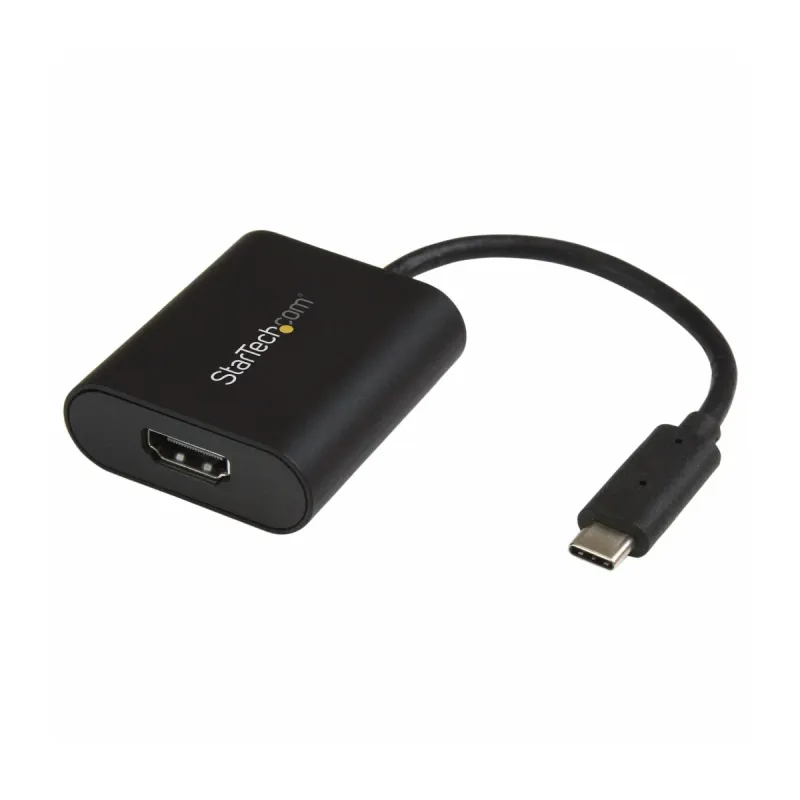
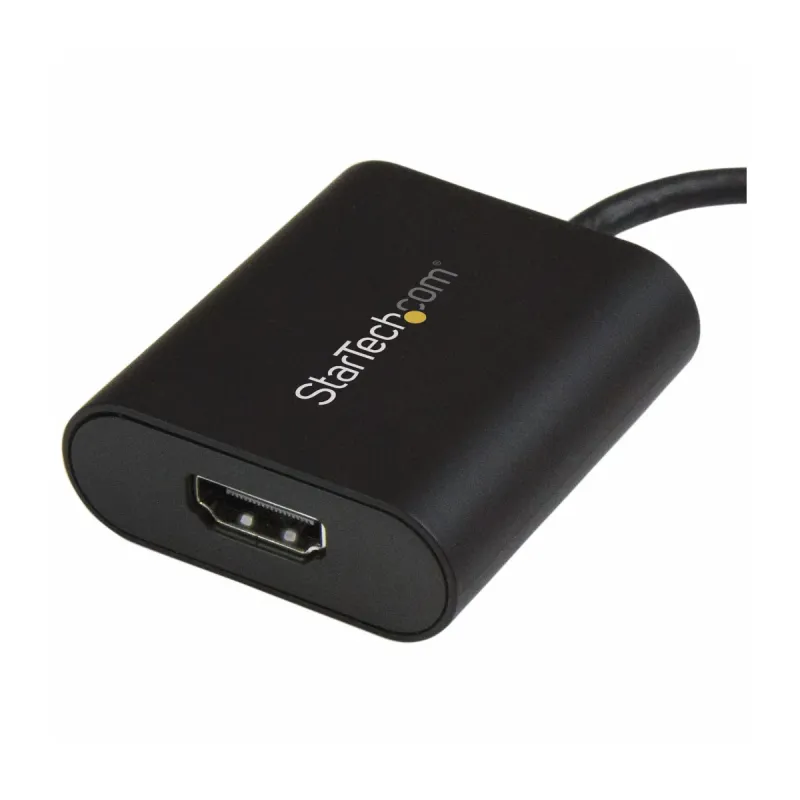
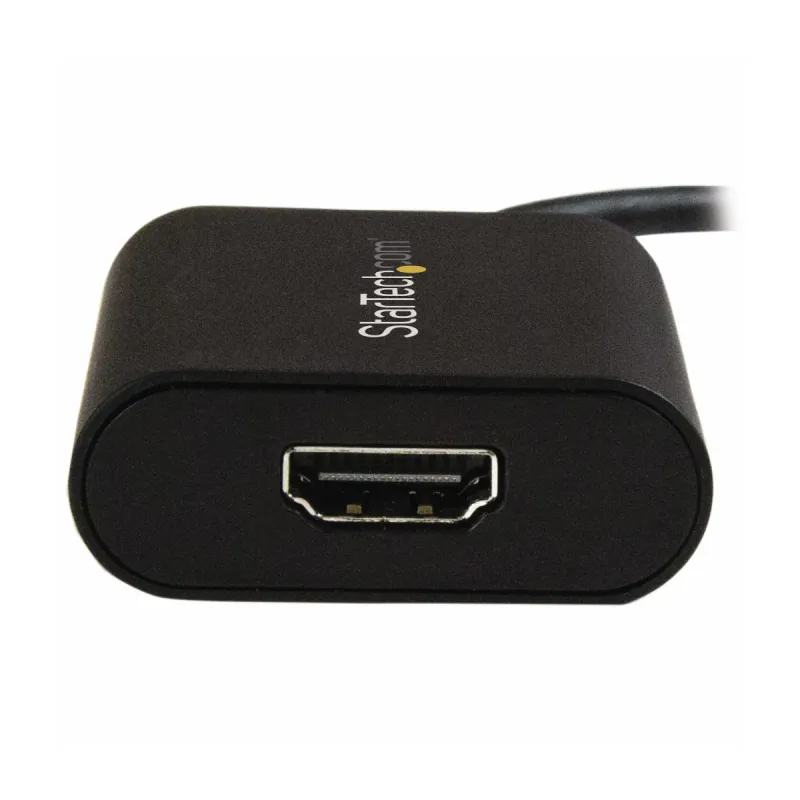
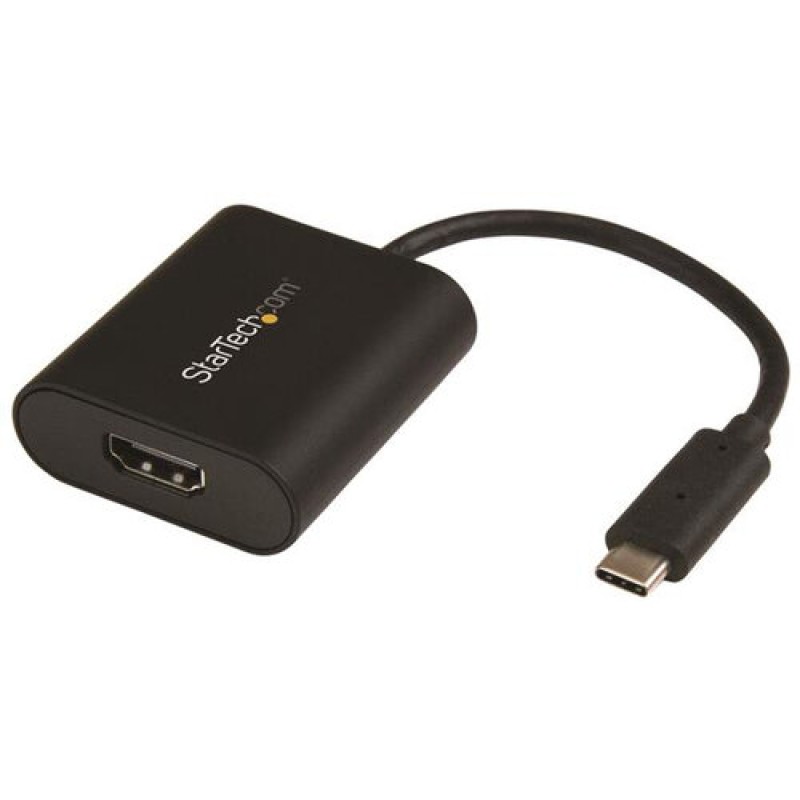
Adaptador USB-C a HDMI StarTech.com 4K 60Hz Modelo CDP2HD4K60SA
SKU
CDP2HD4K60SA
Conecta tu dispositivo USB-C a pantallas HDMI con calidad 4K Ultra HD a 60Hz. Perfecto para presentaciones, gaming y trabajo remoto con audio 7.1 canales y certificaciones CE.
$253.60
Impuestos: $253.60
Entrega estimada
Entrega entre el 29/01/2026 y el 01/02/2026
Costo de envio
Calculado en el checkout
Se ajustara automaticamente con Skydropx
Compra con confianza
- Pago seguro
- MSI con tarjetas participantes
- Factura electronica SAT
Garantia
Garantia incluida segun fabricante
Garantia extendible disponible
Metodos de pago
Metodos disponibles al finalizar la compra
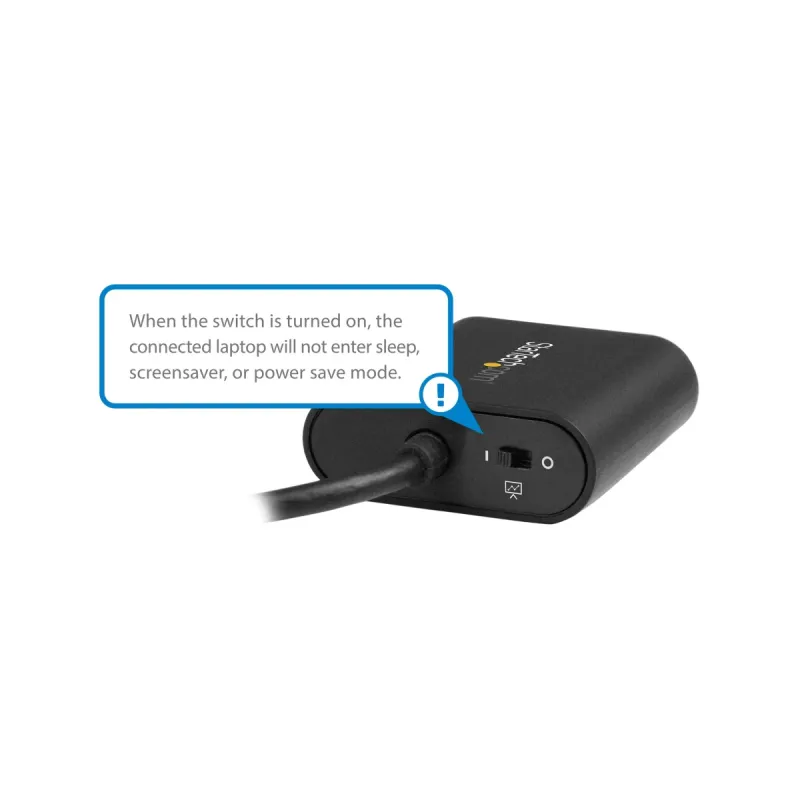
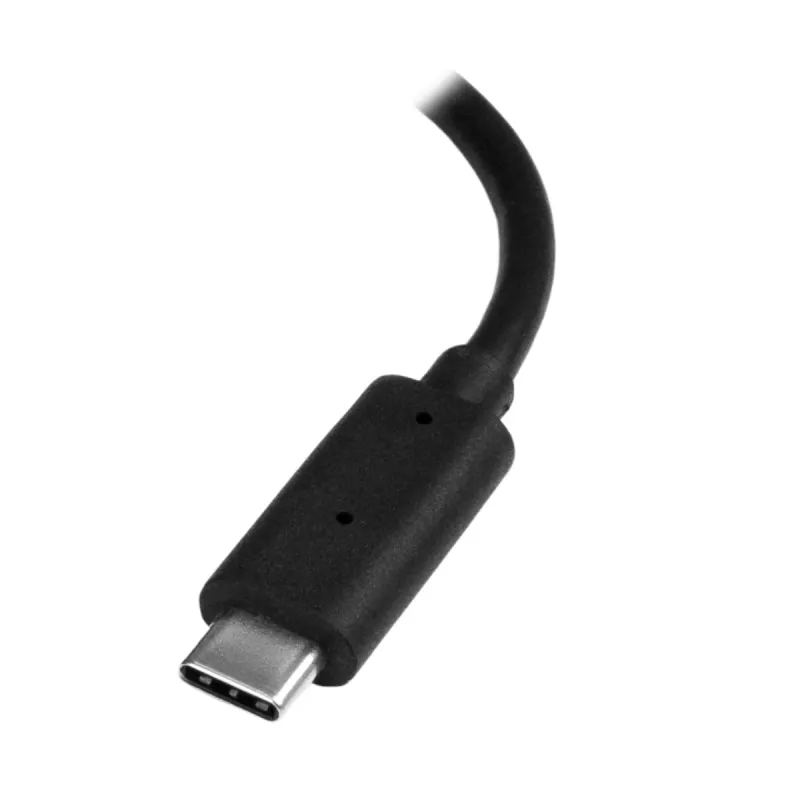
El adaptador USB-C a HDMI de StarTech.com te permite conectar fácilmente tu laptop, tablet o smartphone con puerto USB-C a monitores, televisores y proyectores HDMI. Disfruta de una experiencia visual excepcional con resolución 4K Ultra HD (3840x2160 píxeles) y una frecuencia de actualización de 60Hz para imágenes fluidas y sin interrupciones.Ideal para profesionales que necesitan extender su pantalla en reuniones, presentaciones o espacios de trabajo híbrido. También perfecto para gamers y entusiastas del entretenimiento que buscan máxima calidad de video y audio 7.1 canales. Con certificaciones CE y RoHS, garantiza seguridad y compatibilidad con múltiples formatos gráficos incluyendo HD 720, Full HD 1080 y WQXGA.Incluye cable USB-C integrado de 95cm, diseño compacto en color negro y guía de instalación rápida para configurarlo en segundos. Compatible con USB 3.2 Gen 1, ofrece transferencia estable hasta 7 metros de distancia.
Especificaciones
| Condiciones ambientales | |
|---|---|
| Intervalo de temperatura de almacenaje | 5 - 35 °C |
| Intervalo de temperatura operativa (T-T) | 5 - 35 °C |
| Intervalo de humedad relativa para funcionamiento | 25 - 85% |
| Contenido del empaque | |
| Guía de instalación rápida | Si |
| Datos de logística | |
| Alto de la caja principal | 202 mm |
| Largo de la caja principal | 240 mm |
| Cantidad por caja principal | 40 pieza(s) |
| Longitud de la caja principal | 430 mm |
| Código de Sistema de Armonización (SA) | 84733020 |
| Desempeño | |
| Salida DVI | No |
| Salida HDMI | Si |
| Versión USB | 3.2 Gen 1 (3.1 Gen 1) |
| Versión HDMI | 2.0 |
| Salida DisplayPort | No |
| Máxima resolución | 3840 x 2160 Pixeles |
| Tipo de conector USB | USB Tipo C |
| Género del conector USB | Macho |
| Canales de salida de audio | 7.1 canales |
| Formatos gráficos soportados | 1024 x 768 (XGA), 1280 x 720 (HD 720), 1920 x 1080 (HD 1080), 1920 x 1200 (WUXGA), 2560 x 1440, 2560 x 1600 (WQXGA), 3840 x 2160 |
| Número de pantallas soportadas | 1 |
| Factor de forma del conector USB | Derecho |
| Distancia de transferencia máxima | 7 m |
| Frecuencia de actualización con la máxima resolución | 60 Hz |
| Detalles técnicos | |
| Certificados de cumplimiento | CE, RoHS |
| Cumplimiento de la sostenibilidad | Si |
| Diseño | |
| Color del producto | Negro |
| Cable USB integrado | Si |
| Empaquetado de datos | |
| Alto del paquete | 22 mm |
| Peso del paquete | 67 g |
| Ancho del paquete | 82 mm |
| Largo del paquete | 235 mm |
| Peso y dimensiones | |
| Peso | 28 g |
| Ancho | 43 mm |
| Altura | 16 mm |
| Profundidad | 190 mm |
| Longitud del cable USB | 0.095 m |
**Preguntas Frecuentes (FAQs)**
**1. ¿Qué dispositivos son compatibles con este adaptador?**
Es compatible con dispositivos que tengan un puerto USB-C con soporte para video (DisplayPort Alt Mode). Esto incluye muchas laptops, tablets y algunos teléfonos modernos. Verifica las especificaciones de tu dispositivo para confirmar.
**2. ¿Necesito instalar controladores o software?**
Generalmente, no. El adaptador es plug-and-play en la mayoría de los sistemas operativos como Windows, macOS y Chrome OS. En algunos casos, el sistema puede instalar controladores automáticamente al conectarlo por primera vez.
**3. ¿Funciona para transmitir audio desde mi dispositivo?**
Sí. El adaptador soporta audio multicanal 7.1, por lo que el sonido de tu dispositivo se transmitirá a través del cable HDMI hacia tu monitor, TV o sistema de audio.
**4. ¿Puedo usarlo para jugar videojuegos?**
Sí, es ideal para gaming casual o de productividad gracias a su soporte de 4K a 60Hz, que proporciona una imagen fluida. Para gaming competitivo de alto rendimiento, verifica la compatibilidad total de tu tarjeta gráfica y puerto USB-C.
**5. Mi pantalla no detecta la señal. ¿Qué puedo hacer?**
1. Asegúrate de que el adaptador esté bien conectado a ambos dispositivos.
2. Prueba con otro cable HDMI.
3. Reinicia tu dispositivo fuente (laptop, tablet).
4. Verifica que tu dispositivo fuente soporte video a través del puerto USB-C.
**6. ¿El adaptador tiene garantía?**
Sí, los productos StarTech.com generalmente incluyen garantía del fabricante. Para detalles específicos sobre la cobertura y el proceso, consulta la ficha del producto o contacta al vendedor (Diten.mx).
**7. ¿Es seguro para usar por periodos prolongados?**
Sí, cuenta con certificación CE que asegura que cumple con los estándares de seguridad, salud y protección ambiental de la Unión Europea. No se sobrecalienta en uso normal.
**8. ¿Puedo extender o duplicar mi pantalla?**
Sí, una vez conectado, puedes configurar si deseas duplicar la pantalla de tu dispositivo, extenderla para tener más espacio de trabajo o usar solo el monitor externo. Esta opción se ajusta en la configuración de pantalla de tu sistema operativo.
**1. ¿Qué dispositivos son compatibles con este adaptador?**
Es compatible con dispositivos que tengan un puerto USB-C con soporte para video (DisplayPort Alt Mode). Esto incluye muchas laptops, tablets y algunos teléfonos modernos. Verifica las especificaciones de tu dispositivo para confirmar.
**2. ¿Necesito instalar controladores o software?**
Generalmente, no. El adaptador es plug-and-play en la mayoría de los sistemas operativos como Windows, macOS y Chrome OS. En algunos casos, el sistema puede instalar controladores automáticamente al conectarlo por primera vez.
**3. ¿Funciona para transmitir audio desde mi dispositivo?**
Sí. El adaptador soporta audio multicanal 7.1, por lo que el sonido de tu dispositivo se transmitirá a través del cable HDMI hacia tu monitor, TV o sistema de audio.
**4. ¿Puedo usarlo para jugar videojuegos?**
Sí, es ideal para gaming casual o de productividad gracias a su soporte de 4K a 60Hz, que proporciona una imagen fluida. Para gaming competitivo de alto rendimiento, verifica la compatibilidad total de tu tarjeta gráfica y puerto USB-C.
**5. Mi pantalla no detecta la señal. ¿Qué puedo hacer?**
1. Asegúrate de que el adaptador esté bien conectado a ambos dispositivos.
2. Prueba con otro cable HDMI.
3. Reinicia tu dispositivo fuente (laptop, tablet).
4. Verifica que tu dispositivo fuente soporte video a través del puerto USB-C.
**6. ¿El adaptador tiene garantía?**
Sí, los productos StarTech.com generalmente incluyen garantía del fabricante. Para detalles específicos sobre la cobertura y el proceso, consulta la ficha del producto o contacta al vendedor (Diten.mx).
**7. ¿Es seguro para usar por periodos prolongados?**
Sí, cuenta con certificación CE que asegura que cumple con los estándares de seguridad, salud y protección ambiental de la Unión Europea. No se sobrecalienta en uso normal.
**8. ¿Puedo extender o duplicar mi pantalla?**
Sí, una vez conectado, puedes configurar si deseas duplicar la pantalla de tu dispositivo, extenderla para tener más espacio de trabajo o usar solo el monitor externo. Esta opción se ajusta en la configuración de pantalla de tu sistema operativo.
**Guía Rápida de Uso**
Sigue estos pasos para usar tu adaptador StarTech.com USB-C a HDMI:
1. **Apaga** tu monitor o TV (recomendado para una conexión segura).
2. **Conecta** el extremo USB-C del adaptador al puerto USB-C de tu laptop, tablet o dispositivo compatible.
3. **Toma un cable HDMI estándar** (no incluido) y conéctalo al puerto HDMI del adaptador.
4. **Conecta** el otro extremo del cable HDMI a la entrada HDMI de tu monitor, televisor o proyector.
5. **Enciende** tu monitor o TV.
6. **Enciende** tu dispositivo fuente (laptop/tablet).
7. El sistema deberá detectar automáticamente la pantalla externa. Si no es así, ve al siguiente paso.
8. **Configura la pantalla:** En tu dispositivo (ej. en Windows, ve a Configuración > Sistema > Pantalla).
9. **Elige el modo:** Selecciona si quieres **Duplicar** pantallas, **Extender** el escritorio o usar **Solo la segunda pantalla**.
10. **Ajusta la resolución:** Para mejor calidad, selecciona la resolución recomendada (ej. 3840x2160 para 4K) y la frecuencia de 60Hz.
11. **Configura el audio (opcional):** Si necesitas que el sonido salga por el monitor, selecciona el dispositivo de audio "HDMI" en la configuración de sonido de tu sistema.
12. **¡Listo!** Ya puedes trabajar, jugar o ver contenido en tu pantalla externa.
**Nota:** Si encuentras problemas, consulta la sección de FAQs o la documentación del fabricante.
Sigue estos pasos para usar tu adaptador StarTech.com USB-C a HDMI:
1. **Apaga** tu monitor o TV (recomendado para una conexión segura).
2. **Conecta** el extremo USB-C del adaptador al puerto USB-C de tu laptop, tablet o dispositivo compatible.
3. **Toma un cable HDMI estándar** (no incluido) y conéctalo al puerto HDMI del adaptador.
4. **Conecta** el otro extremo del cable HDMI a la entrada HDMI de tu monitor, televisor o proyector.
5. **Enciende** tu monitor o TV.
6. **Enciende** tu dispositivo fuente (laptop/tablet).
7. El sistema deberá detectar automáticamente la pantalla externa. Si no es así, ve al siguiente paso.
8. **Configura la pantalla:** En tu dispositivo (ej. en Windows, ve a Configuración > Sistema > Pantalla).
9. **Elige el modo:** Selecciona si quieres **Duplicar** pantallas, **Extender** el escritorio o usar **Solo la segunda pantalla**.
10. **Ajusta la resolución:** Para mejor calidad, selecciona la resolución recomendada (ej. 3840x2160 para 4K) y la frecuencia de 60Hz.
11. **Configura el audio (opcional):** Si necesitas que el sonido salga por el monitor, selecciona el dispositivo de audio "HDMI" en la configuración de sonido de tu sistema.
12. **¡Listo!** Ya puedes trabajar, jugar o ver contenido en tu pantalla externa.
**Nota:** Si encuentras problemas, consulta la sección de FAQs o la documentación del fabricante.