
Disponibilidad
Sujeta a confirmación
Te ayudamos a validar stock o una alternativa equivalente.
Ficha técnica y documentación
Si necesitas PDF, manual o ficha del fabricante, solicítalo con tu cotización.
Descripción breve
Adaptador xtech displayport a hdmi, ideal para conectar dispositivos modernos como laptops o computadoras de escritorio a monitores, televisores o proyectores con entrada hdmi. fabricado en color blanco, permite transmitir video y audio en alta definición 4k uhd para una experiencia visual nítida y de gran calidad. su diseño compacto y robusto facilita la conexión directa sin necesidad de cables adicionales, perfecto...
Asesoría y compra empresarialValidamos compatibilidad, disponibilidad y alternativas para tu proyecto. Facturación y atención a empresas y compras recurrentes.
Envío y seguimientoEnvío nacional con costo calculado al finalizar la compra según destino y opciones disponibles. Seguimiento de tu pedido.
Costo ajustado automáticamente con Skydropx
Costo ajustado automáticamente con Skydropx
Garantía y soporteGarantía según fabricante y apoyo postventa de DITEN. Consulta si tu producto admite garantía extendida.
Métodos de pagoConsulta las opciones disponibles al finalizar la compra. Pago mediante enlace según las condiciones aplicables.
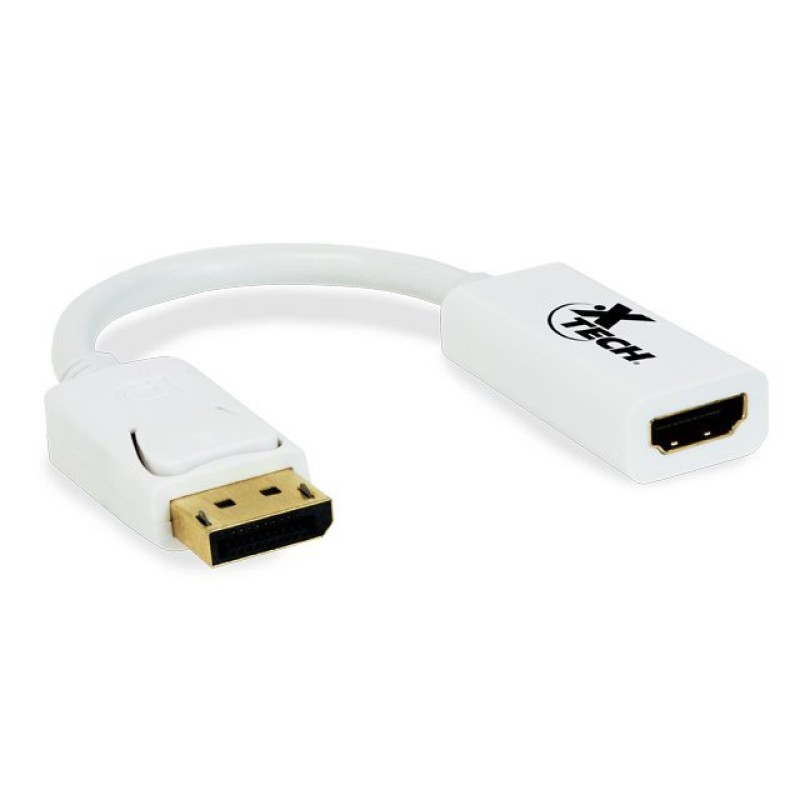
Adaptador Xtech DisplayPort a HDMI Macho Hembra Blanco 4K UHD Modelo XTC-358
Disponibilidad
Consultar con un ejecutivo
Consultar precio
Descripción
El adaptador Xtech XTC-358 es la solución perfecta para conectar dispositivos con puerto DisplayPort a pantallas, monitores o proyectores con entrada HDMI. Con su construcción de calidad, transmite señales de video en alta resolución 4K UHD (3840x2160 píxeles) para una experiencia visual nítida y detallada.
Diseñado con conectores macho DisplayPort y hembra HDMI, este adaptador es ideal para usuarios que necesitan compatibilidad entre diferentes estándares de video. Fabricado con cable de cobre de 0.2 metros y chaqueta de nailon/PVC, ofrece durabilidad y flexibilidad en entornos de uso frecuente.
Perfecto para profesionales que trabajan con múltiples pantallas, gamers que buscan máxima calidad visual, o para uso doméstico en sistemas de entretenimiento. Los contactos chapados en oro garantizan una conexión estable y libre de interferencias, mientras que su color blanco se integra armoniosamente en cualquier espacio.
Especificaciones
| Características | |
|---|---|
| Conector 1 | DisplayPort |
| Conector 2 | HDMI |
| Longitud de cable | 0.2 m |
| Color del producto | Blanco |
| Material del cable | Cobre |
| Máxima resolución | 3840 x 2160 Pixeles |
| Material de chaqueta | Nailon/Cloruro de polivinilo (PVC) |
| AWG calibre del cable | 32 |
| Género del conector 1 | Macho |
| Género del conector 2 | Hembra |
| Factor de forma de conector 1 | Derecho |
| Factor de forma de conector 2 | Derecho |
| Contactos del conector chapado | Oro |
| Contenido del empaque | |
| Cantidad por paquete | 1 pieza(s) |
| Peso y dimensiones | |
| Diámetro de cable | 5.5 mm |
Reseñas (0)
En existencia

Provision-ISR DCoE-01
Información clave
Marca
Provision-ISR
Modelo
DCoE-01
Disponibilidad
En existencia
En existencia

SAXXON LKV372PRO
Información clave
Marca
SAXXON
Modelo
LKV372PRO
Tipo
Cable
Disponibilidad
En existencia
En existencia

StarTech.com PEX1S953LP
Información clave
Marca
StarTech.com
Modelo
PEX1S953LP
Disponibilidad
En existencia
En existencia

Steren BOS-408
Información clave
Marca
Steren
Modelo
BOS-408
Tipo
Switch
Disponibilidad
En existencia