

Disponibilidad
Sujeta a confirmación
Te ayudamos a validar stock o una alternativa equivalente.
Ficha técnica y documentación
Si necesitas PDF, manual o ficha del fabricante, solicítalo con tu cotización.
Descripción breve
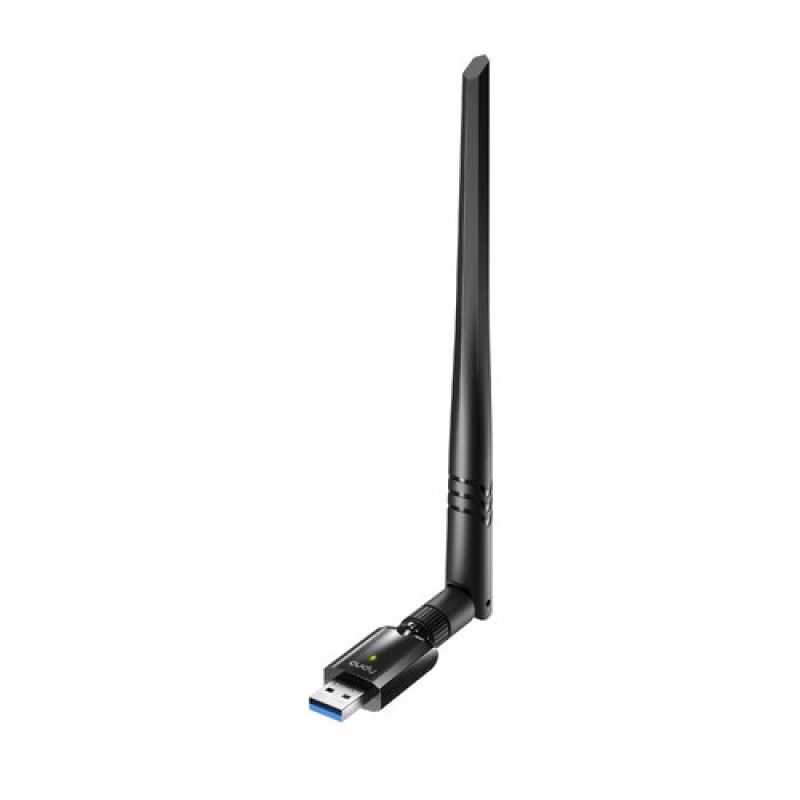
Adaptador wifi usb marca cudy, modelo wu1400, de doble banda para una conexión inalámbrica más rápida y estable. compatible con computadoras que tengan puerto usb, es ideal para mejorar la recepción de internet en casa u oficina. su diseño compacto y plug & play facilita la instalación inmediata sin necesidad de drivers adicionales.
Asesoría y compra empresarialValidamos compatibilidad, disponibilidad y alternativas para tu proyecto. Facturación y atención a empresas y compras recurrentes.
Envío y seguimientoEnvío nacional con costo calculado al finalizar la compra según destino y opciones disponibles. Seguimiento de tu pedido.
Costo ajustado automáticamente con Skydropx
Costo ajustado automáticamente con Skydropx
Garantía y soporteGarantía según fabricante y apoyo postventa de DITEN. Consulta si tu producto admite garantía extendida.
Métodos de pagoConsulta las opciones disponibles al finalizar la compra. Pago mediante enlace según las condiciones aplicables.
Adaptador WiFi USB CUDY Doble Banda 2.4/5GHz 867Mbps Modelo WU1400
Disponibilidad
Consultar con un ejecutivo
$350.39 MXN
- IVA incluido
- Precio sin IVA: $302.06 MXN
Descripción
El adaptador de red WiFi CUDY WU1400 es la solución perfecta para mejorar la conectividad inalámbrica de tu PC o laptop. Con tecnología de doble banda (2.4 GHz y 5 GHz), te ofrece velocidades de transferencia de hasta 867 Mbps, ideal para streaming, juegos en línea y videollamadas sin interrupciones.
Equipado con una antena externa de 5 dBi, garantiza una señal más estable y un alcance superior. Es compatible con los estándares WiFi 5 (802.11ac) y versiones anteriores, asegurando funcionamiento con la mayoría de routers. Su conexión USB 2.0 facilita la instalación plug-and-play, sin necesidad de drivers adicionales en sistemas Windows 7, 8, 10 y MacOS.
Perfecto para usuarios que buscan actualizar su conexión WiFi sin complicaciones, ya sea en casa o en la oficina. Incluye manual y CD de recursos para una configuración sencilla.
Especificaciones
| Contenido del empaque | |
|---|---|
| Manual | Si |
| CD fuente | Si |
| Control de energía | |
| USB con suministro de corriente | Si |
| Diseño | |
| Antena | Si |
| Interno | No |
| Componente para | PC/computadora portátil |
| Color del producto | Negro |
| Diseño de la antena | Externo |
| Ganancia de la antena (máx.) | 5 dBi |
| Empaquetado de datos | |
| Tipo de empaque | Caja |
| Cantidad por paquete | 1 pieza(s) |
| Puertos e Interfaces | |
| Interfaz | WLAN |
| Versión USB | 2.0/3.2 Gen 1 (3.1 Gen 1) |
| Interfaz de host | USB |
| Tecnología de conectividad | Inalámbrico |
| Factor de forma del conector USB | Derecho |
| Red | |
| Wifi | Si |
| Banda Wi-Fi | Doble banda (2,4 GHz / 5 GHz) |
| Estándares de red | IEEE 802.11a, IEEE 802.11ac, IEEE 802.11b, IEEE 802.11g, IEEE 802.11n |
| Estándares de Wi-Fi | 802.11a, 802.11b, 802.11g, Wi-Fi 4 (802.11n), Wi-Fi 5 (802.11ac) |
| Alcance de frecuencia | 2.4 - 5 GHz |
| Máximo estándar Wi-Fi | Wi-Fi 5 (802.11ac) |
| Rango máximo de transferencia de datos | 867 Mbit/s |
| Compatible con rangos de transferencia de datos LAN | 400,867 Mbit/s |
| Requisitos del sistema | |
| Sistemas operativos Mac soportados | MacOS |
| Sistemas operativos Windows soportados | Windows 10, Windows 7, Windows 8, Windows 8.1 |
Reseñas (0)
En existencia

Provision-ISR DCoE-01
Información clave
Marca
Provision-ISR
Modelo
DCoE-01
Disponibilidad
En existencia
En existencia

SAXXON LKV372PRO
Información clave
Marca
SAXXON
Modelo
LKV372PRO
Tipo
Cable
Disponibilidad
En existencia
En existencia

StarTech.com PEX1S953LP
Información clave
Marca
StarTech.com
Modelo
PEX1S953LP
Disponibilidad
En existencia
En existencia

Steren BOS-408
Información clave
Marca
Steren
Modelo
BOS-408
Tipo
Switch
Disponibilidad
En existencia