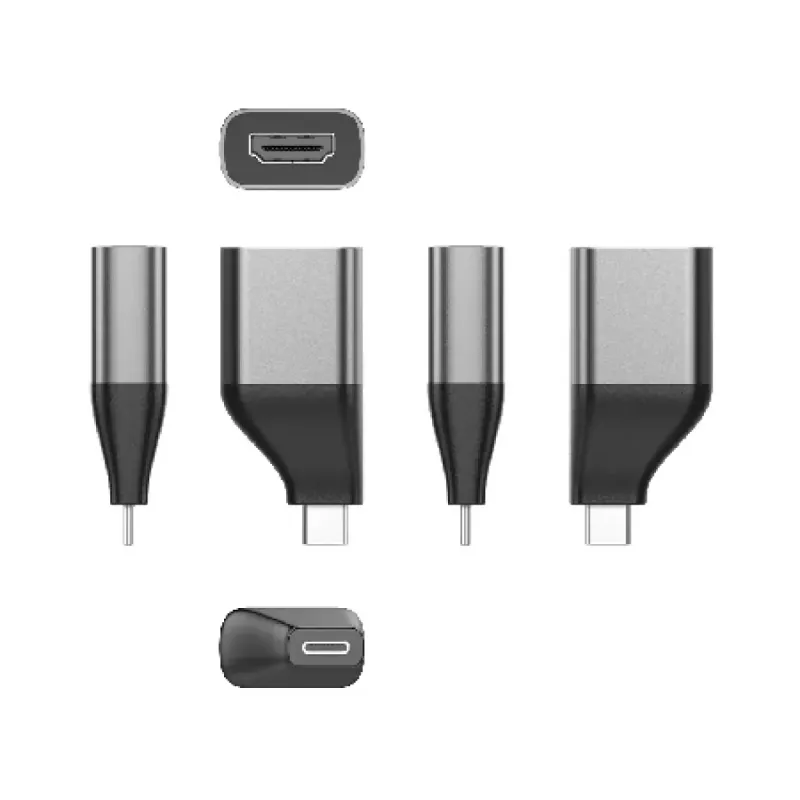
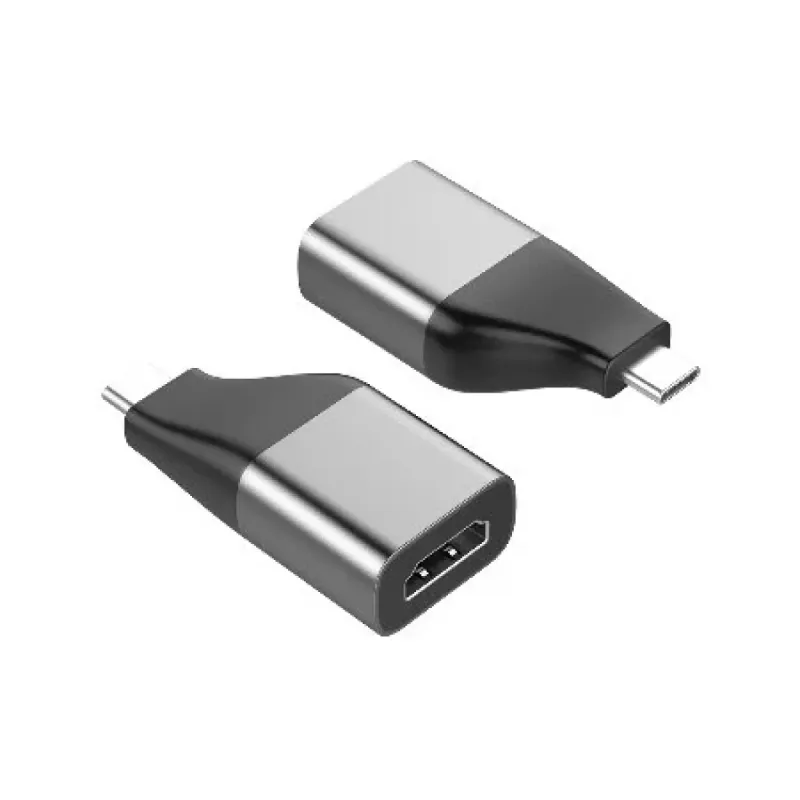
Adaptador USB-C a HDMI BRobotix - Negro/Gris - 60Hz - Modelo 6006115
SKU
6006115
Conecta tu dispositivo USB-C a pantallas HDMI con este adaptador compacto de BRobotix. Ofrece una transmisión de video fluida a 60Hz y es ideal para presentaciones, gaming o trabajo remoto.
$189.00
Impuestos: $189.00
Solo 5 piezas disponibles
Entrega estimada
Entrega entre el 25/01/2026 y el 28/01/2026
Costo de envio
Calculado en el checkout
Se ajustara automaticamente con Skydropx
Compra con confianza
- Pago seguro
- MSI con tarjetas participantes
- Factura electronica SAT
Garantia
Garantia incluida segun fabricante
Garantia extendible disponible
Metodos de pago
Metodos disponibles al finalizar la compra
El adaptador USB-C a HDMI de BRobotix es la solución perfecta para conectar laptops, tablets o smartphones con puerto USB-C a monitores, televisores o proyectores HDMI. Con un diseño compacto y ligero (solo 11.8 gramos), es fácil de transportar y usar en cualquier lugar.Este adaptador soporta una velocidad de actualización de hasta 60Hz, garantizando una experiencia visual fluida sin retrasos, ideal para ver películas, jugar videojuegos o realizar presentaciones profesionales. Sus conectores USB-C macho y HDMI hembra tienen factor de forma derecho, facilitando una conexión rápida y segura.Perfecto para profesionales que trabajan desde casa, estudiantes que necesitan conectar sus dispositivos a pantallas más grandes, o cualquier persona que quiera disfrutar de contenido multimedia en alta definición. Incluye una pieza por empaque y está disponible en color negro y gris para combinar con tu equipo.
Especificaciones
| Contenido del empaque | |
|---|---|
| Cantidad por paquete | 1 pieza(s) |
| Desempeño | |
| Color del producto | Negro, Gris |
| Máxima velocidad de actualización | 60 Hz |
| Peso y dimensiones | |
| Peso | 11.8 g |
| Ancho | 21 mm |
| Altura | 44 mm |
| Profundidad | 11 mm |
| Puertos e Interfaces | |
| Conector 1 | USB Type C |
| Conector 2 | HDMI |
| Género del conector 1 | Macho |
| Género del conector 2 | Hembra |
| Factor de forma de conector 1 | Derecho |
| Factor de forma de conector 2 | Derecho |
**Preguntas Frecuentes (FAQs)**
**1. ¿Qué dispositivos son compatibles con este adaptador?**
Es compatible con dispositivos que tengan un puerto USB-C con soporte para video (DisplayPort Alt Mode), como laptops, tablets y algunos teléfonos modernos. Verifica las especificaciones de tu dispositivo.
**2. ¿Necesito instalar controladores o software?**
No, generalmente es plug & play. Conecta el adaptador y tu sistema operativo lo reconocerá automáticamente. En casos raros, puede ser necesario actualizar los controladores de gráficos de tu dispositivo.
**3. ¿Puedo usarlo para extender o duplicar mi pantalla?**
Sí. Una vez conectado, puedes configurar si deseas duplicar la pantalla de tu dispositivo en el monitor/TV o extender el escritorio, desde la configuración de pantalla de tu sistema operativo.
**4. ¿Funciona para transmitir audio?**
Sí, si tu dispositivo y el cable HDMI lo soportan, el adaptador transmite tanto video como audio a través del puerto HDMI.
**5. La pantalla no se enciende o no hay señal. ¿Qué hago?**
1. Asegúrate de que todas las conexiones estén firmes.
2. Prueba con otro cable HDMI.
3. Verifica que tu dispositivo USB-C soporte salida de video.
4. Reinicia tu dispositivo con el adaptador conectado.
5. Prueba el adaptador en otro monitor o TV.
**6. ¿El adaptador tiene garantía?**
Sí, los productos BRobotix cuentan con garantía contra defectos de fabricación. Consulta el tiempo de cobertura y el proceso en el empaque o el sitio web del fabricante.
**7. ¿Se puede usar mientras el dispositivo está cargando?**
Este modelo es solo un adaptador de video. No tiene un puerto de carga pasante, por lo que no podrás cargar tu dispositivo mientras lo usas a menos que tu laptop tenga otro puerto USB-C para energía.
**8. ¿Soporta resoluciones 4K?**
La descripción menciona transmisión fluida a 60Hz, pero no especifica la resolución máxima. Para confirmar si soporta 4K, 1080p u otras, te recomendamos revisar la ficha técnica completa del producto en el sitio web.
**9. ¿Cómo debo limpiar y guardar el adaptador?**
Desconéctalo primero. Límpialo con un paño suave, seco y ligeramente humedecido. No uses químicos abrasivos. Guárdalo en un lugar seco, evitando doblar o presionar el conector USB-C.
**10. ¿Es seguro para mi dispositivo?**
Sí, está diseñado para cumplir con estándares de seguridad. Solo conéctalo y desconéctalo cuando el dispositivo esté encendido de forma normal, evitando forzar los conectores.
**1. ¿Qué dispositivos son compatibles con este adaptador?**
Es compatible con dispositivos que tengan un puerto USB-C con soporte para video (DisplayPort Alt Mode), como laptops, tablets y algunos teléfonos modernos. Verifica las especificaciones de tu dispositivo.
**2. ¿Necesito instalar controladores o software?**
No, generalmente es plug & play. Conecta el adaptador y tu sistema operativo lo reconocerá automáticamente. En casos raros, puede ser necesario actualizar los controladores de gráficos de tu dispositivo.
**3. ¿Puedo usarlo para extender o duplicar mi pantalla?**
Sí. Una vez conectado, puedes configurar si deseas duplicar la pantalla de tu dispositivo en el monitor/TV o extender el escritorio, desde la configuración de pantalla de tu sistema operativo.
**4. ¿Funciona para transmitir audio?**
Sí, si tu dispositivo y el cable HDMI lo soportan, el adaptador transmite tanto video como audio a través del puerto HDMI.
**5. La pantalla no se enciende o no hay señal. ¿Qué hago?**
1. Asegúrate de que todas las conexiones estén firmes.
2. Prueba con otro cable HDMI.
3. Verifica que tu dispositivo USB-C soporte salida de video.
4. Reinicia tu dispositivo con el adaptador conectado.
5. Prueba el adaptador en otro monitor o TV.
**6. ¿El adaptador tiene garantía?**
Sí, los productos BRobotix cuentan con garantía contra defectos de fabricación. Consulta el tiempo de cobertura y el proceso en el empaque o el sitio web del fabricante.
**7. ¿Se puede usar mientras el dispositivo está cargando?**
Este modelo es solo un adaptador de video. No tiene un puerto de carga pasante, por lo que no podrás cargar tu dispositivo mientras lo usas a menos que tu laptop tenga otro puerto USB-C para energía.
**8. ¿Soporta resoluciones 4K?**
La descripción menciona transmisión fluida a 60Hz, pero no especifica la resolución máxima. Para confirmar si soporta 4K, 1080p u otras, te recomendamos revisar la ficha técnica completa del producto en el sitio web.
**9. ¿Cómo debo limpiar y guardar el adaptador?**
Desconéctalo primero. Límpialo con un paño suave, seco y ligeramente humedecido. No uses químicos abrasivos. Guárdalo en un lugar seco, evitando doblar o presionar el conector USB-C.
**10. ¿Es seguro para mi dispositivo?**
Sí, está diseñado para cumplir con estándares de seguridad. Solo conéctalo y desconéctalo cuando el dispositivo esté encendido de forma normal, evitando forzar los conectores.
**Guía Rápida de Uso**
1. **Prepara tu equipo:** Asegúrate de que tu dispositivo (laptop, tablet, etc.) y tu monitor o televisor estén apagados o en modo de espera.
2. **Identifica los puertos:** Localiza el puerto USB-C en tu dispositivo y el puerto HDMI en tu pantalla externa (monitor, TV, proyector).
3. **Conecta el adaptador:** Inserta firmemente el conector USB-C del adaptador en el puerto correspondiente de tu dispositivo.
4. **Conecta el cable HDMI:** Toma un cable HDMI estándar (no incluido) y conéctalo al puerto HDMI del adaptador.
5. **Conecta a la pantalla:** Conecta el otro extremo del cable HDMI al puerto HDMI de tu monitor o televisor.
6. **Enciende la pantalla:** Enciende tu monitor o TV y selecciona la fuente de entrada correcta (ej. HDMI 1, HDMI 2).
7. **Enciende tu dispositivo:** Ahora, enciende tu laptop, tablet o dispositivo fuente.
8. **Configura la salida de video:** Tu sistema debería detectar la pantalla automáticamente. Si no, ve a Configuración > Sistema > Pantalla (en Windows) o Preferencias del Sistema > Pantallas (en macOS) para configurar la duplicación o extensión del escritorio.
9. **Disfruta:** Ya puedes trabajar, ver películas o presentar contenido en la pantalla externa.
10. **Para desconectar:** Es recomendable que, antes de desconectar el adaptador, apagues la pantalla externa o configures tu dispositivo para usar solo su pantalla integrada. Luego, retira el adaptador con cuidado.
1. **Prepara tu equipo:** Asegúrate de que tu dispositivo (laptop, tablet, etc.) y tu monitor o televisor estén apagados o en modo de espera.
2. **Identifica los puertos:** Localiza el puerto USB-C en tu dispositivo y el puerto HDMI en tu pantalla externa (monitor, TV, proyector).
3. **Conecta el adaptador:** Inserta firmemente el conector USB-C del adaptador en el puerto correspondiente de tu dispositivo.
4. **Conecta el cable HDMI:** Toma un cable HDMI estándar (no incluido) y conéctalo al puerto HDMI del adaptador.
5. **Conecta a la pantalla:** Conecta el otro extremo del cable HDMI al puerto HDMI de tu monitor o televisor.
6. **Enciende la pantalla:** Enciende tu monitor o TV y selecciona la fuente de entrada correcta (ej. HDMI 1, HDMI 2).
7. **Enciende tu dispositivo:** Ahora, enciende tu laptop, tablet o dispositivo fuente.
8. **Configura la salida de video:** Tu sistema debería detectar la pantalla automáticamente. Si no, ve a Configuración > Sistema > Pantalla (en Windows) o Preferencias del Sistema > Pantallas (en macOS) para configurar la duplicación o extensión del escritorio.
9. **Disfruta:** Ya puedes trabajar, ver películas o presentar contenido en la pantalla externa.
10. **Para desconectar:** Es recomendable que, antes de desconectar el adaptador, apagues la pantalla externa o configures tu dispositivo para usar solo su pantalla integrada. Luego, retira el adaptador con cuidado.