

Disponibilidad
Sujeta a confirmación
Te ayudamos a validar stock o una alternativa equivalente.
Ficha técnica y documentación
Si necesitas PDF, manual o ficha del fabricante, solicítalo con tu cotización.
Descripción breve
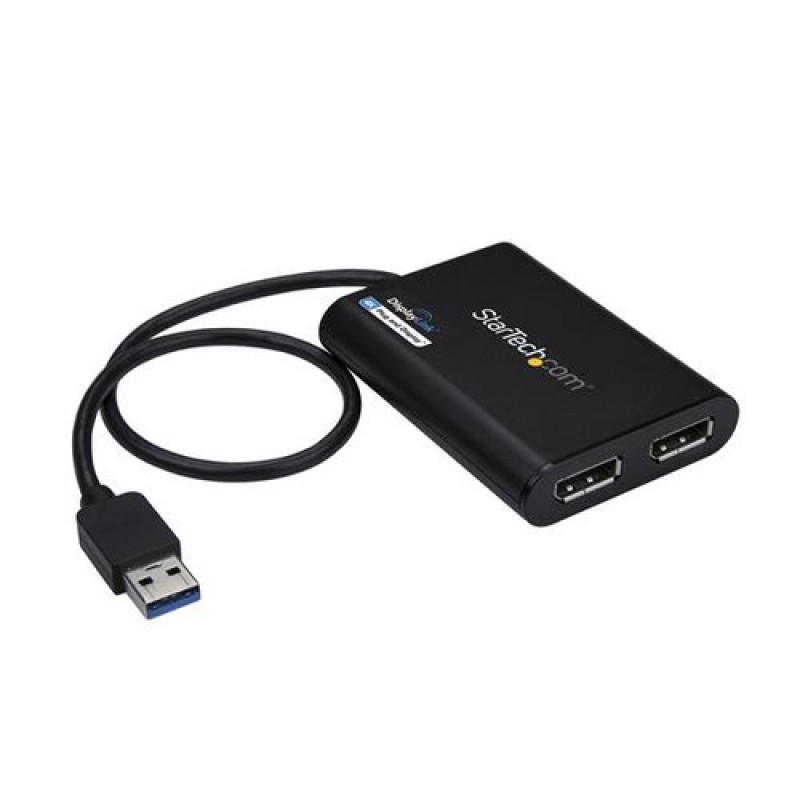
Adaptador de video StarTech.com que convierte un puerto USB 3.0 en dos salidas DisplayPort. Ideal para expandir tu espacio de trabajo en monitores compatibles, permitiendo una configuración dual de pantallas desde una sola conexión de tu computadora. Ofrece una solución práctica para oficinas o estaciones de trabajo que requieren mayor productividad visual. Su diseño compacto y conexión plug-and-play facilita la inst...
Asesoría y compra empresarialValidamos compatibilidad, disponibilidad y alternativas para tu proyecto. Facturación y atención a empresas y compras recurrentes.
Envío y seguimientoEnvío nacional con costo calculado al finalizar la compra según destino y opciones disponibles. Seguimiento de tu pedido.
Costo ajustado automáticamente con Skydropx
Costo ajustado automáticamente con Skydropx
Garantía y soporteGarantía según fabricante y apoyo postventa de DITEN. Consulta si tu producto admite garantía extendida.
Métodos de pagoConsulta las opciones disponibles al finalizar la compra. Pago mediante enlace según las condiciones aplicables.
Adaptador de Video USB 3.0 a DisplayPort Doble StarTech.com - USB32DP24K60
Disponibilidad
Consultar con un ejecutivo
Consultar precio
Descripción
El adaptador de video externo StarTech.com USB32DP24K60 te permite conectar dos pantallas DisplayPort a tu computadora a través de un puerto USB 3.0. Perfecto para usuarios que necesitan ampliar su productividad con múltiples monitores en oficinas, estudios o entornos creativos.
Disfruta de una configuración sencilla sin necesidad de abrir tu equipo, compatible con sistemas Windows, macOS y Linux. Este adaptador soporta resoluciones elevadas para una experiencia visual nítida y fluida, ideal para tareas que requieren precisión como diseño gráfico, programación o análisis de datos.
Su diseño compacto y portátil facilita su uso en cualquier lugar, mientras que la tecnología USB 3.0 garantiza una transferencia rápida y estable. Mejora tu flujo de trabajo con esta solución confiable de StarTech.com, marca líder en accesorios de conectividad.
Reseñas (0)
En existencia
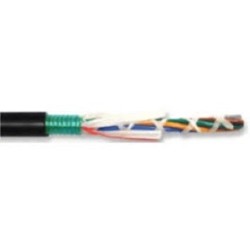
Superior Essex 120123T01
Información clave
Marca
Superior Essex
Modelo
120123T01
Tipo
Cable
Disponibilidad
En existencia
En existencia
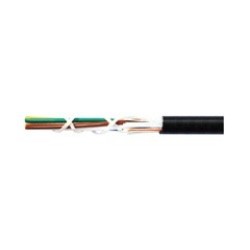
Superior Essex 11012AG01
Información clave
Marca
Superior Essex
Modelo
11012AG01
Tipo
Cable
Disponibilidad
En existencia
En existencia
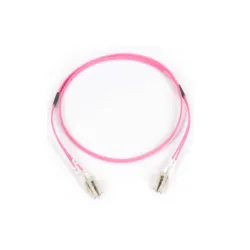
SBE TECH SBE-JUMLC-LC-1M50
Información clave
Marca
SBE TECH
Modelo
SBE-JUMLC-LC-1M50
Disponibilidad
En existencia
En existencia
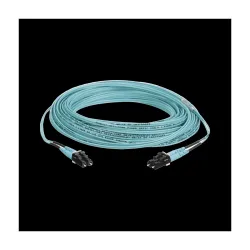
Genérico FX2ERLNLNSNM010
Información clave
Marca
Genérico
Modelo
FX2ERLNLNSNM010
Disponibilidad
En existencia