

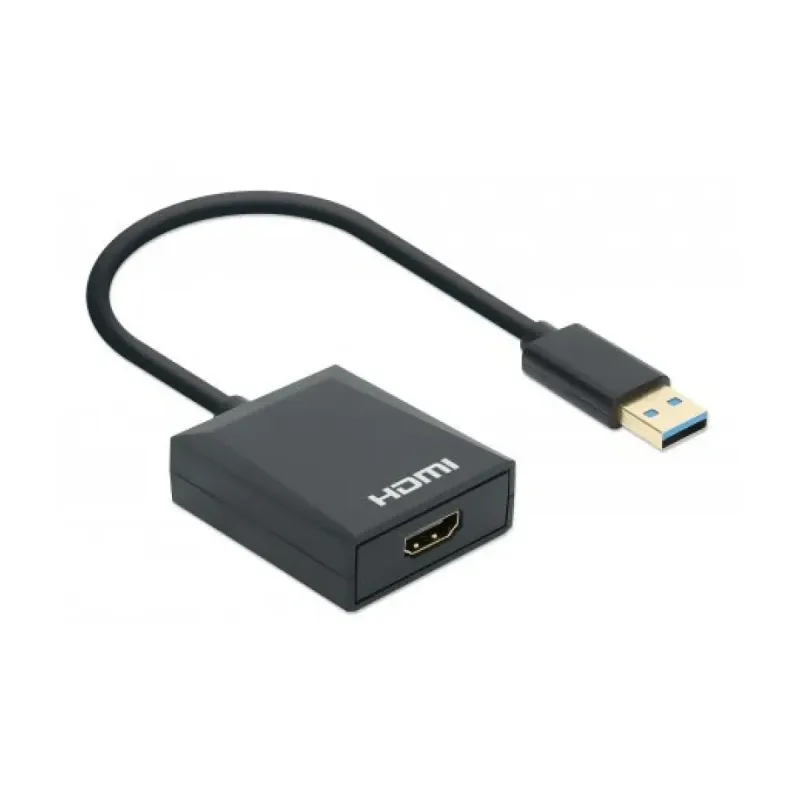
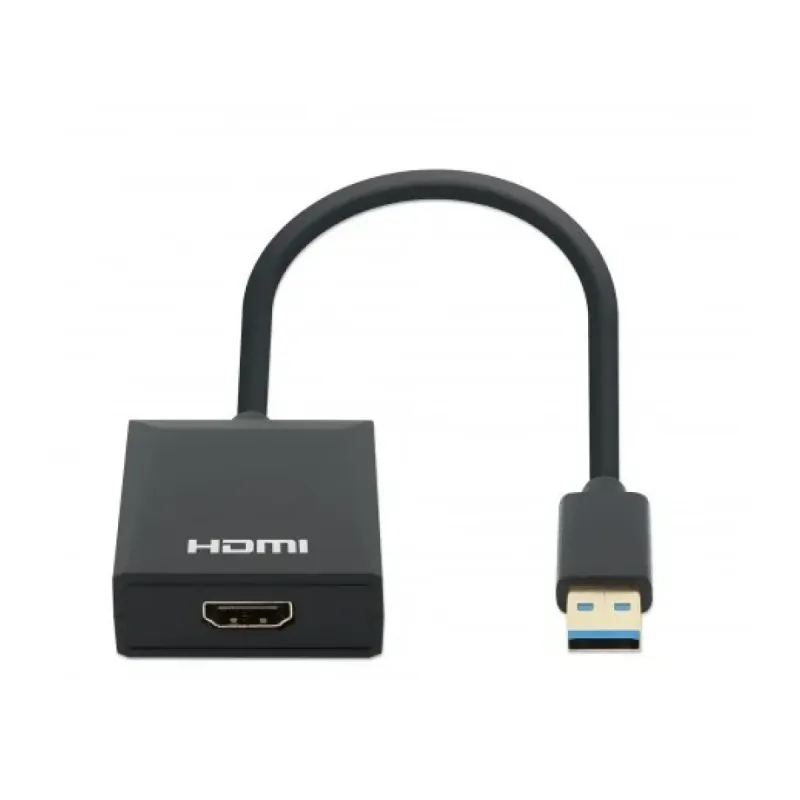
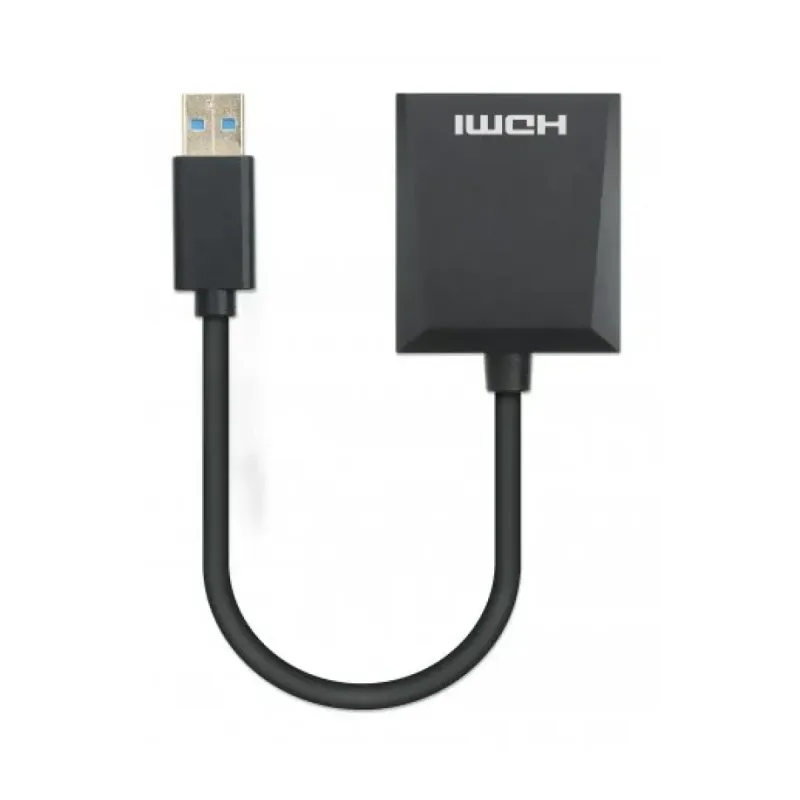
Adaptador USB-A a HDMI Manhattan 1080p 60Hz Plug and Play Modelo 153690

Documentacion del producto
Documentacion disponible proximamente
  • PDFs
  • Fichas tecnicas
  • Manuales

Adaptador USB-A a HDMI Manhattan 1080p 60Hz Plug and Play Modelo 153690

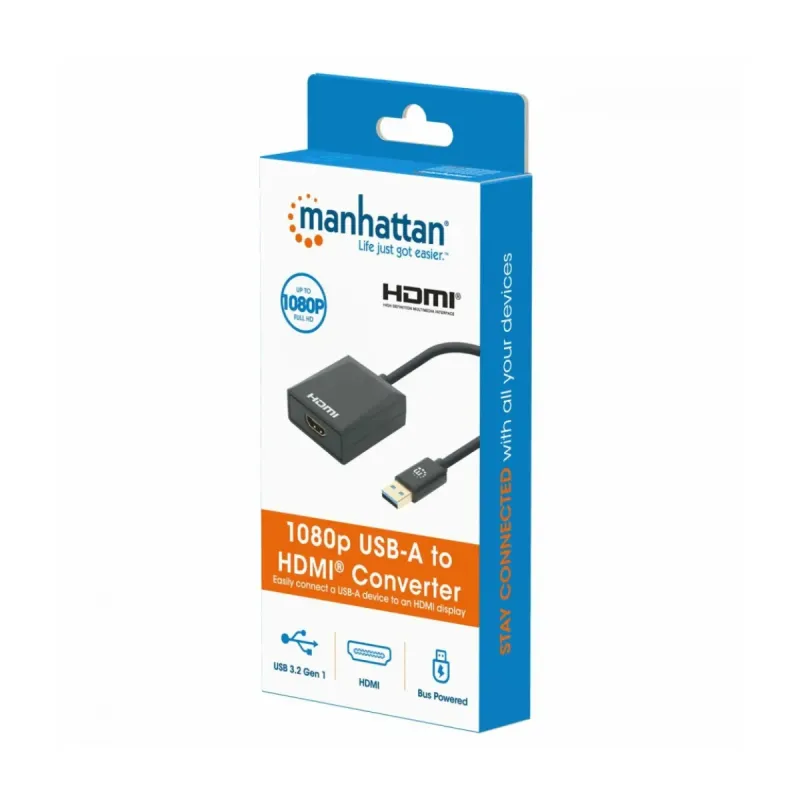
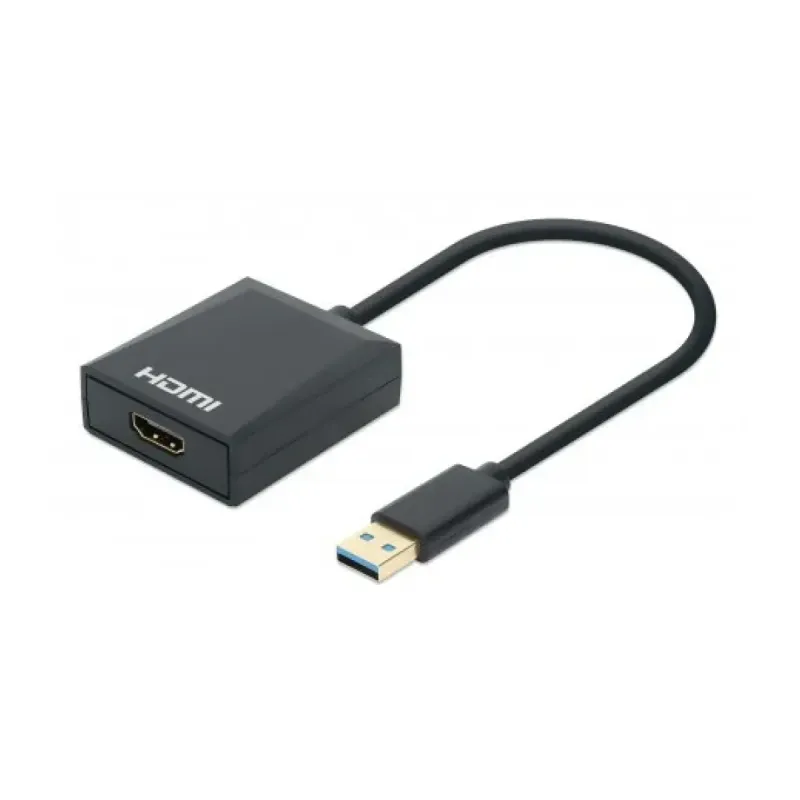
Conecta tu computadora a monitores o televisores HDMI con este adaptador Manhattan. Ofrece resolución Full HD 1080p a 60Hz y funciona con solo conectarlo, compatible con Windows y macOS.
$509.00
Impuestos: $509.00
Solo 1 piezas disponibles
Entrega estimada
Entrega entre el 30/01/2026 y el 02/02/2026
Costo de envio
Calculado en el checkout
Se ajustara automaticamente con Skydropx
Compra con confianza
  • Pago seguro
  • MSI con tarjetas participantes
  • Factura electronica SAT
Garantia
Garantia incluida segun fabricante
Garantia extendible disponible
Metodos de pago
Metodos disponibles al finalizar la compra
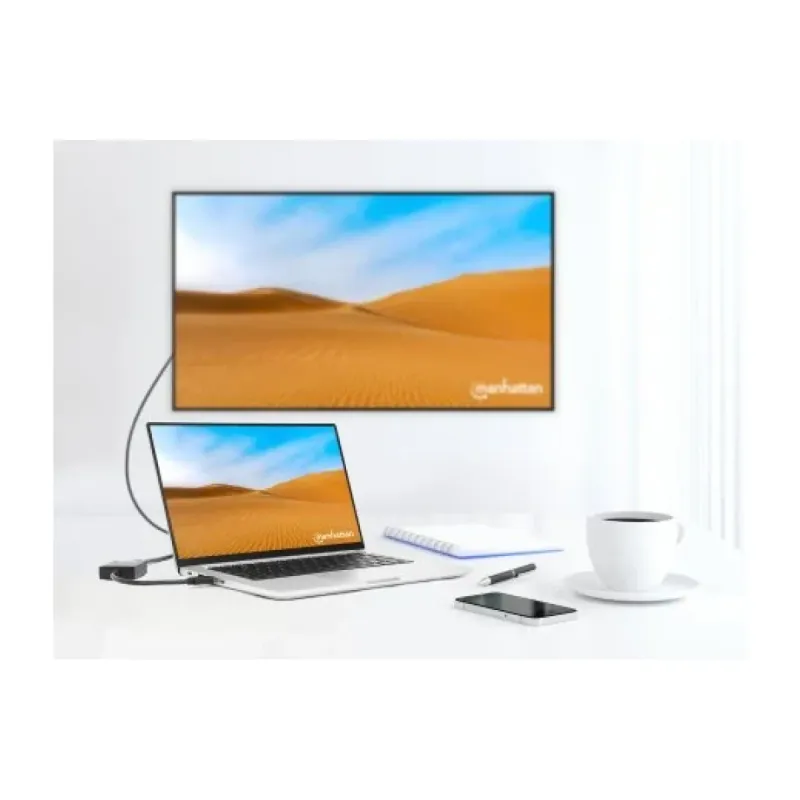
El adaptador Manhattan USB-A a HDMI te permite extender o duplicar la pantalla de tu computadora hacia monitores, proyectores o televisores con entrada HDMI. Ideal para presentaciones, home office o entretenimiento, soporta resolución Full HD 1920x1080 píxeles con una tasa de actualización de 60Hz para una experiencia visual fluida y nítida.Es compatible con sistemas operativos Windows 7, 8.1, 10, 11 y macOS, y cuenta con certificaciones CE, FCC, RoHS, REACH y UKCA que garantizan calidad y seguridad. Su diseño compacto y color negro lo hace discreto y fácil de transportar, mientras que la tecnología Plug and Play elimina la necesidad de instalar controladores adicionales.Perfecto para profesionales, estudiantes o cualquier persona que necesite conectar dispositivos USB-A a pantallas HDMI de manera rápida y confiable.


Especificaciones

Condiciones ambientales
Intervalo de temperatura de almacenaje-20 - 80 °C
Intervalo de temperatura operativa (T-T)-20 - 45 °C
Intervalo de humedad relativa para funcionamiento5 - 90%
Control de energía
Longitud del cable USB0.15 m
Desempeño
CertificaciónCE FCC RoHS REACH UKCA
Color del productoNegro
Material de la cubiertaPlástico
Lector de tarjeta integradoNo
Resolución (máxima digital)1920 x 1080 Pixeles
Conectar y usar (Plug and Play)Si
Máxima velocidad de actualización60 Hz
Empaquetado de datos
Peso del paquete64 g
Cantidad por paquete1 pieza(s)
Peso y dimensiones
Peso36 g
Ancho45 mm
Altura16 mm
Profundidad234 mm
Puertos e Interfaces
HDCPSi
HDCP versión1.4
Interfaz de hostUSB 3.2 Gen 1 (3.1 Gen 1) Type-A
Entrada de micrófonoNo
Número de puertos HDMI1
Tecnología de conectividadAlámbrico
Red
EthernetNo
Software
Sistemas operativos Mac soportadosMacOS
Sistemas operativos Windows soportadosWindows 10, Windows 11, Windows 7, Windows 8.1

**Preguntas Frecuentes (FAQs)**

**1. ¿Necesito instalar algún software o controlador para usar este adaptador?**
No, es Plug and Play. Para la mayoría de los sistemas Windows 10/11 y macOS, se conecta y funciona al instante. En algunos casos, el sistema operativo podría instalar automáticamente los controladores necesarios al conectar el adaptador por primera vez.

**2. ¿Con qué sistemas operativos es compatible?**
Es compatible con Windows (10 y 11) y macOS (versiones recientes). No es compatible con Linux, Chrome OS, Android, iOS ni consolas de videojuegos.

**3. ¿Puedo usar este adaptador para extender o duplicar la pantalla de mi laptop?**
Sí, una vez conectado, puedes configurarlo para duplicar tu pantalla (mostrar lo mismo) o extenderla (usar el monitor o TV como una segunda pantalla) desde la configuración de pantalla de tu sistema operativo.

**4. ¿Funciona con cualquier puerto USB de mi computadora?**
Debes conectarlo a un puerto USB-A (el rectangular estándar) que esté en funcionamiento. Se recomienda usar un puerto directamente en la computadora, no en un hub USB sin alimentación externa, ya que este podría no proporcionar suficiente energía.

**5. ¿El adaptador transmite audio hacia el monitor o TV?**
Sí, el adaptador transmite tanto video como audio a través del cable HDMI. Asegúrate de que el audio de salida en tu computadora esté configurado para el dispositivo "USB Audio".

**6. ¿Qué hago si la pantalla conectada no muestra imagen o se ve negra?**
1. Verifica que todas las conexiones estén firmes.
2. Asegúrate de que tu monitor o TV esté encendido y seleccionando la entrada HDMI correcta.
3. Reinicia tu computadora con el adaptador ya conectado.
4. En Windows, presiona `Tecla Windows + P` para seleccionar el modo de pantalla (Extender o Duplicar).

**7. ¿El adaptador tiene garantía?**
Sí, los productos Manhattan cuentan con garantía contra defectos de fabricación. Para cualquier gestión de garantía, se debe contactar directamente al lugar de compra o al soporte del fabricante con el ticket de compra. Se recomienda revisar los términos específicos en la ficha del producto o el empaque.

**8. ¿Puedo conectar más de un adaptador para usar varios monitores?**
No, este es un adaptador para una sola pantalla adicional. Para múltiples monitores, necesitarías una solución diferente, como una estación de acoplamiento (dock) con varios puertos de video.

**9. ¿Requiere una fuente de alimentación externa?**
No, generalmente se alimenta a través del puerto USB de la computadora. Si experimentas problemas de estabilidad, podría deberse a que el puerto USB no entrega suficiente energía. En ese caso, prueba con otro puerto.
**Guía Rápida de Uso**

Sigue estos pasos para configurar tu adaptador:

1. **Apaga** tu monitor o TV externo (recomendado para una conexión segura).
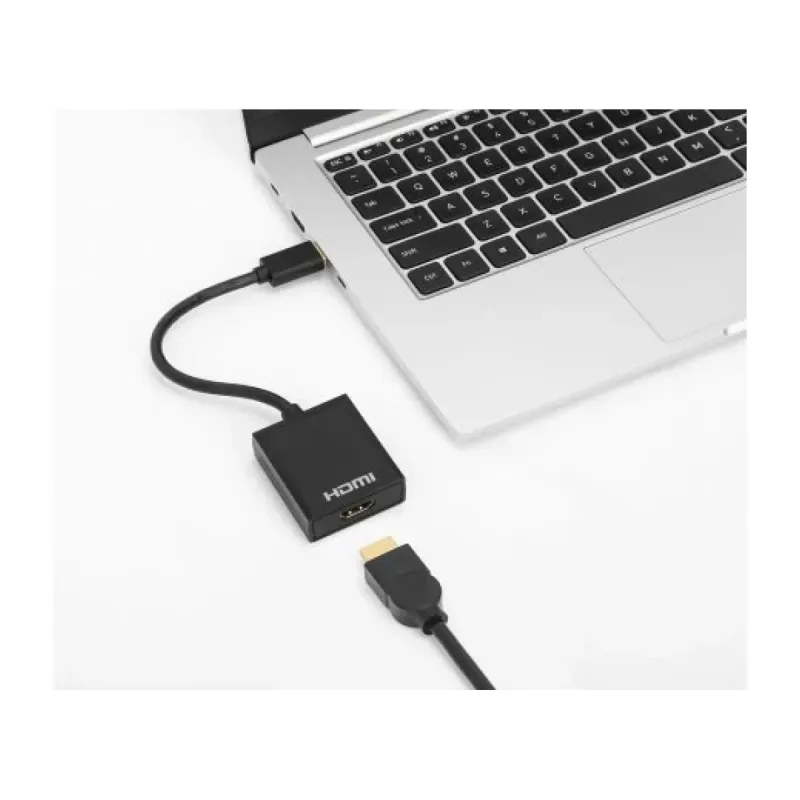
2. **Conecta** el extremo USB-A (rectangular) del adaptador a un puerto USB disponible en tu computadora (Windows o Mac).
3. **Conecta** un cable HDMI estándar (no incluido) al puerto HDMI hembra del adaptador.
4. **Conecta** el otro extremo del cable HDMI a la entrada HDMI de tu monitor, proyector o televisor.
5. **Enciende** el monitor o TV y selecciona la fuente o entrada HDMI a la que lo conectaste (usando el control remoto o botones del monitor).
6. **Enciende** tu computadora (o si ya estaba encendida, el sistema debería detectar la pantalla automáticamente).
7. **Configura la pantalla:**
* En **Windows:** Haz clic derecho en el escritorio, selecciona "Configuración de pantalla". Aquí puedes elegir "Extender" o "Duplicar" pantallas y ajustar la resolución (recomendada: 1920x1080).
* En **macOS:** Ve a "Preferencias del Sistema" > "Pantallas". En la pestaña "Disp. Pantalla", configura el arreglo de pantallas.
8. **Configura el audio (si es necesario):**
* En Windows, haz clic en el icono de sonido en la barra de tareas y selecciona "USB Audio Device" como dispositivo de salida.
* En macOS, ve a "Preferencias del Sistema" > "Sonido" > "Salida" y selecciona el dispositivo USB.
9. **¡Listo!** Ya puedes usar tu segunda pantalla.
10. **Para desconectar:** Es seguro desconectar el adaptador USB de la computadora cuando el sistema está en funcionamiento (hot-plug). Para mayor seguridad, puedes cambiar la configuración de pantalla a "Mostrar solo en 1" antes de desconectarlo.

Escribir una reseña

Por favor inicia sesión o regístrate para reseñar



