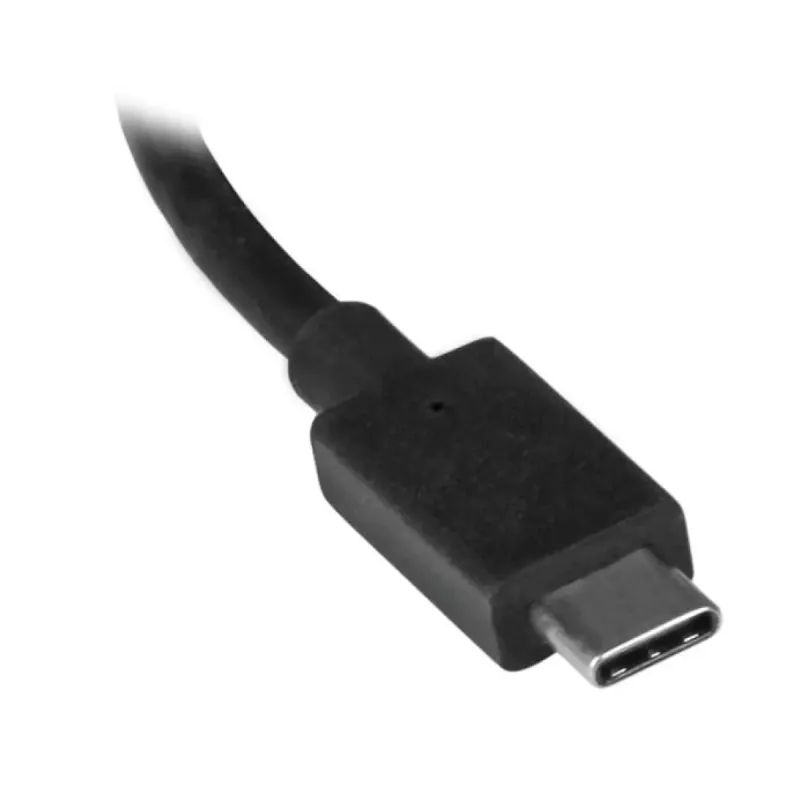
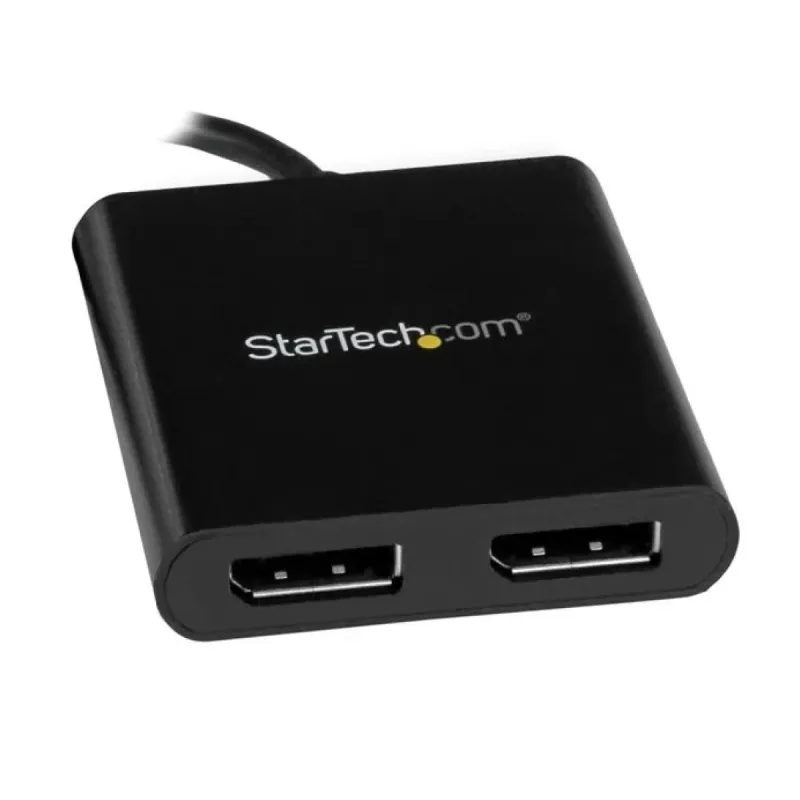
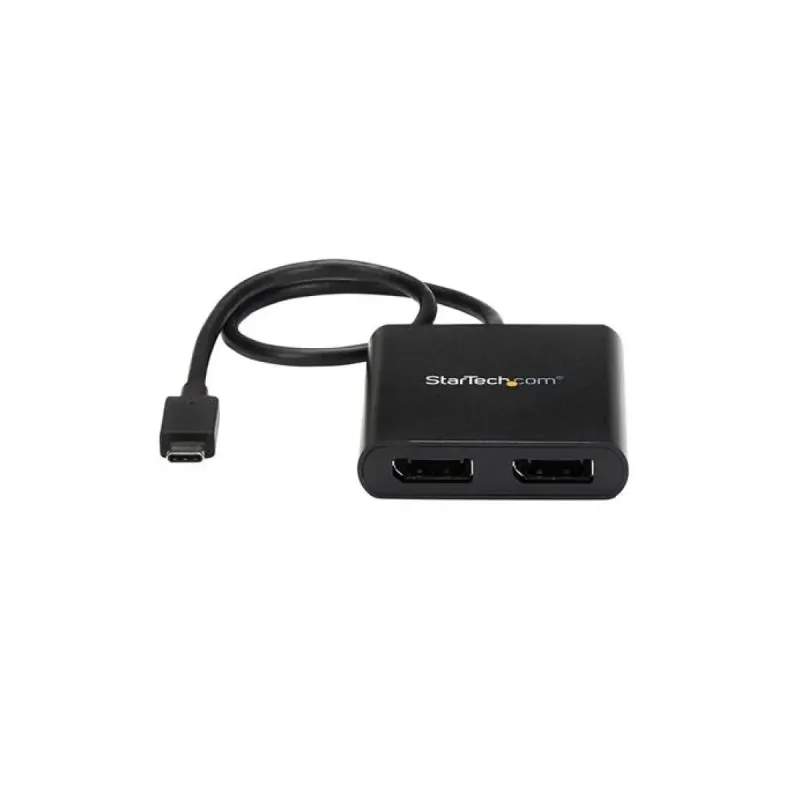
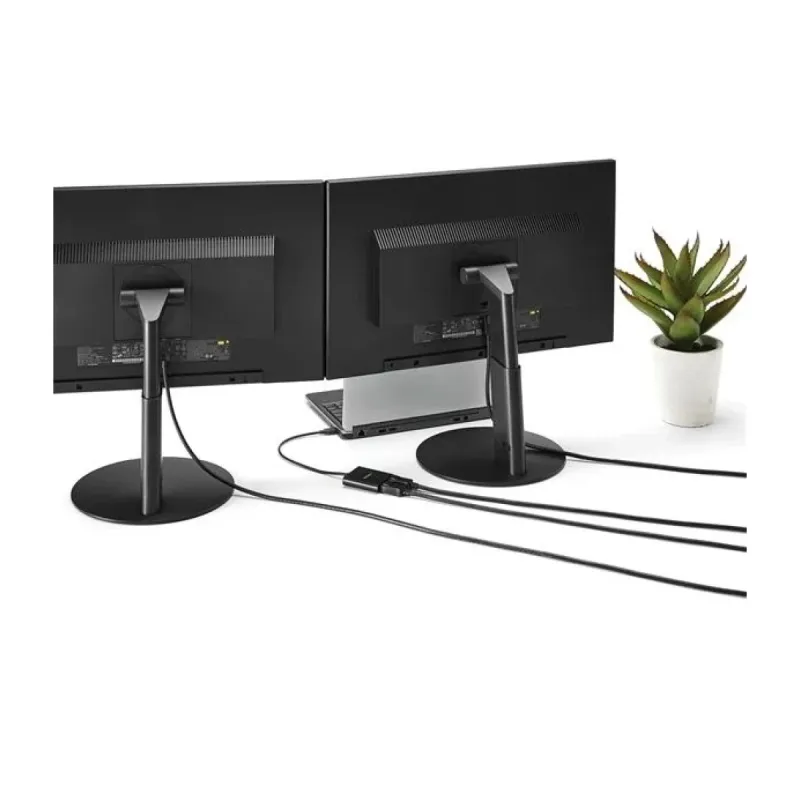
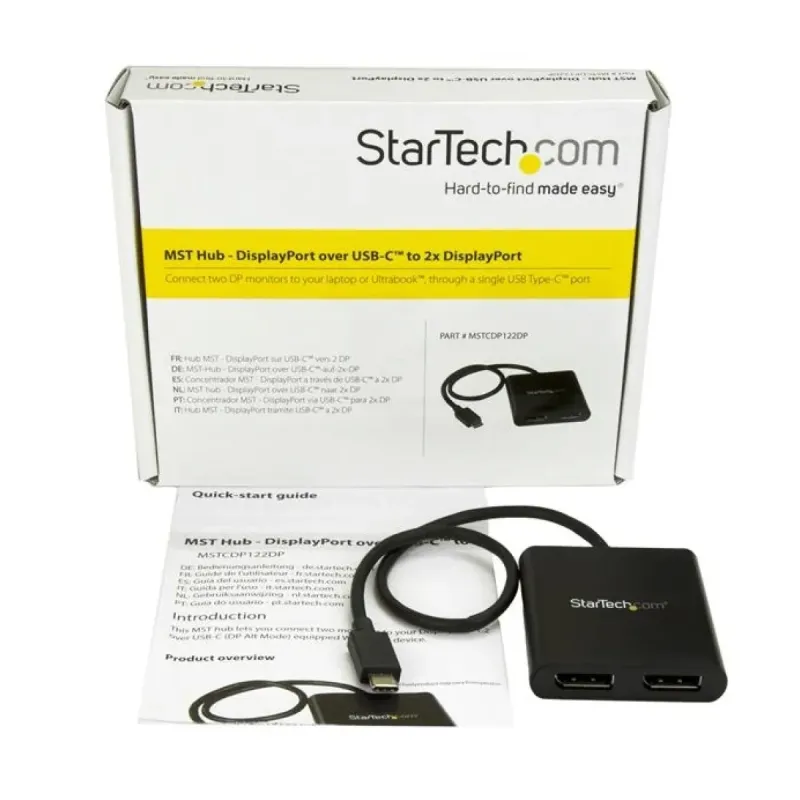
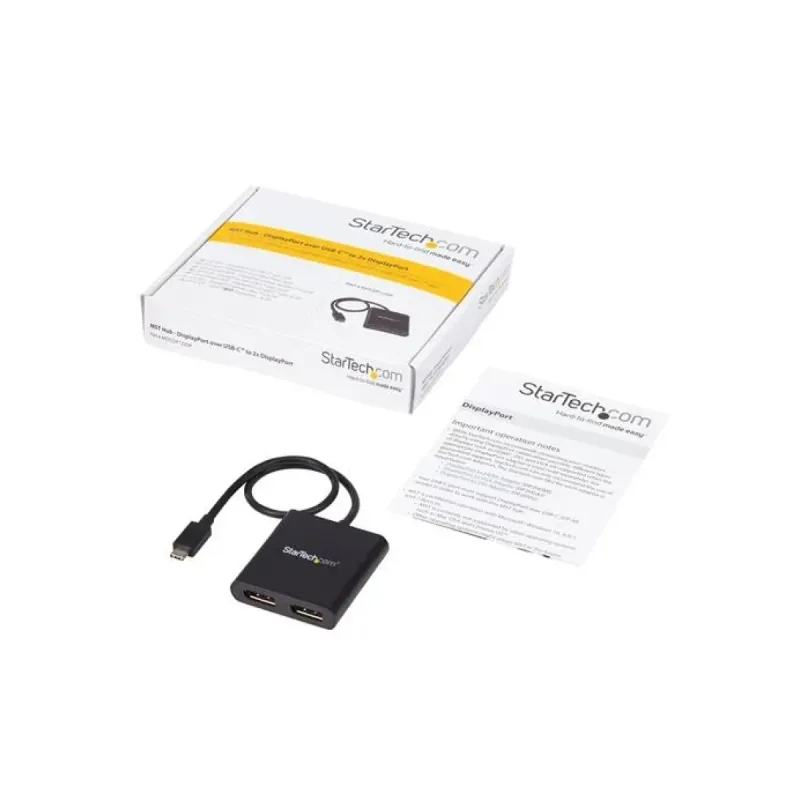
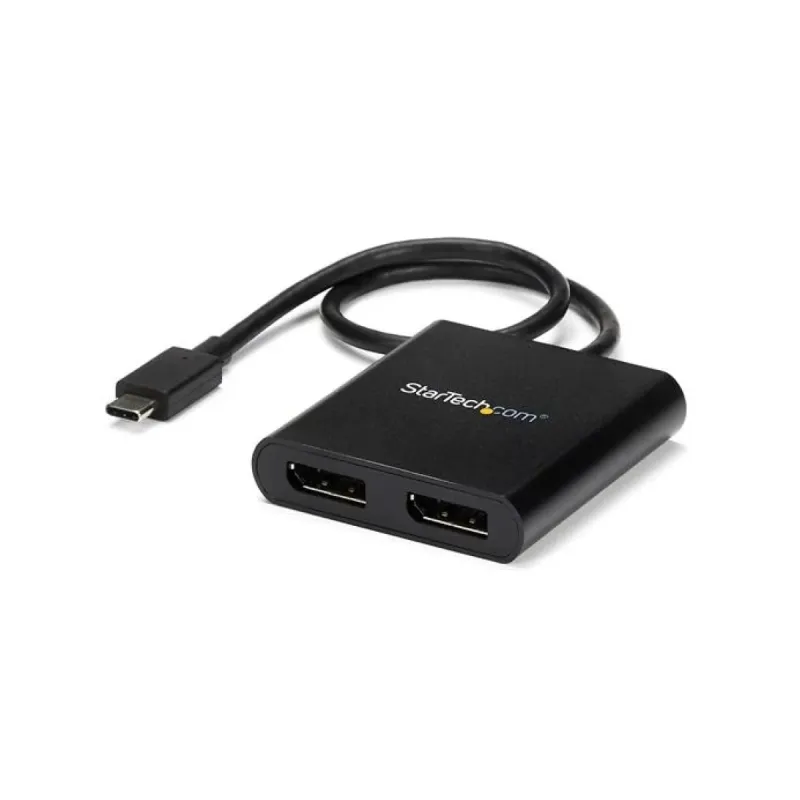
Adaptador de Video StarTech.com USB-C a DisplayPort 2 Puertos MST Hub Modelo MSTCDP122DP
SKU
MSTCDP122DP
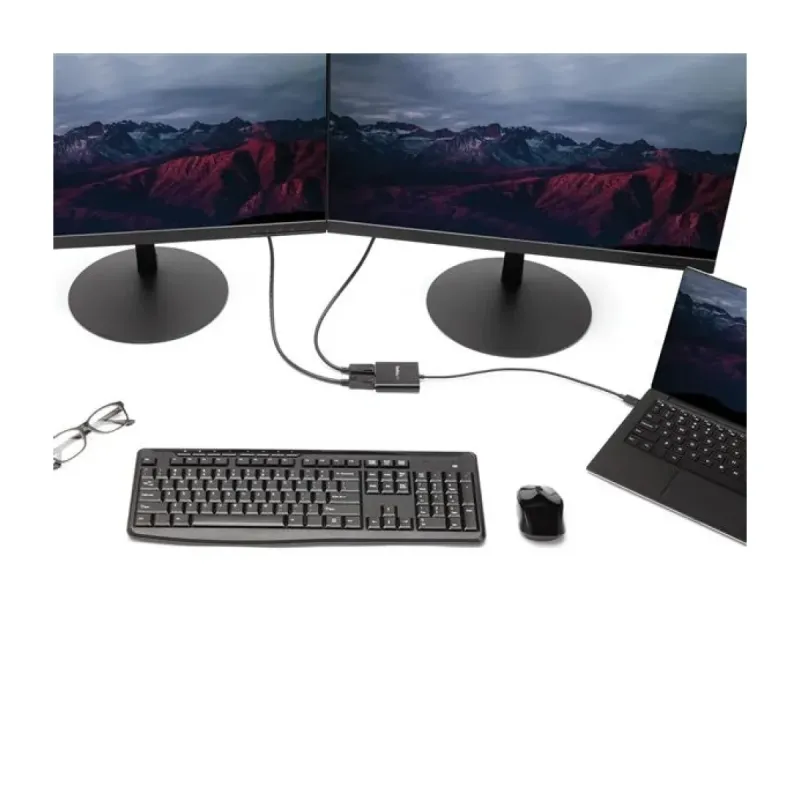
Conecta tu laptop o dispositivo USB-C a dos monitores DisplayPort simultáneamente con este adaptador MST Hub de StarTech.com. Soporta resoluciones 4K UHD y es compatible con Windows 7, 8 y 10 para una productividad máxima.
$1,229.00
Impuestos: $1,229.00
No Disponible
Entrega estimada
Entrega entre el 09/02/2026 y el 12/02/2026
Costo de envio
Calculado en el checkout
Se ajustara automaticamente con Skydropx
Compra con confianza
- Pago seguro
- MSI con tarjetas participantes
- Factura electronica SAT
Garantia
Garantia incluida segun fabricante
Garantia extendible disponible
Metodos de pago
Metodos disponibles al finalizar la compra
Etiquetas:
adaptador video
, startech
, usb-c displayport
, mst hub
, monitor dual
, 4k uhd
, windows compatible
, oficina
, productividad
, hub 2 puertos
, usb tipo c
, displayport 1.2
, conector macho
El adaptador de video StarTech.com MSTCDP122DP es la solución perfecta para expandir tu espacio de trabajo. Con tecnología MST (Multi-Stream Transport), te permite conectar dos monitores DisplayPort desde un solo puerto USB-C, ideal para profesionales que necesitan múltiples pantallas.Características principales:
- Conexión dual: Soporta hasta 2 monitores DisplayPort simultáneamente
- Alta resolución: Máximo 3840 x 2160 píxeles (4K UHD) a 30Hz
- Compatibilidad amplia: Funciona con Windows 7, 8, 8.1 y 10 (32 y 64 bits)
- Diseño compacto: Cable USB-C integrado de 32.4 cm, color negro
- Certificaciones: CE, FCC, REACH y RoHS para garantía de calidadPerfecto para usuarios de oficina, diseñadores, programadores y cualquier profesional que requiera múltiples pantallas para aumentar su productividad. Incluye guía de instalación rápida para una configuración sencilla.
Especificaciones
| Condiciones ambientales | |
|---|---|
| Intervalo de temperatura de almacenaje | -20 - 60 °C |
| Intervalo de temperatura operativa (T-T) | 5 - 35 °C |
| Intervalo de humedad relativa para funcionamiento | 50 - 90% |
| Contenido del empaque | |
| Guía de instalación rápida | Si |
| Datos de logística | |
| Alto de la caja principal | 226 mm |
| Largo de la caja principal | 334 mm |
| Cantidad por caja principal | 28 pieza(s) |
| Longitud de la caja principal | 501 mm |
| Código de Sistema de Armonización (SA) | 84733020 |
| Desempeño | |
| Salida DVI | No |
| Salida HDMI | No |
| Certificación | CE, FCC, REACH |
| Circuito integrado | MegaChips - STDP4320, VIA/VLI - VL100 |
| Salida DisplayPort | Si |
| Máxima resolución | 3840 x 2160 Pixeles |
| Tipo de conector USB | USB Tipo C |
| Versión de DisplayPort | 1.2 |
| Género del conector USB | Macho |
| Formatos gráficos soportados | 1920 x 1080 (HD 1080), 1920 x 1200 (WUXGA), 2560 x 1440, 2560 x 1600 (WQXGA), 3840 x 2160 |
| Número de pantallas soportadas | 2 |
| Frecuencia de actualización con la máxima resolución | 30 Hz |
| Detalles técnicos | |
| Certificados de cumplimiento | RoHS |
| Diseño | |
| Color del producto | Negro |
| Cable USB integrado | Si |
| Empaquetado de datos | |
| Alto del paquete | 32 mm |
| Peso del paquete | 133 g |
| Ancho del paquete | 143 mm |
| Largo del paquete | 172 mm |
| Peso y dimensiones | |
| Peso | 44 g |
| Ancho | 58 mm |
| Altura | 14 mm |
| Profundidad | 386 mm |
| Longitud del cable USB | 0.324 m |
| Requisitos del sistema | |
| Sistemas operativos Windows soportados | Windows 10 Education, Windows 10 Education x64, Windows 10 Enterprise, Windows 10 Enterprise x64, Windows 10 Home, Windows 10 Home x64, Windows 10 IOT Core, Windows 10 Pro, Windows 10 Pro x64, Windows 7, Windows 7 Enterprise, Windows 7 Enterprise x64, Windows 7 Home Basic, Windows 7 Home Basic x64, Windows 7 Home Premium, Windows 7 Home Premium x64, Windows 7 Professional, Windows 7 Professional x64, Windows 7 Starter, Windows 7 Starter x64, Windows 7 Ultimate, Windows 7 Ultimate x64, Windows 7 x64, Windows 8, Windows 8 Enterprise, Windows 8 Enterprise x64, Windows 8 Pro, Windows 8 Pro x64, Windows 8 x64, Windows 8.1, Windows 8.1 Enterprise, Windows 8.1 Enterprise x64, Windows 8.1 Pro, Windows 8.1 Pro x64, Windows 8.1 x64 |
P: ¿Qué necesito para usar este adaptador?
R: Necesitas una computadora con un puerto USB-C que soporte video (DisplayPort Alt Mode) y al menos un monitor con entrada DisplayPort.
P: ¿Puedo conectar dos monitores a una laptop que solo tiene un puerto USB-C?
R: Sí, ese es el propósito principal del adaptador. Conecta el hub a tu puerto USB-C y luego conecta los dos monitores a los puertos DisplayPort del adaptador.
P: ¿Funciona con Mac o solo con Windows?
R: La página menciona compatibilidad con Windows 7-10. Para usar con macOS, se recomienda verificar la ficha técnica completa en el sitio del fabricante (StarTech.com) o contactar a su soporte, ya que la compatibilidad puede variar.
P: ¿Qué resolución máxima soporta cada monitor?
R: El adaptador está diseñado para conectar 2 monitores 4K. La resolución exacta y la frecuencia de actualización pueden depender de tu tarjeta gráfica y del cable utilizado. Revisa las especificaciones técnicas del producto para más detalles.
P: ¿El adaptador necesita drivers o software especial?
R: Para Windows 10, generalmente funciona con los controladores estándar del sistema. Para versiones anteriores de Windows o sistemas operativos específicos, podrías necesitar descargar controladores desde el sitio web de StarTech.com.
P: ¿Incluye los cables para conectar los monitores?
R: El adaptador normalmente no incluye cables DisplayPort. Necesitarás adquirir por separado dos cables DisplayPort (DisplayPort a DisplayPort) para conectar tus monitores al hub.
P: ¿Qué hago si la computadora no detecta el segundo monitor?
R: 1) Verifica que todos los cables estén bien conectados. 2) Asegúrate de que tu puerto USB-C soporte video (DisplayPort Alt Mode). 3) Revisa la configuración de pantalla en tu sistema operativo. 4) Prueba con un solo monitor en cada puerto para descartar fallas.
P: ¿Tiene garantía el producto?
R: Los productos StarTech.com generalmente cuentan con garantía limitada. Para conocer los términos específicos (duración y cobertura), consulta la documentación incluida o la página de soporte de Diten.mx o StarTech.com.
P: ¿Puedo usar este adaptador para extender el escritorio y no solo duplicar la pantalla?
R: Sí, el adaptador soporta Multi-Stream Transport (MST), lo que permite extender tu escritorio entre los dos monitores, no solo duplicar la misma imagen. La configuración se realiza en los ajustes de pantalla de tu sistema operativo.
R: Necesitas una computadora con un puerto USB-C que soporte video (DisplayPort Alt Mode) y al menos un monitor con entrada DisplayPort.
P: ¿Puedo conectar dos monitores a una laptop que solo tiene un puerto USB-C?
R: Sí, ese es el propósito principal del adaptador. Conecta el hub a tu puerto USB-C y luego conecta los dos monitores a los puertos DisplayPort del adaptador.
P: ¿Funciona con Mac o solo con Windows?
R: La página menciona compatibilidad con Windows 7-10. Para usar con macOS, se recomienda verificar la ficha técnica completa en el sitio del fabricante (StarTech.com) o contactar a su soporte, ya que la compatibilidad puede variar.
P: ¿Qué resolución máxima soporta cada monitor?
R: El adaptador está diseñado para conectar 2 monitores 4K. La resolución exacta y la frecuencia de actualización pueden depender de tu tarjeta gráfica y del cable utilizado. Revisa las especificaciones técnicas del producto para más detalles.
P: ¿El adaptador necesita drivers o software especial?
R: Para Windows 10, generalmente funciona con los controladores estándar del sistema. Para versiones anteriores de Windows o sistemas operativos específicos, podrías necesitar descargar controladores desde el sitio web de StarTech.com.
P: ¿Incluye los cables para conectar los monitores?
R: El adaptador normalmente no incluye cables DisplayPort. Necesitarás adquirir por separado dos cables DisplayPort (DisplayPort a DisplayPort) para conectar tus monitores al hub.
P: ¿Qué hago si la computadora no detecta el segundo monitor?
R: 1) Verifica que todos los cables estén bien conectados. 2) Asegúrate de que tu puerto USB-C soporte video (DisplayPort Alt Mode). 3) Revisa la configuración de pantalla en tu sistema operativo. 4) Prueba con un solo monitor en cada puerto para descartar fallas.
P: ¿Tiene garantía el producto?
R: Los productos StarTech.com generalmente cuentan con garantía limitada. Para conocer los términos específicos (duración y cobertura), consulta la documentación incluida o la página de soporte de Diten.mx o StarTech.com.
P: ¿Puedo usar este adaptador para extender el escritorio y no solo duplicar la pantalla?
R: Sí, el adaptador soporta Multi-Stream Transport (MST), lo que permite extender tu escritorio entre los dos monitores, no solo duplicar la misma imagen. La configuración se realiza en los ajustes de pantalla de tu sistema operativo.
Guía de Uso Rápido - Adaptador MST Hub USB-C a DisplayPort:
1. APAGADO: Antes de conectar, asegúrate de que tu computadora esté encendida pero en modo de suspensión o apagada para evitar posibles fallas.
2. CONEXIÓN PRINCIPAL: Conecta el cable USB-C del adaptador directamente al puerto USB-C de tu computadora.
3. CONEXIÓN DE MONITORES: Conecta un cable DisplayPort desde cada uno de tus monitores a los puertos DisplayPort del adaptador (cables no incluidos).
4. ENCENDIDO: Enciende tu computadora y luego enciende ambos monitores.
5. DETECCIÓN: Tu sistema operativo (Windows) debería detectar automáticamente los monitores. Si no es así, ve al siguiente paso.
6. CONFIGURACIÓN (Windows): Haz clic derecho en el escritorio y selecciona 'Configuración de pantalla'. Ahí podrás detectar monitores, elegir entre duplicar o extender las pantallas y ajustar la resolución.
7. ORDEN DE PANTALLAS: En la misma configuración, puedes arrastrar los iconos de los monitores para alinear el orden físico (izquierda/derecha) y hacer clic en 'Aplicar'.
8. RESOLUCIÓN: Selecciona cada monitor y elige la resolución recomendada (generalmente 4K si tus monitores lo soportan).
9. DESCONEXIÓN SEGURA: Para desconectar, es recomendable apagar primero los monitores, luego desenchufar el adaptador de la computadora.
10. SOPORTE: Si encuentras problemas, consulta las FAQs anteriores o la guía completa en el sitio de StarTech.com.
1. APAGADO: Antes de conectar, asegúrate de que tu computadora esté encendida pero en modo de suspensión o apagada para evitar posibles fallas.
2. CONEXIÓN PRINCIPAL: Conecta el cable USB-C del adaptador directamente al puerto USB-C de tu computadora.
3. CONEXIÓN DE MONITORES: Conecta un cable DisplayPort desde cada uno de tus monitores a los puertos DisplayPort del adaptador (cables no incluidos).
4. ENCENDIDO: Enciende tu computadora y luego enciende ambos monitores.
5. DETECCIÓN: Tu sistema operativo (Windows) debería detectar automáticamente los monitores. Si no es así, ve al siguiente paso.
6. CONFIGURACIÓN (Windows): Haz clic derecho en el escritorio y selecciona 'Configuración de pantalla'. Ahí podrás detectar monitores, elegir entre duplicar o extender las pantallas y ajustar la resolución.
7. ORDEN DE PANTALLAS: En la misma configuración, puedes arrastrar los iconos de los monitores para alinear el orden físico (izquierda/derecha) y hacer clic en 'Aplicar'.
8. RESOLUCIÓN: Selecciona cada monitor y elige la resolución recomendada (generalmente 4K si tus monitores lo soportan).
9. DESCONEXIÓN SEGURA: Para desconectar, es recomendable apagar primero los monitores, luego desenchufar el adaptador de la computadora.
10. SOPORTE: Si encuentras problemas, consulta las FAQs anteriores o la guía completa en el sitio de StarTech.com.