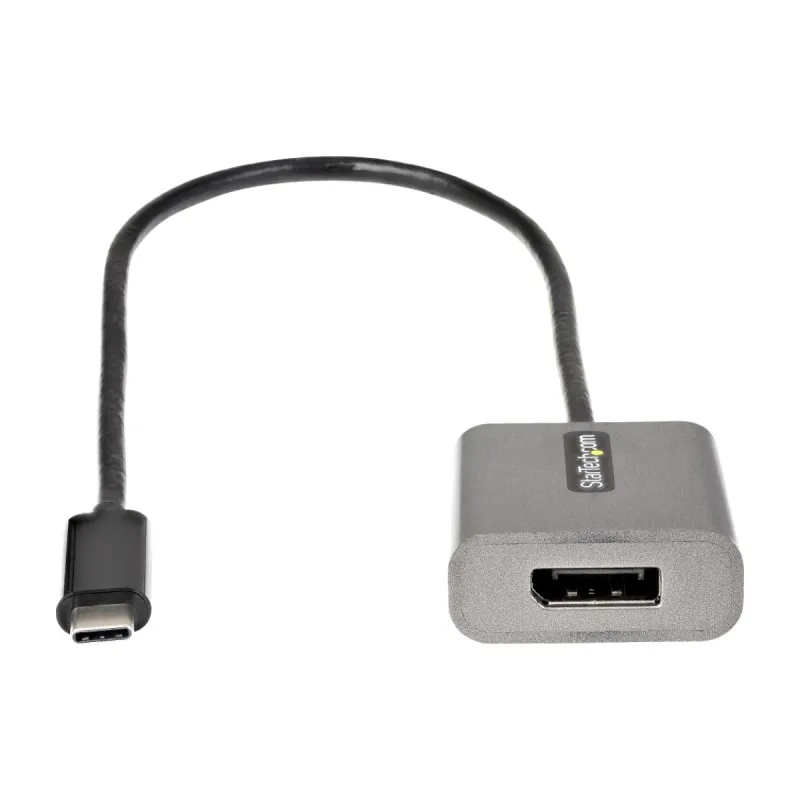
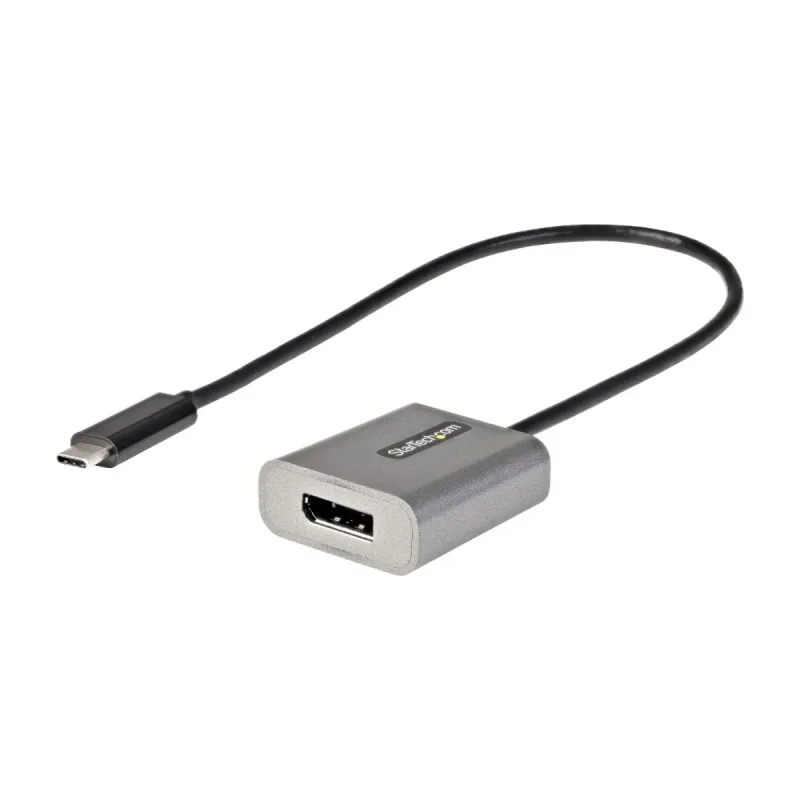
Adaptador USB-C a DisplayPort StarTech.com 4K 60Hz CDP2DPEC
SKU
CDP2DPEC
Conecta tu dispositivo USB-C a monitores DisplayPort con este adaptador de alta calidad. Disfruta de resolución 4K Ultra HD a 60Hz y audio estéreo, ideal para trabajo y entretenimiento.
$318.58
Impuestos: $318.58
Entrega estimada
Entrega entre el 30/01/2026 y el 02/02/2026
Costo de envio
Calculado en el checkout
Se ajustara automaticamente con Skydropx
Compra con confianza
- Pago seguro
- MSI con tarjetas participantes
- Factura electronica SAT
Garantia
Garantia incluida segun fabricante
Garantia extendible disponible
Metodos de pago
Metodos disponibles al finalizar la compra
El adaptador USB-C a DisplayPort StarTech.com CDP2DPEC es la solución perfecta para conectar tu laptop, tablet o smartphone con puerto USB-C a monitores, proyectores o pantallas con entrada DisplayPort. Con soporte para resolución 4K Ultra HD (3840x2160) a 60Hz, garantiza una experiencia visual nítida y fluida, ideal para presentaciones profesionales, gaming casual o streaming de contenido.Este adaptador cuenta con certificación HDCP para contenido protegido y transmite audio estéreo de 2.0 canales. Fabricado con materiales duraderos en color negro y gris, incluye un cable USB-C integrado de 30 cm para mayor comodidad. Es compatible con DisplayPort 1.4 y ofrece una transferencia de datos de hasta 32.4 Gbit/s, asegurando un rendimiento óptimo sin retrasos.Perfecto para usuarios que necesitan expandir su espacio de trabajo en casa o la oficina, estudiantes que requieren conectar sus dispositivos a pantallas más grandes, o cualquier persona que busque una conexión confiable y de alta calidad entre sus dispositivos USB-C y pantallas DisplayPort.
Especificaciones
| Condiciones ambientales | |
|---|---|
| Intervalo de temperatura de almacenaje | -10 - 70 °C |
| Intervalo de temperatura operativa (T-T) | 0 - 45 °C |
| Intervalo de humedad relativa para funcionamiento | 10 - 85% |
| Datos de logística | |
| Alto de la caja principal | 220 mm |
| Largo de la caja principal | 330 mm |
| Cantidad por caja principal | 200 pieza(s) |
| Longitud de la caja principal | 500 mm |
| Código de Sistema de Armonización (SA) | 84733020 |
| Desempeño | |
| HDCP | Si |
| Salida DVI | No |
| Salida HDMI | No |
| Circuito integrado | VL103 |
| Salida DisplayPort | Si |
| Máxima resolución | 7680 x 4320 Pixeles |
| Tipo de conector USB | USB Tipo C |
| Versión de DisplayPort | 1.4 |
| Cantidad de DisplayPorts | 1 |
| Género del conector USB | Macho |
| Canales de salida de audio | 2.0 canales |
| Número de pantallas soportadas | 1 |
| Factor de forma del conector USB | Derecho |
| Rango de transferencia de datos (máx.) | 32.4 Gbit/s |
| Frecuencia de actualización con la máxima resolución | 60 Hz |
| Detalles técnicos | |
| Certificados de cumplimiento | CE, RoHS |
| Diseño | |
| Color del producto | Negro, Gris |
| Cable USB integrado | Si |
| Material de la cubierta | Plástico |
| Empaquetado de datos | |
| Alto del paquete | 16 mm |
| Peso del paquete | 32 g |
| Ancho del paquete | 125 mm |
| Largo del paquete | 225 mm |
| Peso y dimensiones | |
| Peso | 26 g |
| Ancho | 38 mm |
| Altura | 15 mm |
| Profundidad | 390 mm |
| Longitud del cable USB | 0.3 m |
P: ¿Qué necesito para usar este adaptador?
R: Necesitas una computadora o dispositivo con un puerto USB-C que soporte video (DisplayPort Alt Mode) y un monitor o pantalla con entrada DisplayPort.
P: ¿Funciona con cualquier computadora USB-C?
R: No. Solo funciona con puertos USB-C que tengan la función de salida de video (DisplayPort Alt Mode). Es común en laptops, tablets y algunas tarjetas gráficas. Revisa las especificaciones de tu dispositivo.
P: ¿Puedo conectar dos monitores con este adaptador?
R: No. Este es un adaptador para un solo monitor. Convierte una salida USB-C a una sola conexión DisplayPort.
P: ¿Transmite audio?
R: Sí, el adaptador soporta la transmisión de audio junto con el video a través del cable DisplayPort.
P: ¿Qué hago si la pantalla no enciende o no hay señal?
R: 1) Verifica que todas las conexiones estén firmes. 2) Asegúrate de que tu puerto USB-C soporte video. 3) Prueba con otro cable DisplayPort. 4) Reinicia tu computadora con todo conectado.
P: ¿La resolución 4K a 60Hz es automática?
R: Depende de tu computadora y monitor. El adaptador soporta esa resolución, pero debes configurarla en los ajustes de pantalla de tu sistema operativo.
P: ¿Tiene garantía el producto?
R: Los productos StarTech.com generalmente incluyen garantía. Para detalles específicos sobre la cobertura y duración, consulta la ficha del producto en el sitio web o contacta al vendedor.
P: ¿Necesito instalar controladores?
R: En la mayoría de los casos, no. Es plug & play. Sin embargo, para un funcionamiento óptimo, asegúrate de tener los controladores de video actualizados en tu computadora.
R: Necesitas una computadora o dispositivo con un puerto USB-C que soporte video (DisplayPort Alt Mode) y un monitor o pantalla con entrada DisplayPort.
P: ¿Funciona con cualquier computadora USB-C?
R: No. Solo funciona con puertos USB-C que tengan la función de salida de video (DisplayPort Alt Mode). Es común en laptops, tablets y algunas tarjetas gráficas. Revisa las especificaciones de tu dispositivo.
P: ¿Puedo conectar dos monitores con este adaptador?
R: No. Este es un adaptador para un solo monitor. Convierte una salida USB-C a una sola conexión DisplayPort.
P: ¿Transmite audio?
R: Sí, el adaptador soporta la transmisión de audio junto con el video a través del cable DisplayPort.
P: ¿Qué hago si la pantalla no enciende o no hay señal?
R: 1) Verifica que todas las conexiones estén firmes. 2) Asegúrate de que tu puerto USB-C soporte video. 3) Prueba con otro cable DisplayPort. 4) Reinicia tu computadora con todo conectado.
P: ¿La resolución 4K a 60Hz es automática?
R: Depende de tu computadora y monitor. El adaptador soporta esa resolución, pero debes configurarla en los ajustes de pantalla de tu sistema operativo.
P: ¿Tiene garantía el producto?
R: Los productos StarTech.com generalmente incluyen garantía. Para detalles específicos sobre la cobertura y duración, consulta la ficha del producto en el sitio web o contacta al vendedor.
P: ¿Necesito instalar controladores?
R: En la mayoría de los casos, no. Es plug & play. Sin embargo, para un funcionamiento óptimo, asegúrate de tener los controladores de video actualizados en tu computadora.
1. Apaga tu computadora y monitor antes de conectar.
2. Conecta el extremo USB-C del adaptador al puerto correspondiente de tu computadora.
3. Toma un cable DisplayPort estándar (no incluido).
4. Conecta un extremo del cable DisplayPort al adaptador.
5. Conecta el otro extremo del cable a la entrada DisplayPort de tu monitor.
6. Enciende primero el monitor, luego tu computadora.
7. Si la imagen no aparece, presiona la tecla para cambiar fuente de entrada en tu monitor hasta seleccionar 'DisplayPort'.
8. En tu computadora, ve a Configuración de Pantalla (Windows: clic derecho en escritorio > Configuración de pantalla; macOS: Preferencias del Sistema > Pantallas).
9. Detecta la pantalla nueva si no aparece automáticamente.
10. Selecciona la resolución recomendada o ajusta a 4K (3840x2160) y la frecuencia de actualización a 60Hz si tu monitor lo soporta.
11. Configura la extensión o duplicación de pantallas según tus necesidades.
12. Para audio, selecciona el monitor o 'DisplayPort' como dispositivo de salida de sonido en la configuración de audio de tu sistema.
2. Conecta el extremo USB-C del adaptador al puerto correspondiente de tu computadora.
3. Toma un cable DisplayPort estándar (no incluido).
4. Conecta un extremo del cable DisplayPort al adaptador.
5. Conecta el otro extremo del cable a la entrada DisplayPort de tu monitor.
6. Enciende primero el monitor, luego tu computadora.
7. Si la imagen no aparece, presiona la tecla para cambiar fuente de entrada en tu monitor hasta seleccionar 'DisplayPort'.
8. En tu computadora, ve a Configuración de Pantalla (Windows: clic derecho en escritorio > Configuración de pantalla; macOS: Preferencias del Sistema > Pantallas).
9. Detecta la pantalla nueva si no aparece automáticamente.
10. Selecciona la resolución recomendada o ajusta a 4K (3840x2160) y la frecuencia de actualización a 60Hz si tu monitor lo soporta.
11. Configura la extensión o duplicación de pantallas según tus necesidades.
12. Para audio, selecciona el monitor o 'DisplayPort' como dispositivo de salida de sonido en la configuración de audio de tu sistema.