

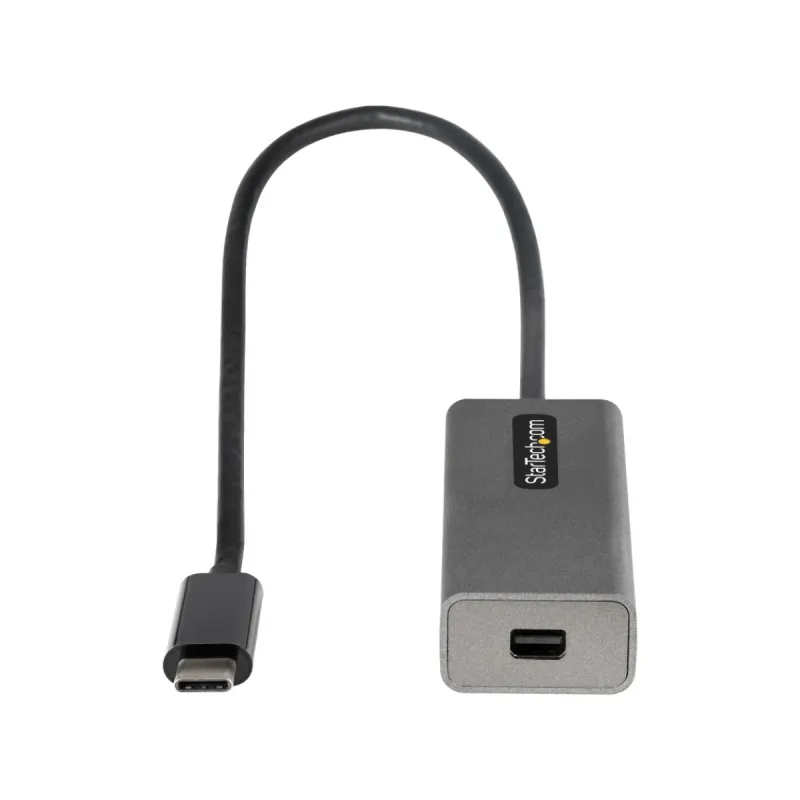
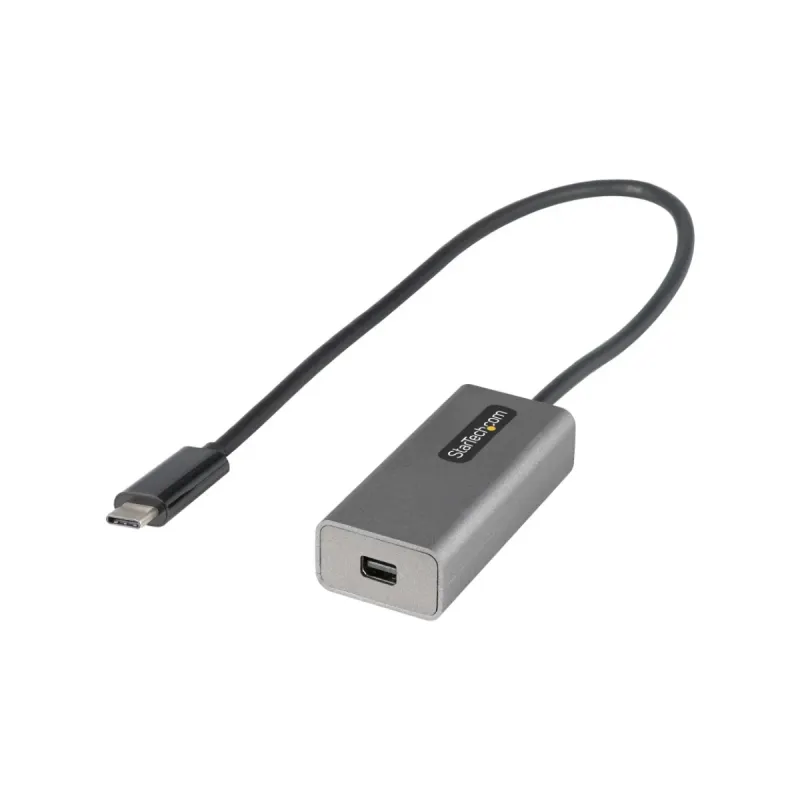
Adaptador de Video StarTech.com USB-C a Mini DisplayPort 4K 60Hz Modelo CDP2MDPEC
SKU
CDP2MDPEC
Conecta dispositivos USB-C a pantallas Mini DisplayPort con calidad 4K Ultra HD a 60Hz. Ideal para presentaciones profesionales y entretenimiento en alta definición con audio estéreo integrado.
$250.00
Impuestos: $250.00
Entrega estimada
Entrega entre el 28/01/2026 y el 31/01/2026
Costo de envio
Calculado en el checkout
Se ajustara automaticamente con Skydropx
Compra con confianza
- Pago seguro
- MSI con tarjetas participantes
- Factura electronica SAT
Garantia
Garantia incluida segun fabricante
Garantia extendible disponible
Metodos de pago
Metodos disponibles al finalizar la compra
Etiquetas:
adaptador video
, startech
, usb-c
, mini displayport
, 4k
, 60hz
, audio estéreo
, hdcp
, conector macho
, oficina
, presentaciones
, monitor externo
, laptop
, conversión video
El adaptador de video StarTech.com CDP2MDPEC te permite conectar fácilmente dispositivos con puerto USB-C a monitores, proyectores o pantallas que cuenten con entrada Mini DisplayPort. Disfruta de una experiencia visual excepcional con soporte para resoluciones 4K Ultra HD (3840x2160 píxeles) a 60Hz, garantizando imágenes nítidas y fluidas para trabajo, gaming o contenido multimedia.Este adaptador es compatible con HDCP para contenido protegido y transmite audio estéreo 2.0 canales, eliminando la necesidad de cables adicionales. Su diseño compacto en color blanco y construcción en plástico resistente lo hacen portátil y duradero, perfecto para profesionales móviles, usuarios de laptops modernas y entusiastas de la tecnología que requieren conexiones versátiles.Incluye certificaciones CE y RoHS, asegurando calidad y cumplimiento de estándares internacionales. Con una longitud de cable USB de 30.6 cm, ofrece flexibilidad en la instalación sin ocupar espacio innecesario.
Especificaciones
| Condiciones ambientales | |
|---|---|
| Intervalo de temperatura de almacenaje | -10 - 70 °C |
| Intervalo de temperatura operativa (T-T) | 0 - 45 °C |
| Intervalo de humedad relativa para funcionamiento | 10 - 85% |
| Datos de logística | |
| Alto de la caja principal | 210 mm |
| Largo de la caja principal | 325 mm |
| Cantidad por caja principal | 200 pieza(s) |
| Longitud de la caja principal | 500 mm |
| Código de Sistema de Armonización (SA) | 84733020 |
| Desempeño | |
| HDCP | Si |
| Salida DVI | No |
| Salida HDMI | No |
| Salida DisplayPort | No |
| Máxima resolución | 3840 x 2160 Pixeles |
| Tipo de conector USB | USB Tipo C |
| Versión de DisplayPort | 1.2 |
| Género del conector USB | Macho |
| Canales de salida de audio | 2.0 canales |
| Cantidad de Mini DisplayPorts | 1 |
| Número de pantallas soportadas | 1 |
| Factor de forma del conector USB | Derecho |
| Frecuencia de actualización con la máxima resolución | 60 Hz |
| Detalles técnicos | |
| Certificados de cumplimiento | CE, RoHS |
| Cumplimiento de la sostenibilidad | Si |
| Diseño | |
| Color del producto | Blanco |
| Cable USB integrado | Si |
| Material de la cubierta | Plástico |
| Empaquetado de datos | |
| Alto del paquete | 18 mm |
| Peso del paquete | 31 g |
| Ancho del paquete | 125 mm |
| Largo del paquete | 225 mm |
| Peso y dimensiones | |
| Peso | 28 g |
| Ancho | 27 mm |
| Altura | 16 mm |
| Profundidad | 400 mm |
| Longitud del cable USB | 0.306 m |
1. ¿Necesito instalar algún controlador o software para usar este adaptador?
R: No, generalmente no es necesario. El adaptador funciona por Plug & Play en la mayoría de los sistemas operativos modernos (Windows, macOS, Chrome OS). Si tienes problemas, verifica que tu sistema tenga los controladores de gráficos actualizados.
2. ¿Con qué dispositivos es compatible este adaptador?
R: Es compatible con puertos USB-C que soporten el modo DisplayPort Alt Mode (DP Alt Mode). Funciona con muchas laptops, tablets y algunos teléfonos modernos. Verifica las especificaciones de tu dispositivo para confirmar que su puerto USB-C soporte salida de video.
3. ¿Puedo usar este adaptador para proyectar en una resolución 4K a 60Hz?
R: Sí, ese es su propósito principal. El adaptador soporta resoluciones de hasta 3840x2160 (4K UHD) a 60Hz, siempre que tanto tu dispositivo fuente (laptop, etc.) como tu monitor o pantalla destino también lo soporten.
4. ¿El adaptador transmite audio además de video?
R: Sí, transmite audio estéreo digital desde la fuente USB-C al monitor o pantalla conectada vía Mini DisplayPort, si éste tiene altavoces o salida de audio.
5. ¿Qué hago si la pantalla no muestra imagen o parpadea?
R: Primero, verifica todas las conexiones. Asegúrate de que el monitor esté encendido y seleccionando la entrada correcta (Mini DisplayPort). Prueba reiniciando tu dispositivo con el adaptador ya conectado. Si el problema persiste, intenta con otro cable o monitor para aislar la falla.
6. ¿El adaptador está certificado y es seguro de usar?
R: Sí, el adaptador cuenta con certificación CE, lo que indica que cumple con los estándares de seguridad, salud y protección ambiental requeridos en la Unión Europea. También soporta HDCP para contenido protegido.
7. ¿Cuál es la garantía del producto y dónde puedo obtener soporte?
R: StarTech.com ofrece garantía limitada. El tiempo exacto y los términos pueden variar. Para reclamar la garantía o soporte técnico, se recomienda contactar directamente al proveedor donde se realizó la compra o visitar el sitio web oficial de StarTech.com.
8. ¿Puedo usar este adaptador para conectar dos monitores?
R: No, este es un adaptador simple de un puerto a otro. Solo permite conectar UN monitor con entrada Mini DisplayPort. Para múltiples monitores desde un solo puerto USB-C, necesitarías un concentrador (dock) o adaptador específico para ese propósito.
R: No, generalmente no es necesario. El adaptador funciona por Plug & Play en la mayoría de los sistemas operativos modernos (Windows, macOS, Chrome OS). Si tienes problemas, verifica que tu sistema tenga los controladores de gráficos actualizados.
2. ¿Con qué dispositivos es compatible este adaptador?
R: Es compatible con puertos USB-C que soporten el modo DisplayPort Alt Mode (DP Alt Mode). Funciona con muchas laptops, tablets y algunos teléfonos modernos. Verifica las especificaciones de tu dispositivo para confirmar que su puerto USB-C soporte salida de video.
3. ¿Puedo usar este adaptador para proyectar en una resolución 4K a 60Hz?
R: Sí, ese es su propósito principal. El adaptador soporta resoluciones de hasta 3840x2160 (4K UHD) a 60Hz, siempre que tanto tu dispositivo fuente (laptop, etc.) como tu monitor o pantalla destino también lo soporten.
4. ¿El adaptador transmite audio además de video?
R: Sí, transmite audio estéreo digital desde la fuente USB-C al monitor o pantalla conectada vía Mini DisplayPort, si éste tiene altavoces o salida de audio.
5. ¿Qué hago si la pantalla no muestra imagen o parpadea?
R: Primero, verifica todas las conexiones. Asegúrate de que el monitor esté encendido y seleccionando la entrada correcta (Mini DisplayPort). Prueba reiniciando tu dispositivo con el adaptador ya conectado. Si el problema persiste, intenta con otro cable o monitor para aislar la falla.
6. ¿El adaptador está certificado y es seguro de usar?
R: Sí, el adaptador cuenta con certificación CE, lo que indica que cumple con los estándares de seguridad, salud y protección ambiental requeridos en la Unión Europea. También soporta HDCP para contenido protegido.
7. ¿Cuál es la garantía del producto y dónde puedo obtener soporte?
R: StarTech.com ofrece garantía limitada. El tiempo exacto y los términos pueden variar. Para reclamar la garantía o soporte técnico, se recomienda contactar directamente al proveedor donde se realizó la compra o visitar el sitio web oficial de StarTech.com.
8. ¿Puedo usar este adaptador para conectar dos monitores?
R: No, este es un adaptador simple de un puerto a otro. Solo permite conectar UN monitor con entrada Mini DisplayPort. Para múltiples monitores desde un solo puerto USB-C, necesitarías un concentrador (dock) o adaptador específico para ese propósito.
Guía de Uso Rápido - Adaptador USB-C a Mini DisplayPort StarTech.com
1. Verifica la compatibilidad: Asegúrate de que tu laptop, tablet o dispositivo tenga un puerto USB-C que soporte salida de video (DisplayPort Alt Mode).
2. Apaga tu monitor: Antes de conectar, es recomendable tener el monitor o pantalla apagado.
3. Conecta el adaptador: Inserta el conector USB-C (Macho) del adaptador firmemente en el puerto USB-C de tu dispositivo (laptop).
4. Conecta el cable del monitor: Toma el cable Mini DisplayPort de tu monitor (o un cable DisplayPort estándar con un adaptador a Mini DP si es necesario) y conéctalo al puerto Mini DisplayPort (Hembra) del adaptador.
5. Enciende el monitor: Enciende tu monitor o pantalla.
6. Enciende tu dispositivo: Enciende o despierta tu laptop o dispositivo fuente.
7. Selecciona la entrada: En tu monitor, asegúrate de que la fuente de entrada seleccionada sea "DisplayPort" o "Mini DisplayPort".
8. Configura la salida (si es necesario): En tu dispositivo (Windows/macOS), ve a Configuración de Pantalla y selecciona "Extender" o "Duplicar" la pantalla según tu necesidad.
9. Ajusta la resolución: En la misma configuración, selecciona la resolución recomendada, idealmente 4K (3840x2160) a 60Hz para el mejor rendimiento.
10. Disfruta: Tu pantalla externa debería estar funcionando. Para desconectar, es seguro retirar el adaptador una vez que el dispositivo esté apagado o en suspensión.
Nota: Si no obtienes imagen, consulta la sección de FAQs o la documentación oficial del producto.
1. Verifica la compatibilidad: Asegúrate de que tu laptop, tablet o dispositivo tenga un puerto USB-C que soporte salida de video (DisplayPort Alt Mode).
2. Apaga tu monitor: Antes de conectar, es recomendable tener el monitor o pantalla apagado.
3. Conecta el adaptador: Inserta el conector USB-C (Macho) del adaptador firmemente en el puerto USB-C de tu dispositivo (laptop).
4. Conecta el cable del monitor: Toma el cable Mini DisplayPort de tu monitor (o un cable DisplayPort estándar con un adaptador a Mini DP si es necesario) y conéctalo al puerto Mini DisplayPort (Hembra) del adaptador.
5. Enciende el monitor: Enciende tu monitor o pantalla.
6. Enciende tu dispositivo: Enciende o despierta tu laptop o dispositivo fuente.
7. Selecciona la entrada: En tu monitor, asegúrate de que la fuente de entrada seleccionada sea "DisplayPort" o "Mini DisplayPort".
8. Configura la salida (si es necesario): En tu dispositivo (Windows/macOS), ve a Configuración de Pantalla y selecciona "Extender" o "Duplicar" la pantalla según tu necesidad.
9. Ajusta la resolución: En la misma configuración, selecciona la resolución recomendada, idealmente 4K (3840x2160) a 60Hz para el mejor rendimiento.
10. Disfruta: Tu pantalla externa debería estar funcionando. Para desconectar, es seguro retirar el adaptador una vez que el dispositivo esté apagado o en suspensión.
Nota: Si no obtienes imagen, consulta la sección de FAQs o la documentación oficial del producto.





