Documentacion del producto
Documentacion disponible proximamente
- PDFs
- Fichas tecnicas
- Manuales
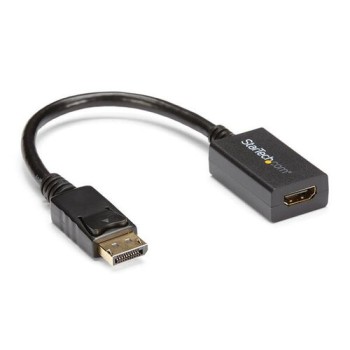
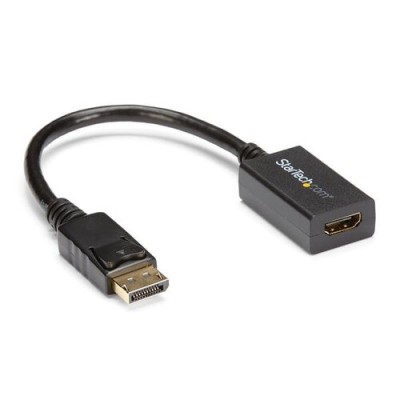
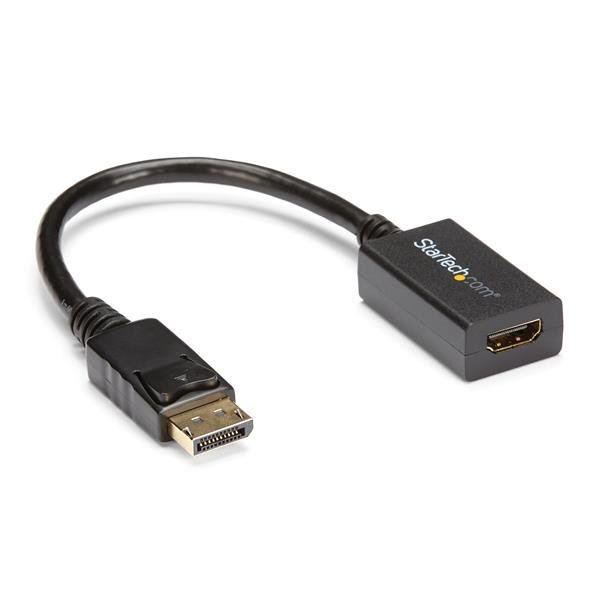
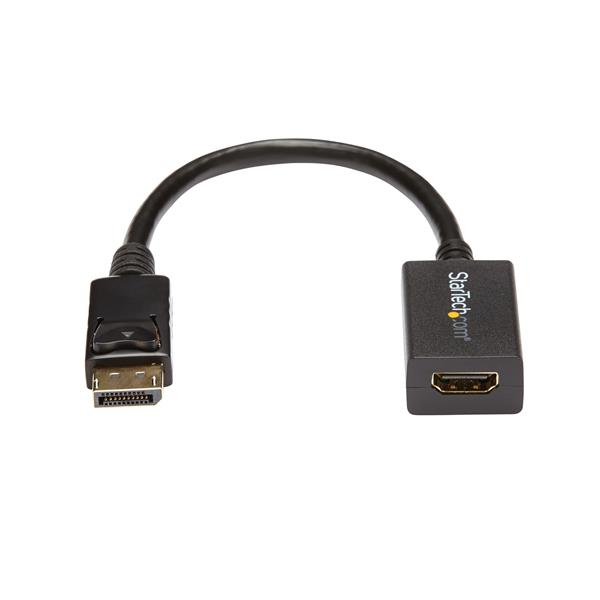
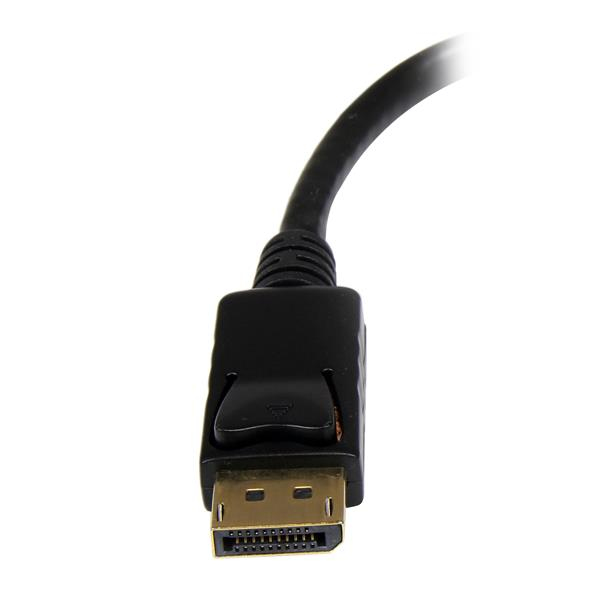
Adaptador DisplayPort a HDMI StarTech.com Macho/Hembra Negro - DP2HDMI2
SKU
DP2HDMI2
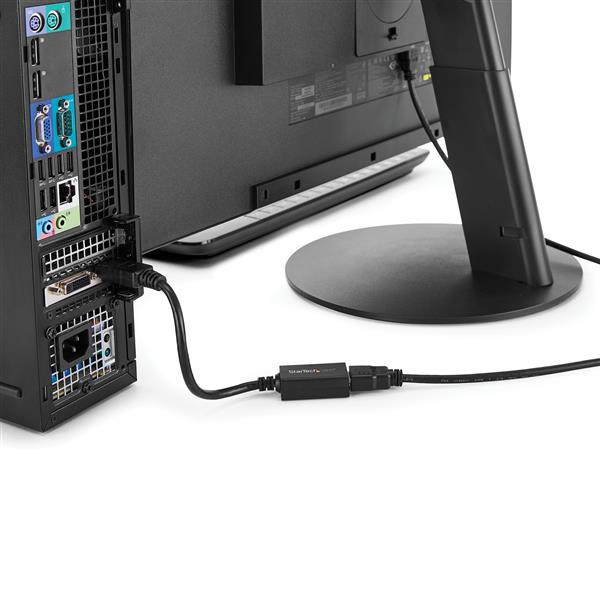
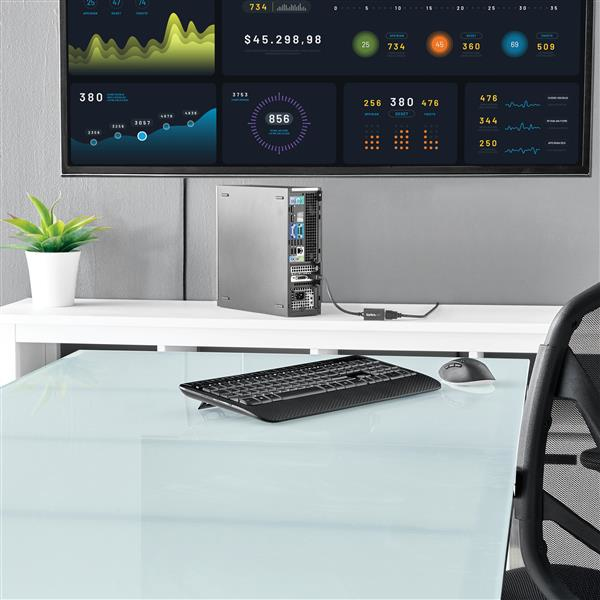
Adaptador displayport a hdmi de startech.com, ideal para conectar dispositivos con puerto displayport a monitores, televisores o proyectores con entrada hdmi. transmite video y audio en alta definición de manera sencilla y confiable. su diseño compacto y robusto en color negro facilita la conexión directa sin necesidad de cables adicionales, perfecto para entornos de oficina, hogar o presentaciones.
$349.00
Impuestos: $349.00
Solo 5 piezas disponibles
Entrega estimada
Entrega entre el 11/05/2026 y el 14/05/2026
Costo de envio
Calculado en el checkout
Se ajustara automaticamente con Skydropx
Compra con confianza
- Pago seguro
- MSI con tarjetas participantes
- Factura electronica SAT
Garantia
Garantia incluida segun fabricante
Garantia extendible disponible
Metodos de pago
Metodos disponibles al finalizar la compra
Etiquetas:
adaptador
, displayport
, hdmi
, startech
, dp2hdmi2
, convertidor video
, conector macho hembra
, audio 7.1
, 1080p
, oficina
, gaming
, casa
, plug and play
, resolución full hd
El adaptador DisplayPort a HDMI StarTech.com DP2HDMI2 es la solución perfecta para conectar computadoras, laptops o tarjetas gráficas con puerto DisplayPort a monitores, televisores o proyectores HDMI. Con diseño compacto y color negro, se integra discretamente en cualquier configuración.Características principales:
- Convierte señal DisplayPort 1.2 a HDMI 1.4
- Resolución máxima de 1920x1200 pixeles en calidad 1080p
- Soporte para audio surround 7.1 canales
- Funcionamiento plug and play, sin necesidad de drivers
- Cable de 21 cm para mayor flexibilidad de instalación
- Certificaciones CE y RoHS que garantizan calidad y seguridadIdeal para profesionales que necesitan conectar múltiples pantallas, gamers que buscan máxima compatibilidad, o usuarios domésticos que desean aprovechar sus dispositivos existentes. Su construcción robusta con circuito integrado NXP asegura durabilidad y rendimiento estable en temperaturas de 0 a 45°C.
Especificaciones
| Características | |
|---|---|
| Conector 1 | DisplayPort |
| Conector 2 | HDMI |
| Versión HDMI | 1.4 |
| Longitud de cable | 0.21 m |
| Circuito integrado | NXP Semiconductors PTN3361B |
| Color del producto | Negro |
| Máxima resolución | 1920 x 1200 Pixeles |
| Tipo de convertidor | Convertidor de vídeo pasivo |
| Género del conector 1 | Macho |
| Género del conector 2 | Hembra |
| Versión de DisplayPort | 1.2 |
| Canales de audio soportados | 7.1 |
| Formato de vídeo soportado | 1080p |
| Factor de forma de conector 1 | Derecho |
| Factor de forma de conector 2 | Derecho |
| Conectar y usar (Plug and Play) | Si |
| Certificados | |
| Certificados de cumplimiento | CE, RoHS |
| Condiciones ambientales | |
| Intervalo de temperatura de almacenaje | -10 - 80 °C |
| Intervalo de temperatura operativa (T-T) | 0 - 45 °C |
| Intervalo de humedad relativa para funcionamiento | 10 - 85% |
| Contenido del empaque | |
| Cantidad por paquete | 1 pieza(s) |
| Datos de logística | |
| Alto de la caja principal | 213 mm |
| Largo de la caja principal | 335 mm |
| Cantidad por caja principal | 180 pieza(s) |
| Longitud de la caja principal | 513 mm |
| Código de Sistema de Armonización (SA) | 84733080 |
| Empaquetado de datos | |
| Alto del paquete | 16 mm |
| Peso del paquete | 41 g |
| Ancho del paquete | 200 mm |
| Largo del paquete | 220 mm |
| Peso y dimensiones | |
| Peso | 32 g |
| Ancho | 25 mm |
| Altura | 14 mm |
| Profundidad | 265 mm |
1. ¿Qué necesito para usar este adaptador?
Solo necesitas una computadora o dispositivo con puerto DisplayPort (macho) y un monitor, TV o proyector con entrada HDMI (hembra). No requiere controladores ni software adicional.
2. ¿Qué resolución máxima soporta?
Soporta una resolución máxima de 1920x1200 (Full HD/WUXGA).
3. ¿Transmite audio además de video?
Sí, el adaptador transmite audio digital multicanal (hasta 7.1 canales) junto con la señal de video.
4. ¿Es compatible con mi laptop/PC que tiene DisplayPort?
Es compatible con la mayoría de los puertos DisplayPort estándar. Si tu dispositivo tiene un puerto DisplayPort Mini, necesitarás un adaptador adicional.
5. ¿Funciona en ambos sentidos (también de HDMI a DisplayPort)?
No. Este adaptador es unidireccional: convierte la señal SOLO de DisplayPort (en la computadora) a HDMI (en el monitor). No funciona al revés.
6. ¿Requiere de fuente de alimentación externa o batería?
No. Es un dispositivo pasivo (plug and play) que obtiene la energía directamente del puerto DisplayPort de tu computadora.
7. ¿Qué hago si no obtengo imagen o audio?
- Asegúrate de que el adaptador esté completamente insertado en el puerto DisplayPort.
- Verifica que el cable HDMI esté bien conectado al adaptador y al monitor.
- Reinicia tu computadora con todo conectado.
- En la configuración de pantalla de tu sistema operativo, selecciona "Extender" o "Duplicar" pantalla.
8. ¿Tiene garantía el producto?
Los productos StarTech.com generalmente incluyen garantía. Te recomendamos revisar la ficha del producto en el sitio web o contactar al vendedor para confirmar los términos y duración específicos de la garantía.
9. ¿Puedo usarlo para conectar mi computadora a un televisor?
Sí, es una opción común para usar un televisor con entrada HDMI como monitor secundario o para reproducir contenido multimedia.
10. ¿El adaptador se calienta con el uso prolongado?
Es normal que algunos componentes electrónicos generen un calor leve durante el uso. No debería calentarse excesivamente. Si percibes un calor anormal, desconéctalo y consulta con soporte técnico.
Solo necesitas una computadora o dispositivo con puerto DisplayPort (macho) y un monitor, TV o proyector con entrada HDMI (hembra). No requiere controladores ni software adicional.
2. ¿Qué resolución máxima soporta?
Soporta una resolución máxima de 1920x1200 (Full HD/WUXGA).
3. ¿Transmite audio además de video?
Sí, el adaptador transmite audio digital multicanal (hasta 7.1 canales) junto con la señal de video.
4. ¿Es compatible con mi laptop/PC que tiene DisplayPort?
Es compatible con la mayoría de los puertos DisplayPort estándar. Si tu dispositivo tiene un puerto DisplayPort Mini, necesitarás un adaptador adicional.
5. ¿Funciona en ambos sentidos (también de HDMI a DisplayPort)?
No. Este adaptador es unidireccional: convierte la señal SOLO de DisplayPort (en la computadora) a HDMI (en el monitor). No funciona al revés.
6. ¿Requiere de fuente de alimentación externa o batería?
No. Es un dispositivo pasivo (plug and play) que obtiene la energía directamente del puerto DisplayPort de tu computadora.
7. ¿Qué hago si no obtengo imagen o audio?
- Asegúrate de que el adaptador esté completamente insertado en el puerto DisplayPort.
- Verifica que el cable HDMI esté bien conectado al adaptador y al monitor.
- Reinicia tu computadora con todo conectado.
- En la configuración de pantalla de tu sistema operativo, selecciona "Extender" o "Duplicar" pantalla.
8. ¿Tiene garantía el producto?
Los productos StarTech.com generalmente incluyen garantía. Te recomendamos revisar la ficha del producto en el sitio web o contactar al vendedor para confirmar los términos y duración específicos de la garantía.
9. ¿Puedo usarlo para conectar mi computadora a un televisor?
Sí, es una opción común para usar un televisor con entrada HDMI como monitor secundario o para reproducir contenido multimedia.
10. ¿El adaptador se calienta con el uso prolongado?
Es normal que algunos componentes electrónicos generen un calor leve durante el uso. No debería calentarse excesivamente. Si percibes un calor anormal, desconéctalo y consulta con soporte técnico.
Guía de uso rápida para tu adaptador DisplayPort a HDMI:
1. APAGA tu monitor o televisor (recomendado para una conexión segura).
2. Localiza el puerto DisplayPort (macho) en tu computadora o laptop.
3. Toma el adaptador e inserta FIRMEMENTE el conector DisplayPort (lado macho) en el puerto correspondiente de tu computadora.
4. Toma un cable HDMI estándar (no incluido).
5. Conecta un extremo del cable HDMI a la salida HDMI (lado hembra) del adaptador.
6. Conecta el otro extremo del cable HDMI a la entrada HDMI de tu monitor, TV o proyector.
7. ENCIENDE primero tu monitor o TV, y selecciona la entrada HDMI correcta usando su control remoto o botones.
8. Ahora, enciende tu computadora.
9. Tu sistema operativo (Windows, macOS, Linux) debería detectar automáticamente la nueva pantalla.
10. Si la imagen no aparece de inmediato, accede a la configuración de pantalla de tu computadora:
- En Windows: Presiona Tecla Windows + P y selecciona "Duplicar" o "Extender".
- En macOS: Ve a Preferencias del Sistema > Pantallas > y ajusta la disposición.
11. Para configurar el audio (si tu monitor o TV tiene altavoces), selecciona el dispositivo de salida de audio "HDMI" en la configuración de sonido de tu computadora.
12. ¡Listo! Disfruta de tu pantalla extendida o duplicada.
Nota: Si encuentras problemas, consulta la sección de FAQs o la ficha técnica del producto para más detalles de compatibilidad.
1. APAGA tu monitor o televisor (recomendado para una conexión segura).
2. Localiza el puerto DisplayPort (macho) en tu computadora o laptop.
3. Toma el adaptador e inserta FIRMEMENTE el conector DisplayPort (lado macho) en el puerto correspondiente de tu computadora.
4. Toma un cable HDMI estándar (no incluido).
5. Conecta un extremo del cable HDMI a la salida HDMI (lado hembra) del adaptador.
6. Conecta el otro extremo del cable HDMI a la entrada HDMI de tu monitor, TV o proyector.
7. ENCIENDE primero tu monitor o TV, y selecciona la entrada HDMI correcta usando su control remoto o botones.
8. Ahora, enciende tu computadora.
9. Tu sistema operativo (Windows, macOS, Linux) debería detectar automáticamente la nueva pantalla.
10. Si la imagen no aparece de inmediato, accede a la configuración de pantalla de tu computadora:
- En Windows: Presiona Tecla Windows + P y selecciona "Duplicar" o "Extender".
- En macOS: Ve a Preferencias del Sistema > Pantallas > y ajusta la disposición.
11. Para configurar el audio (si tu monitor o TV tiene altavoces), selecciona el dispositivo de salida de audio "HDMI" en la configuración de sonido de tu computadora.
12. ¡Listo! Disfruta de tu pantalla extendida o duplicada.
Nota: Si encuentras problemas, consulta la sección de FAQs o la ficha técnica del producto para más detalles de compatibilidad.