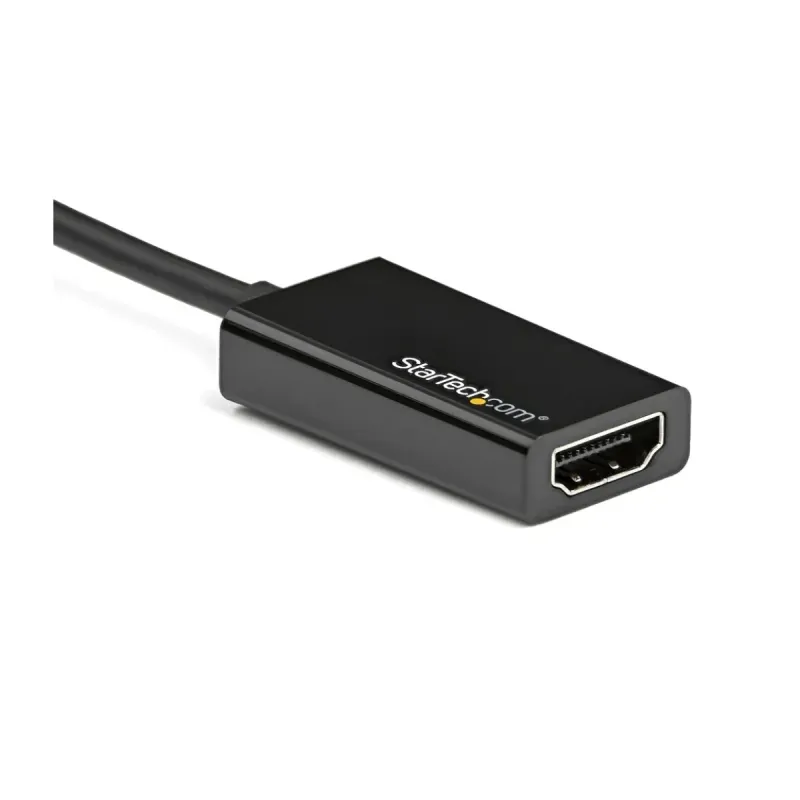
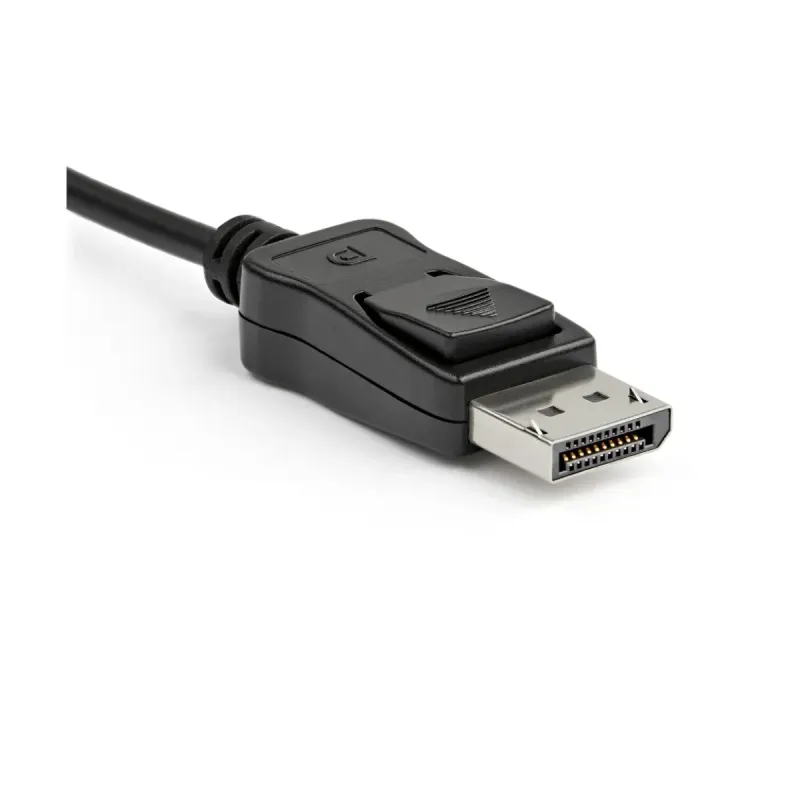
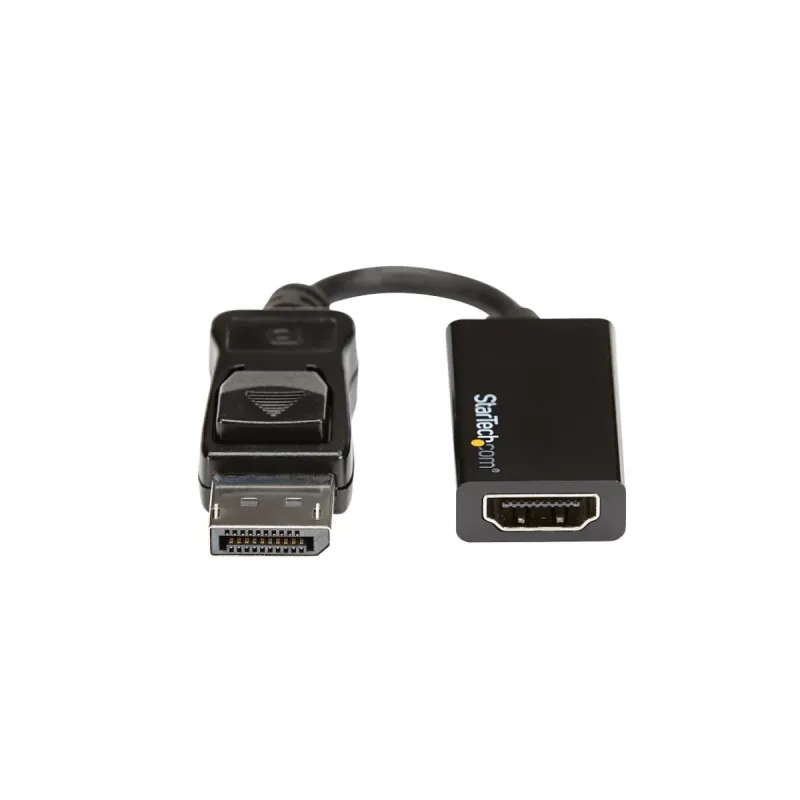
Adaptador de Video StarTech.com DisplayPort a HDMI 4K 60Hz Negro DP2HD4K60S

Documentacion del producto
Documentacion disponible proximamente
  • PDFs
  • Fichas tecnicas
  • Manuales

Adaptador de Video StarTech.com DisplayPort a HDMI 4K 60Hz Negro DP2HD4K60S

SKU DP2HD4K60S
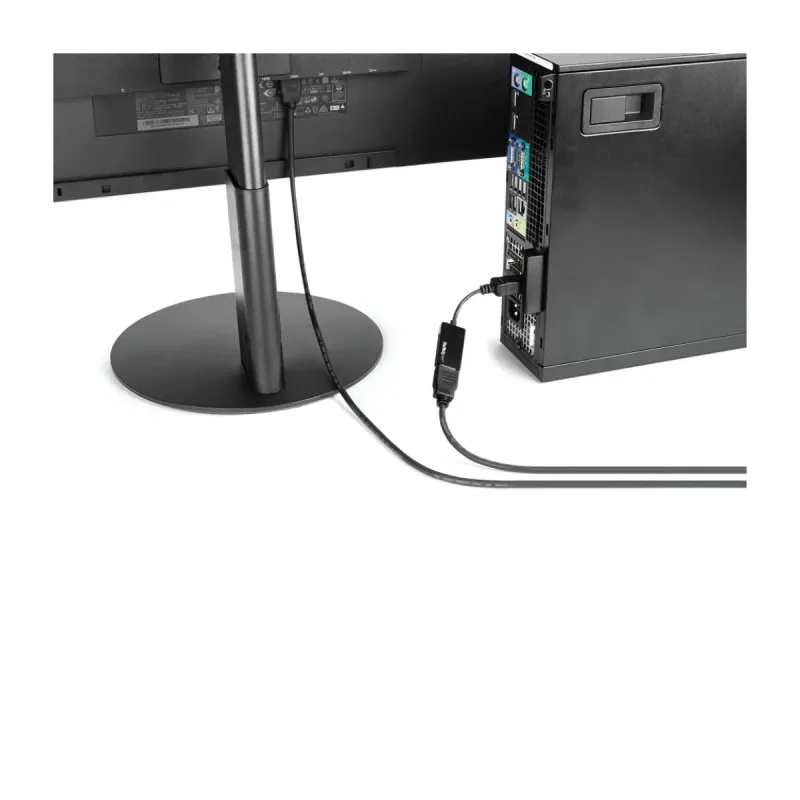
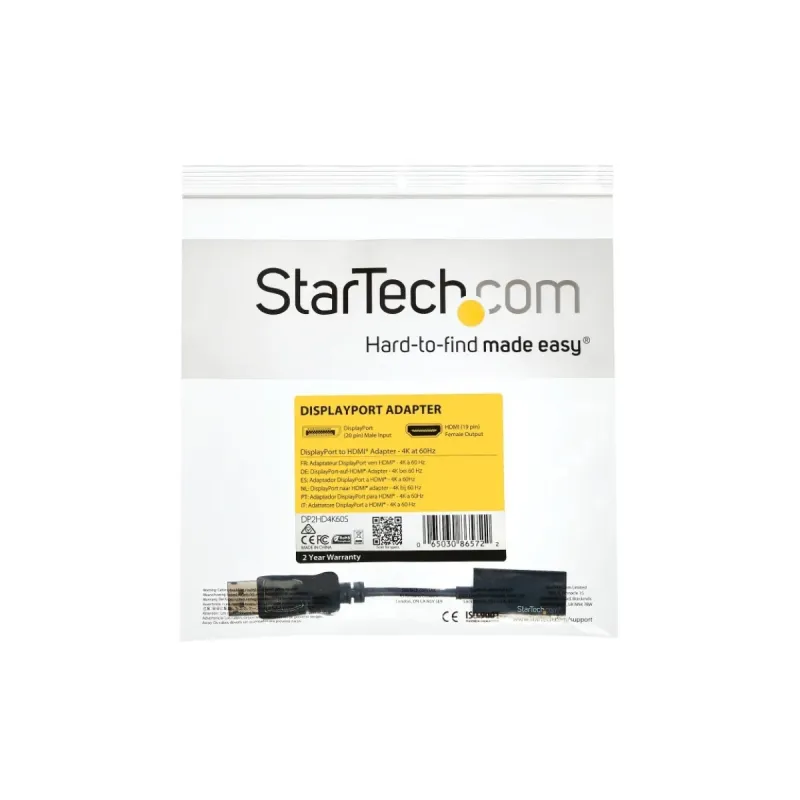
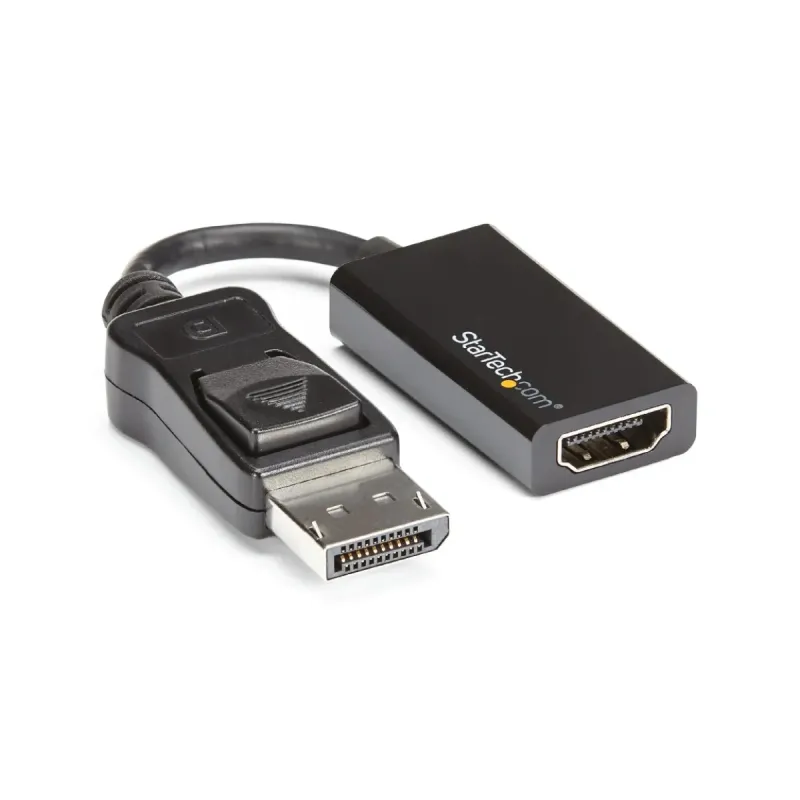
Adaptador de video starTech.com que convierte señal displayport a hdmi, ideal para conectar computadoras modernas a monitores, televisores o proyectores con entrada hdmi. soporta resoluciones 4k ultra hd a 60hz para una imagen nítida y fluida, perfecta para trabajo, entretenimiento o presentaciones. su diseño compacto y negro es discreto y fácil de transportar, ofreciendo una solución plug and play sin necesidad de controladores externos.
$689.00
Impuestos: $689.00
Solo 5 piezas disponibles
Entrega estimada
Entrega entre el 14/02/2026 y el 17/02/2026
Costo de envio
Calculado en el checkout
Se ajustara automaticamente con Skydropx
Compra con confianza
  • Pago seguro
  • MSI con tarjetas participantes
  • Factura electronica SAT
Garantia
Garantia incluida segun fabricante
Garantia extendible disponible
Metodos de pago
Metodos disponibles al finalizar la compra
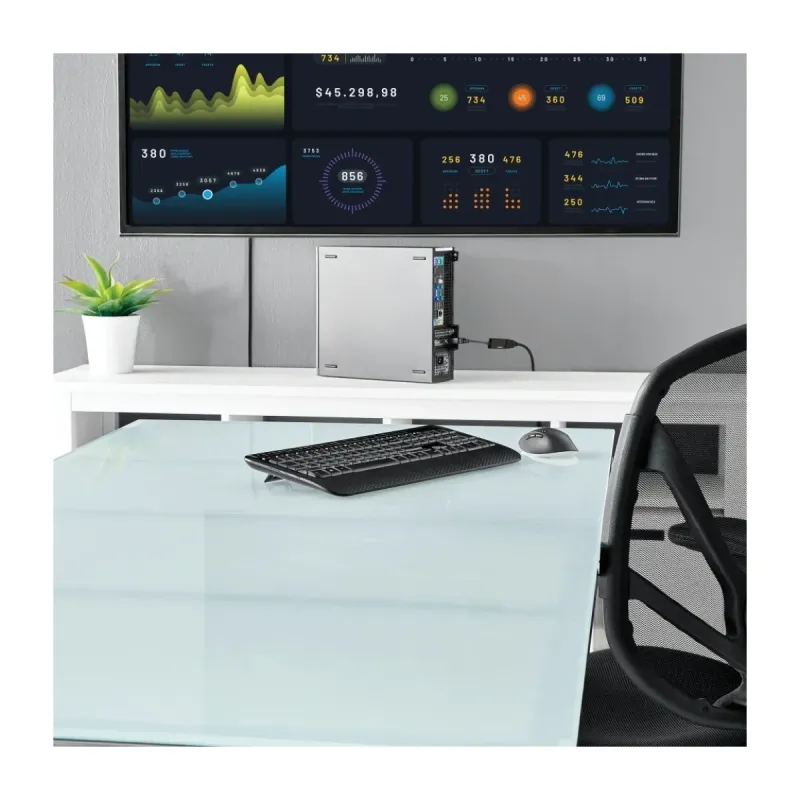
El adaptador de video StarTech.com DP2HD4K60S te permite conectar fácilmente computadoras, laptops o dispositivos con puerto DisplayPort a monitores, televisores o proyectores con entrada HDMI. Disfruta de una experiencia visual excepcional con soporte para resolución 4K Ultra HD (3840x2160 píxeles) a 60Hz, ideal para gaming, streaming de video en alta definición y presentaciones profesionales.Este convertidor activo mantiene la calidad del audio con soporte para canales 7.1 y es compatible con las últimas versiones de HDMI 2.0 y DisplayPort 1.4. Incluye protección de contenido HDCP 2.2 para streaming de servicios como Netflix y Disney+. Su diseño compacto y color negro lo hace discreto en cualquier configuración.Perfecto para usuarios que necesitan conectar laptops modernas a monitores externos, gamers que buscan máxima calidad visual, o profesionales que requieren presentaciones en pantallas grandes. Funciona con plug and play, sin necesidad de software adicional.


Especificaciones

Características
HDCPSi
Conector 1DisplayPort
Conector 2HDMI
HDCP versión2.2
Versión HDMI2.0
Longitud de cable0.215 m
Circuito integradoParade - PS176
Color del productoNegro
Máxima resolución3840 x 2160 Pixeles
Tipo de convertidorActivo
Género del conector 1Macho
Género del conector 2Hembra
Versión de DisplayPort1.4
Canales de audio soportados7.1
Formato de vídeo soportado720p, 1080p, 2160p
Factor de forma de conector 1Derecho
Factor de forma de conector 2Derecho
Formatos gráficos soportados1280 x 720 (HD 720), 1920 x 1080 (HD 1080), 1920 x 1200 (WUXGA), 3840 x 2160
Conectar y usar (Plug and Play)Si
Máxima velocidad de actualización60 Hz
Protección de contenido DisplayPort (DPCP)Si
Certificados
Certificados de cumplimientoCE, RoHS
Condiciones ambientales
Intervalo de temperatura de almacenaje-25 - 70 °C
Intervalo de temperatura operativa (T-T)5 - 35 °C
Contenido del empaque
Cantidad por paquete1 pieza(s)
Datos de logística
Alto de la caja principal235 mm
Largo de la caja principal335 mm
Cantidad por caja principal120 pieza(s)
Longitud de la caja principal500 mm
Código de Sistema de Armonización (SA)84733080
Empaquetado de datos
Alto del paquete14 mm
Peso del paquete33 g
Ancho del paquete200 mm
Largo del paquete220 mm
Peso y dimensiones
Peso24 g
Ancho195 mm
Altura10 mm
Profundidad215 mm

**Preguntas Frecuentes (FAQs)**

**1. ¿Cómo sé si mi computadora es compatible con este adaptador?**
Tu computadora debe tener un puerto DisplayPort (DP) de salida. Es común en laptops y tarjetas de video de escritorio modernas. Verifica las especificaciones de tu equipo.

**2. ¿Necesito instalar controladores o software?**
No, generalmente no es necesario. El adaptador funciona de manera plug-and-play. Si tienes problemas, asegúrate de que los controladores de tu tarjeta de video estén actualizados.

**3. ¿Funcionará para reproducir contenido de Netflix o Disney+ en 4K?**
Sí, el adaptador soporta HDCP 2.2, que es el protocolo de protección de contenido necesario para transmitir video en alta resolución de la mayoría de los servicios de streaming.

**4. ¿Puedo usar este adaptador para conectar mi laptop a un monitor con resolución menor a 4K, como 1080p?**
Sí, es totalmente compatible. El adaptador se ajustará automáticamente a la resolución máxima que soporte tu monitor o televisor.

**5. ¿El audio también se transmite a través del adaptador?**
Sí, el adaptador transmite tanto video como audio. Soporta audio multicanal 7.1. Asegúrate de seleccionar el dispositivo de audio correcto (el monitor o TV) en la configuración de sonido de tu computadora.

**6. ¿Por qué no obtengo video o audio después de conectarlo?**
Sigue estos pasos: 1) Verifica que todas las conexiones estén firmes. 2) Asegúrate de que tu monitor/TV esté encendido y en el puerto HDMI correcto. 3) Reinicia tu computadora con el adaptador ya conectado. 4) Prueba con otro cable HDMI si es posible.

**7. ¿El adaptador tiene garantía?**
Sí, los productos StarTech.com cuentan con garantía del fabricante. Para cualquier reclamación, contacta directamente al soporte de StarTech.com con tu número de serie y comprobante de compra.

**8. ¿Puedo usar un cable HDMI de cualquier longitud?**
Se recomienda usar cables HDMI de alta velocidad certificados y de no más de 3 metros para garantizar la señal 4K a 60Hz sin degradación. Para longitudes mayores, el rendimiento puede variar.

**9. ¿Es seguro dejar el adaptador conectado permanentemente?**
Sí, está diseñado para uso continuo. No genera calor significativo y no requiere mantenimiento especial.
**Guía de Uso Rápido**

Sigue estos pasos para configurar tu adaptador:

1. **Apaga** tu computadora y monitor/televisor como precaución.
2. **Conecta** el extremo DisplayPort (DP) del adaptador **firmemente** al puerto DP de salida de tu computadora o tarjeta de video.
3. **Toma un cable HDMI estándar** (no incluido). Conecta un extremo al puerto HDMI del adaptador.
4. **Conecta** el otro extremo del cable HDMI a un puerto de entrada HDMI de tu monitor, televisor o proyector.
5. **Enciende** primero el monitor o televisor y selecciona la fuente de entrada HDMI correcta (ej. HDMI 1, HDMI 2).
6. **Enciende** tu computadora. El sistema debería detectar automáticamente la pantalla externa.
7. **Configura la resolución:** En Windows, ve a *Configuración > Sistema > Pantalla*. En macOS, ve a *Preferencias del Sistema > Pantallas*. Selecciona la resolución recomendada (usualmente 4K a 60Hz).
8. **Configura el audio (si es necesario):** En la barra de tareas de Windows, haz clic derecho en el icono de sonido y selecciona *Abrir configuración de sonido*. En *Elegir dispositivo de salida*, selecciona el nombre de tu monitor o TV. En macOS, ve a *Preferencias del Sistema > Sonido > Salida* y elige tu pantalla.
9. **¡Listo!** Ya puedes usar tu pantalla extendida, duplicada o como principal.

**Nota:** Si no hay imagen, consulta la sección de FAQs o la guía del usuario de tu computadora para configurar la salida de video externa (a veces requiere presionar una tecla como Fn + F4/F5).

Escribir una reseña

Por favor inicia sesión o regístrate para reseñar

Vistos recientemente

Marca: StarTech.com SKU: DP2HD4K60S
El adaptador de video StarTech.com DP2HD4K60S te permite conectar fácilmente computadoras, laptops o dispositivos con puerto DisplayPort a monitores, ..
$689.00
Impuestos:$689.00
Agregar