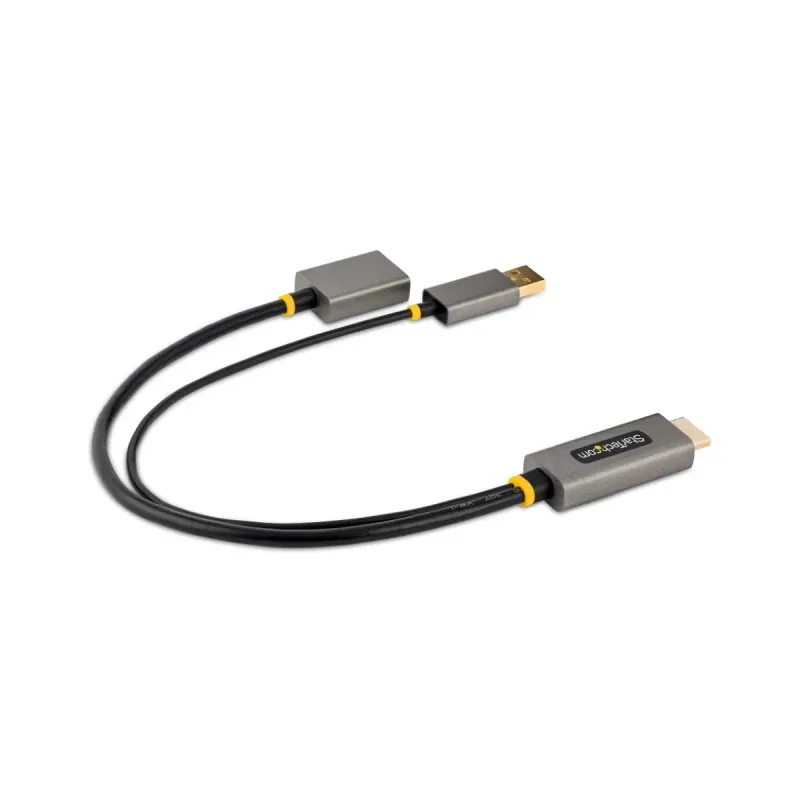
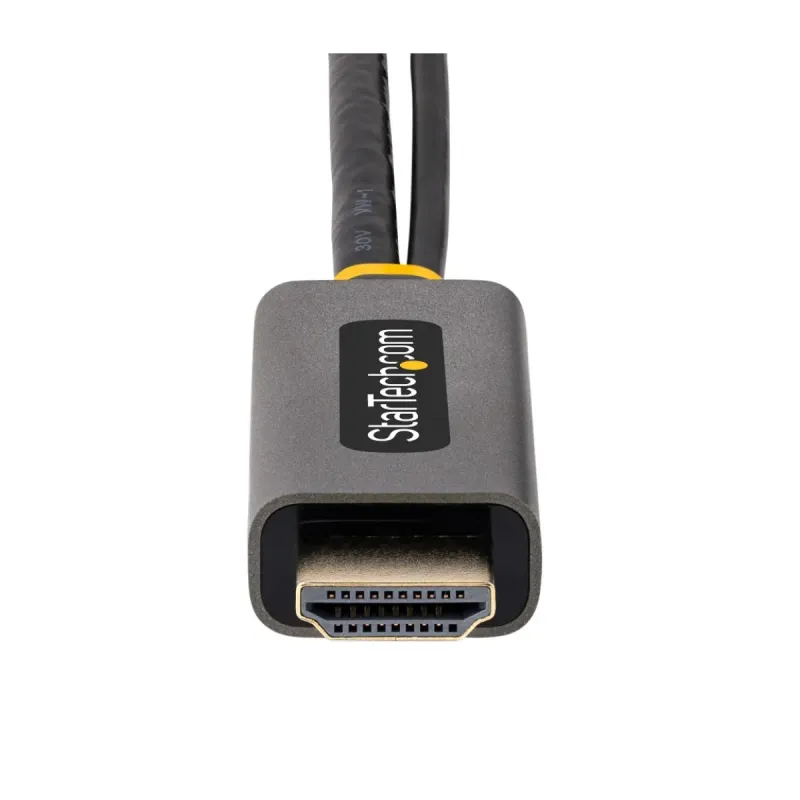
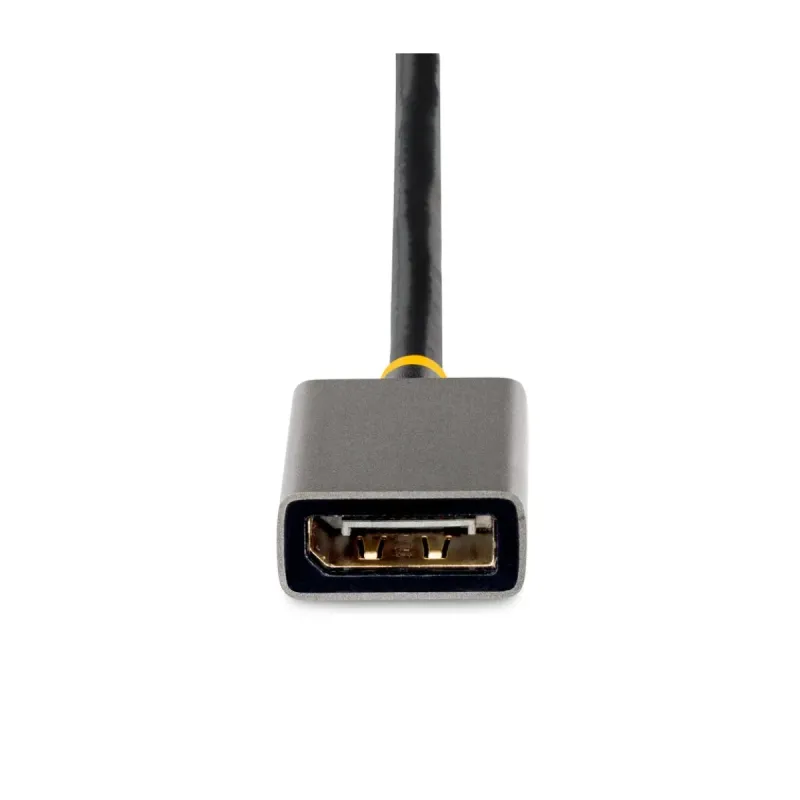
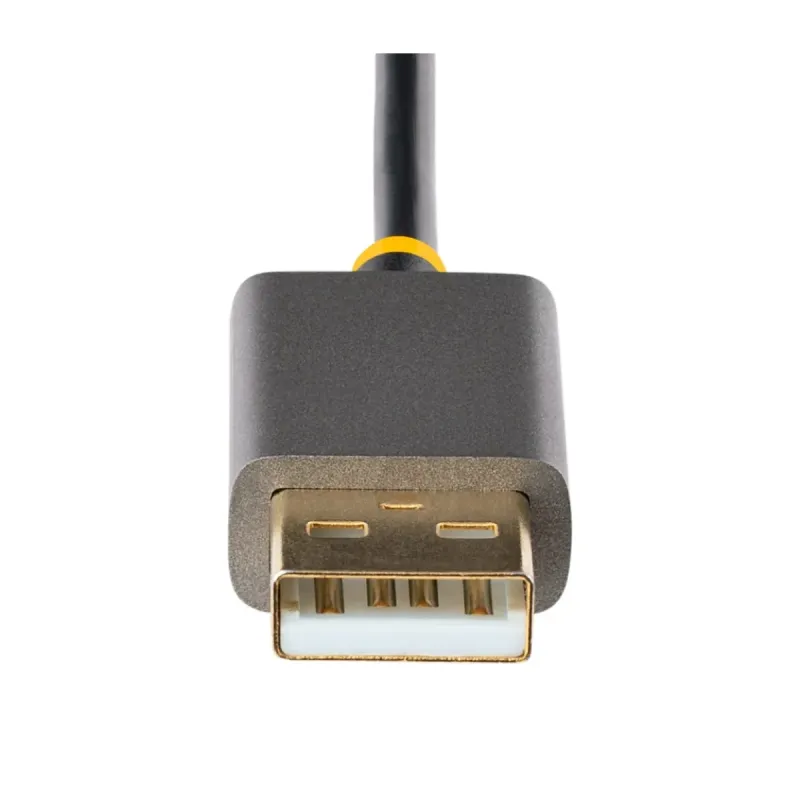
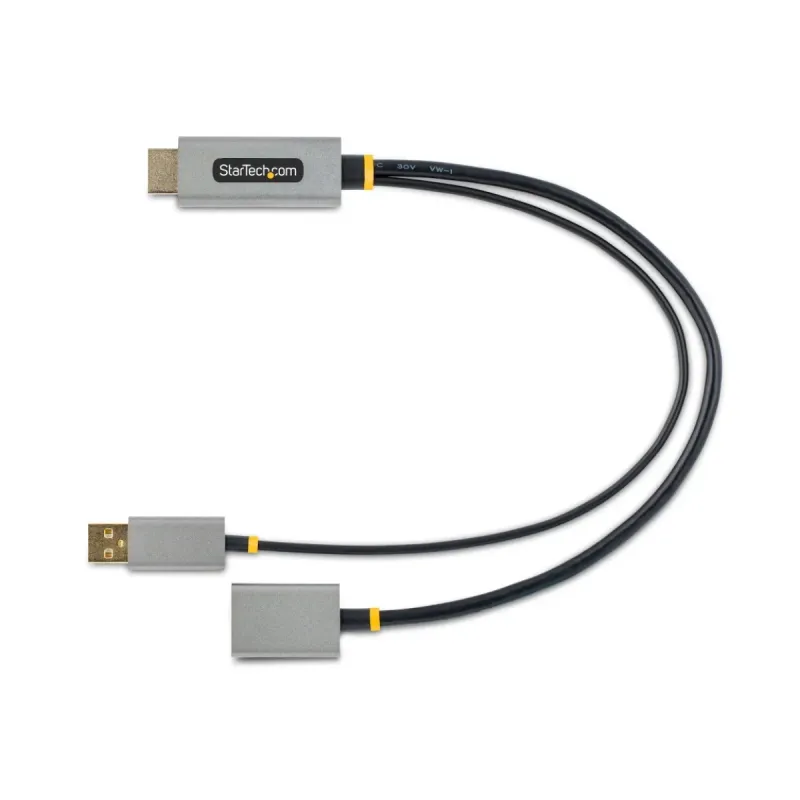
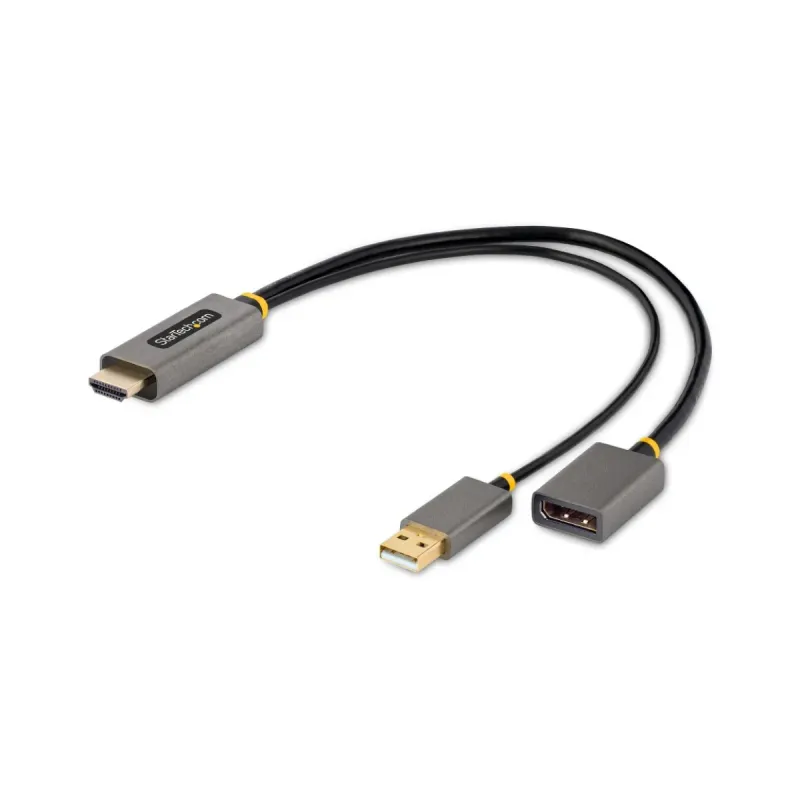
Adaptador HDMI a DisplayPort StarTech.com 4K Ultra HD 60Hz con Alimentación USB - Modelo 128-HDMI-DISPLAYPORT
SKU
128-HDMI-DISPLAYPORT
Conecta tus dispositivos HDMI a monitores DisplayPort con este adaptador de alta calidad. Soporta resolución 4K Ultra HD a 60Hz y cuenta con alimentación USB para un funcionamiento estable. Ideal para oficina, gaming y entornos profesionales.
$1,229.00
Impuestos: $1,229.00
Solo 1 piezas disponibles
Entrega estimada
Entrega entre el 02/02/2026 y el 05/02/2026
Costo de envio
Calculado en el checkout
Se ajustara automaticamente con Skydropx
Compra con confianza
- Pago seguro
- MSI con tarjetas participantes
- Factura electronica SAT
Garantia
Garantia incluida segun fabricante
Garantia extendible disponible
Metodos de pago
Metodos disponibles al finalizar la compra
Etiquetas:
adaptador
, hdmi
, displayport
, startech
, 4k
, ultra hd
, conversor video
, usb
, 60hz
, oficina
, gaming
, monitor
, conectividad
, hdcp
, hdr
El adaptador HDMI a DisplayPort de StarTech.com te permite conectar fácilmente fuentes de video HDMI como laptops, consolas de videojuegos o reproductores multimedia a monitores, proyectores o pantallas con entrada DisplayPort. Este versátil convertidor soporta resoluciones de hasta 4K Ultra HD (3840x2160 píxeles) a 60Hz, garantizando una experiencia visual nítida y fluida para trabajo, entretenimiento o gaming.Características técnicas avanzadas incluyen soporte para HDCP 2.2, compatible con contenido protegido, y tecnología HDR para colores más vibrantes y realistas. Con conectores HDMI macho y DisplayPort hembra, y alimentación mediante puerto USB para mayor estabilidad, es la solución perfecta para configuraciones modernas de oficina, salas de conferencias o setups de gaming.Ideal para profesionales que necesitan conectar laptops empresariales a monitores de alta resolución, gamers que buscan máxima calidad visual, o usuarios domésticos que desean expandir las capacidades de sus dispositivos. Fabricado por StarTech.com, líder en soluciones de conectividad, con certificaciones CE y RoHS que garantizan calidad y seguridad.
Especificaciones
| Características | |
|---|---|
| HDCP | Si |
| Conector 1 | HDMI Tipo A (Estándar) |
| Conector 2 | DisplayPort |
| HDCP versión | 2.2 |
| Versión HDMI | 2.0 |
| Voltaje nominal | 5 V |
| Longitud de cable | 0.3 m |
| Circuito integrado | LT6711A |
| Color del producto | Negro, Gris |
| Fuente de energía | USB |
| Máxima resolución | 3840 x 2160 Pixeles |
| Género del conector 1 | Macho |
| Género del conector 2 | Hembra |
| Versión de DisplayPort | 1.2 |
| Alto Rango Dinámico (HDR) | Si |
| Factor de forma de conector 1 | Derecho |
| Factor de forma de conector 2 | Derecho |
| Máxima velocidad de actualización | 60 Hz |
| Certificados | |
| Certificados de cumplimiento | CE, RoHS |
| Condiciones ambientales | |
| Intervalo de temperatura de almacenaje | -10 - 80 °C |
| Intervalo de temperatura operativa (T-T) | 0 - 45 °C |
| Intervalo de humedad relativa para funcionamiento | 10 - 85% |
| Datos de logística | |
| Alto de la caja principal | 210 mm |
| Largo de la caja principal | 500 mm |
| Cantidad por caja principal | 120 pieza(s) |
| Longitud de la caja principal | 320 mm |
| Empaquetado de datos | |
| Alto del paquete | 13 mm |
| Peso del paquete | 43 g |
| Ancho del paquete | 225 mm |
| Largo del paquete | 125 mm |
| Peso y dimensiones | |
| Peso | 38 g |
| Ancho | 365 mm |
| Altura | 11 mm |
| Profundidad | 20 mm |
| Sustentabilidad | |
| Cumplimiento de la sostenibilidad | Si |
**Preguntas Frecuentes (FAQs)**
**1. ¿Qué necesito para usar este adaptador?**
Necesitas una fuente de video con salida HDMI (como una laptop, consola o reproductor) y un monitor o pantalla con entrada DisplayPort. También necesitarás un cable USB para alimentar el adaptador.
**2. ¿Funciona al revés, para conectar DisplayPort a HDMI?**
No. Este adaptador es unidireccional: convierte señal **DE HDMI (fuente) A DisplayPort (pantalla)**. No funciona en sentido contrario.
**3. ¿Por qué necesita alimentación USB?**
La alimentación USB es necesaria para convertir activamente la señal HDMI a DisplayPort y soportar resoluciones altas como 4K a 60Hz. Sin ella, el adaptador no funcionará.
**4. ¿Soporta audio?**
Sí, el adaptador transmite audio junto con el video desde la fuente HDMI hacia el monitor, siempre que el monitor tenga altavoces o salida de audio.
**5. ¿Es compatible con mi laptop/consola?**
Es compatible con cualquier dispositivo que tenga salida HDMI estándar (como laptops, PCs de escritorio, consolas PlayStation/Xbox, Apple TV, etc.). Para confirmar compatibilidad con resoluciones específicas, revisa la ficha técnica del producto.
**6. ¿Qué pasa si la imagen no aparece o parpadea?**
1) Asegúrate de que el cable USB de alimentación esté conectado a un puerto que funcione.
2) Verifica que el cable HDMI de origen y el DisplayPort al monitor estén bien insertados.
3) Reinicia el dispositivo fuente (laptop/consola) con todo conectado.
4) Prueba ajustando la resolución de salida en la fuente a 1080p para descartar problemas de compatibilidad.
**7. ¿Soporta HDR y HDCP 2.2?**
Sí, según la descripción del producto, el adaptador es compatible con HDCP 2.2 y HDR, lo que lo hace apto para contenido protegido y de alto rango dinámico.
**8. ¿Tiene garantía?**
Los productos StarTech.com generalmente incluyen garantía del fabricante. Para detalles específicos sobre la garantía de este modelo (duración y cobertura), consulta la documentación incluida en la caja o contacta al soporte técnico de StarTech.
**9. ¿Puedo usarlo para gaming?**
Sí, al soportar 4K a 60Hz es adecuado para gaming casual y de oficina. Para gaming competitivo de altos FPS en resoluciones menores, verifica que tu tarjeta gráfica y monitor soporten la tasa de refresco deseada a través de esta conexión.
**10. ¿Requiere instalar controladores?**
Normalmente no requiere controladores adicionales (es plug & play). En algunos casos, si la imagen no se detecta, puede ser necesario actualizar los controladores de la tarjeta gráfica de tu dispositivo fuente.
**1. ¿Qué necesito para usar este adaptador?**
Necesitas una fuente de video con salida HDMI (como una laptop, consola o reproductor) y un monitor o pantalla con entrada DisplayPort. También necesitarás un cable USB para alimentar el adaptador.
**2. ¿Funciona al revés, para conectar DisplayPort a HDMI?**
No. Este adaptador es unidireccional: convierte señal **DE HDMI (fuente) A DisplayPort (pantalla)**. No funciona en sentido contrario.
**3. ¿Por qué necesita alimentación USB?**
La alimentación USB es necesaria para convertir activamente la señal HDMI a DisplayPort y soportar resoluciones altas como 4K a 60Hz. Sin ella, el adaptador no funcionará.
**4. ¿Soporta audio?**
Sí, el adaptador transmite audio junto con el video desde la fuente HDMI hacia el monitor, siempre que el monitor tenga altavoces o salida de audio.
**5. ¿Es compatible con mi laptop/consola?**
Es compatible con cualquier dispositivo que tenga salida HDMI estándar (como laptops, PCs de escritorio, consolas PlayStation/Xbox, Apple TV, etc.). Para confirmar compatibilidad con resoluciones específicas, revisa la ficha técnica del producto.
**6. ¿Qué pasa si la imagen no aparece o parpadea?**
1) Asegúrate de que el cable USB de alimentación esté conectado a un puerto que funcione.
2) Verifica que el cable HDMI de origen y el DisplayPort al monitor estén bien insertados.
3) Reinicia el dispositivo fuente (laptop/consola) con todo conectado.
4) Prueba ajustando la resolución de salida en la fuente a 1080p para descartar problemas de compatibilidad.
**7. ¿Soporta HDR y HDCP 2.2?**
Sí, según la descripción del producto, el adaptador es compatible con HDCP 2.2 y HDR, lo que lo hace apto para contenido protegido y de alto rango dinámico.
**8. ¿Tiene garantía?**
Los productos StarTech.com generalmente incluyen garantía del fabricante. Para detalles específicos sobre la garantía de este modelo (duración y cobertura), consulta la documentación incluida en la caja o contacta al soporte técnico de StarTech.
**9. ¿Puedo usarlo para gaming?**
Sí, al soportar 4K a 60Hz es adecuado para gaming casual y de oficina. Para gaming competitivo de altos FPS en resoluciones menores, verifica que tu tarjeta gráfica y monitor soporten la tasa de refresco deseada a través de esta conexión.
**10. ¿Requiere instalar controladores?**
Normalmente no requiere controladores adicionales (es plug & play). En algunos casos, si la imagen no se detecta, puede ser necesario actualizar los controladores de la tarjeta gráfica de tu dispositivo fuente.
**Guía de Uso Rápido**
1. **Apaga** tu computadora o dispositivo fuente de video (recomendado).
2. **Conecta** el cable HDMI de tu dispositivo fuente (laptop, consola, etc.) al puerto **HDMI** del adaptador.
3. **Conecta** el cable **DisplayPort** de tu monitor al puerto **DisplayPort** del adaptador.
4. **Conecta** el cable **USB** del adaptador a un puerto USB **funcional** de tu computadora o a un cargador de pared (debe proporcionar energía).
5. **Enciende** tu monitor y selecciona la entrada **DisplayPort** correcta en su menú.
6. **Enciende** tu computadora o dispositivo fuente de video.
7. El sistema debería detectar automáticamente el monitor. Si no es así, ve a la **configuración de pantalla** de tu sistema operativo.
8. En la configuración, **selecciona la resolución y frecuencia de refresco** deseada (ej. 3840x2160 a 60Hz).
9. **Configura el audio** (si es necesario) para que salga a través de la pantalla.
10. **¡Listo!** Disfruta de tu contenido en 4K.
**Nota:** Si encuentras problemas, consulta la sección de FAQs o el sitio de soporte de StarTech.com.
1. **Apaga** tu computadora o dispositivo fuente de video (recomendado).
2. **Conecta** el cable HDMI de tu dispositivo fuente (laptop, consola, etc.) al puerto **HDMI** del adaptador.
3. **Conecta** el cable **DisplayPort** de tu monitor al puerto **DisplayPort** del adaptador.
4. **Conecta** el cable **USB** del adaptador a un puerto USB **funcional** de tu computadora o a un cargador de pared (debe proporcionar energía).
5. **Enciende** tu monitor y selecciona la entrada **DisplayPort** correcta en su menú.
6. **Enciende** tu computadora o dispositivo fuente de video.
7. El sistema debería detectar automáticamente el monitor. Si no es así, ve a la **configuración de pantalla** de tu sistema operativo.
8. En la configuración, **selecciona la resolución y frecuencia de refresco** deseada (ej. 3840x2160 a 60Hz).
9. **Configura el audio** (si es necesario) para que salga a través de la pantalla.
10. **¡Listo!** Disfruta de tu contenido en 4K.
**Nota:** Si encuentras problemas, consulta la sección de FAQs o el sitio de soporte de StarTech.com.