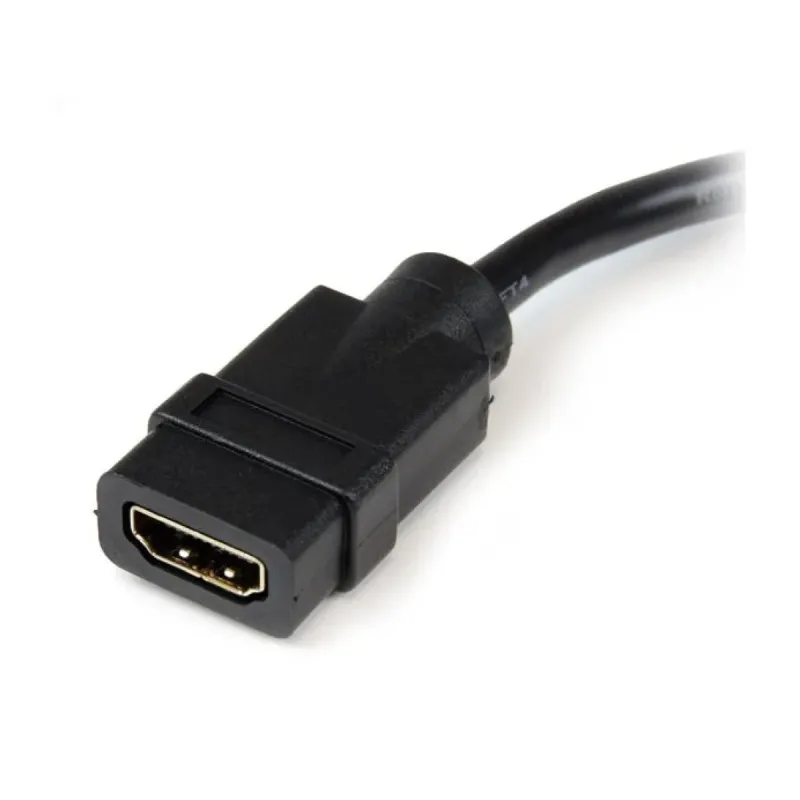
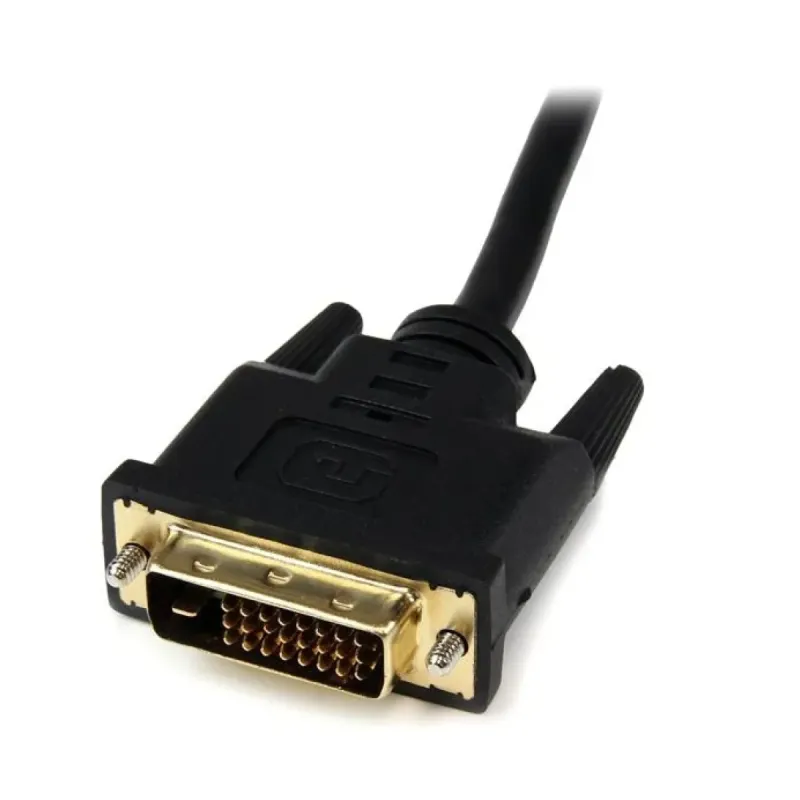
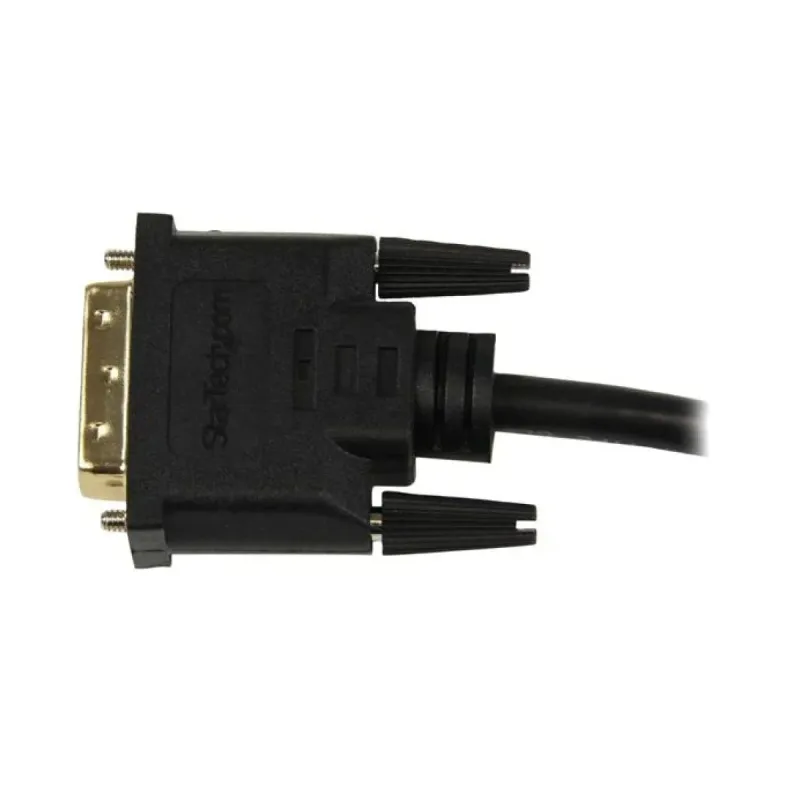
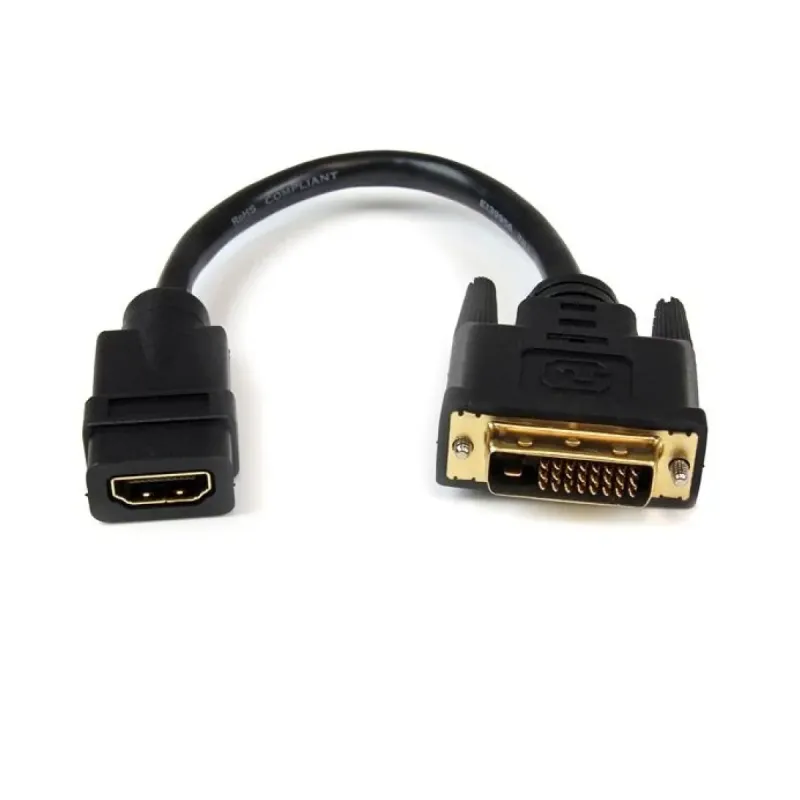
Adaptador de Video StarTech.com HDMI Hembra a DVI-D Macho 20cm Negro - HDDVIFM8IN
SKU
HDDVIFM8IN
Conecta dispositivos HDMI a pantallas DVI-D con este adaptador de alta calidad. Resolución máxima de 1920x1200 píxeles y contactos chapados en oro para transmisión de video nítida y confiable.
$249.00
Impuestos: $249.00
Solo 3 piezas disponibles
Entrega estimada
Entrega entre el 31/01/2026 y el 03/02/2026
Costo de envio
Calculado en el checkout
Se ajustara automaticamente con Skydropx
Compra con confianza
- Pago seguro
- MSI con tarjetas participantes
- Factura electronica SAT
Garantia
Garantia incluida segun fabricante
Garantia extendible disponible
Metodos de pago
Metodos disponibles al finalizar la compra
Etiquetas:
adaptador
, startech
, hdmi
, dvi-d
, video
, convertidor
, cable
, 20cm
, negro
, oficina
, casa
, monitor
, resolucion 1920x1200
, contactos oro
El adaptador de video StarTech.com HDDVIFM8IN es la solución perfecta para conectar fuentes de video HDMI a monitores o pantallas con entrada DVI-D. Con una longitud de cable de 20 cm y diseño compacto, es ideal para espacios reducidos y configuraciones de escritorio.Este convertidor pasivo mantiene la calidad de video original con una resolución máxima de 1920x1200 píxeles, perfecto para uso en oficinas, hogares o entornos educativos. Los contactos chapados en oro garantizan una conexión estable y duradera, mientras que el blindaje de aluminio mylar protege contra interferencias.Compatible con estándares CE, REACH y RoHS, ofrece seguridad y confianza en cada uso. Incluye un solo adaptador, listo para conectar inmediatamente tu laptop, consola o reproductor multimedia a pantallas DVI-D.
Especificaciones
| Características | |
|---|---|
| Conector 1 | HDMI Tipo A (Estándar) |
| Conector 2 | DVI-D |
| Blindaje de cable | Aluminium mylar foil |
| Longitud de cable | 0.203 m |
| Color del producto | Negro |
| Máxima resolución | 1920 x 1200 Pixeles |
| Tipo de convertidor | Convertidor de vídeo pasivo |
| Material de chaqueta | Cloruro de polivinilo (PVC) |
| AWG calibre del cable | 28 |
| Género del conector 1 | Hembra |
| Género del conector 2 | Macho |
| Factor de forma de conector 1 | Derecho |
| Factor de forma de conector 2 | Derecho |
| Contactos del conector chapado | Oro |
| Certificados | |
| Certificación | CE, REACH |
| Certificados de cumplimiento | RoHS |
| Contenido del empaque | |
| Cantidad por paquete | 1 pieza(s) |
| Datos de logística | |
| Código de Sistema de Armonización (SA) | 84733080 |
| Empaquetado de datos | |
| Peso del paquete | 37 g |
| Ancho del paquete | 128 mm |
| Largo del paquete | 220 mm |
| Peso y dimensiones | |
| Peso | 32 g |
| Ancho | 20 mm |
| Altura | 10 mm |
| Profundidad | 203.2 mm |
**Preguntas Frecuentes (FAQs)**
**1. ¿Qué dispositivos puedo conectar con este adaptador?**
Puedes conectar cualquier dispositivo de salida HDMI (como una laptop, consola de videojuegos o reproductor multimedia) a un monitor, proyector o pantalla que tenga una entrada DVI-D.
**2. ¿Este adaptador transmite audio?**
No. El conector DVI-D solo transmite señal de video. Para audio, necesitarás una conexión separada (como un cable de audio auxiliar o audio digital) desde tu dispositivo fuente hacia los altavoces o la pantalla, si esta los tiene.
**3. ¿Soporta resoluciones 4K o 1080p?**
Según la descripción, soporta una resolución máxima de 1920x1200 (Full HD/1080p). Para resoluciones 4K, necesitarías verificar un modelo específico que lo soporte.
**4. ¿Es compatible con mi tarjeta gráfica o consola?**
Sí, es compatible con cualquier puerto de salida HDMI estándar. Funciona con PCs, Macs, PlayStation, Xbox, Nintendo Switch, etc. Solo asegúrate de que tu pantalla tenga entrada DVI-D.
**5. ¿Por qué no hay imagen al conectarlo?**
Verifica lo siguiente: a) Ambos dispositivos están encendidos. b) El cable está firmemente conectado en ambos extremos. c) Tu pantalla está configurada para usar la entrada DVI correcta. d) La resolución de salida de tu dispositivo fuente es compatible (ej. 1920x1080).
**6. ¿El adaptador necesita drivers o configuración especial?**
No, es un dispositivo plug-and-play. No requiere drivers ni software adicional. El sistema operativo debería detectarlo automáticamente.
**7. ¿Cuál es la ventaja de los contactos dorados?**
Los contactos bañados en oro ofrecen una mejor conductividad y son más resistentes a la oxidación, lo que puede mejorar la calidad de la señal y la durabilidad del adaptador.
**8. ¿Qué garantía tiene el producto?**
Para información específica sobre garantía, te recomendamos revisar la ficha del producto en el sitio web o contactar directamente al soporte de Diten.mx, ya que los términos pueden variar.
**9. ¿Puedo usarlo para conectar un monitor DVI a una laptop con HDMI?**
Exactamente. Esa es su función principal: convertir la señal HDMI de tu laptop (o fuente) para que sea recibida por un monitor con entrada DVI-D.
**10. ¿El cable de 20cm es suficiente?**
Los 20cm (aprox. 8 pulgadas) son ideales para conexiones cortas y directas entre puertos adyacentes, como en la parte trasera de una PC y un monitor. Para distancias mayores, necesitarías un cable HDMI estándar más largo conectado a este adaptador.
**1. ¿Qué dispositivos puedo conectar con este adaptador?**
Puedes conectar cualquier dispositivo de salida HDMI (como una laptop, consola de videojuegos o reproductor multimedia) a un monitor, proyector o pantalla que tenga una entrada DVI-D.
**2. ¿Este adaptador transmite audio?**
No. El conector DVI-D solo transmite señal de video. Para audio, necesitarás una conexión separada (como un cable de audio auxiliar o audio digital) desde tu dispositivo fuente hacia los altavoces o la pantalla, si esta los tiene.
**3. ¿Soporta resoluciones 4K o 1080p?**
Según la descripción, soporta una resolución máxima de 1920x1200 (Full HD/1080p). Para resoluciones 4K, necesitarías verificar un modelo específico que lo soporte.
**4. ¿Es compatible con mi tarjeta gráfica o consola?**
Sí, es compatible con cualquier puerto de salida HDMI estándar. Funciona con PCs, Macs, PlayStation, Xbox, Nintendo Switch, etc. Solo asegúrate de que tu pantalla tenga entrada DVI-D.
**5. ¿Por qué no hay imagen al conectarlo?**
Verifica lo siguiente: a) Ambos dispositivos están encendidos. b) El cable está firmemente conectado en ambos extremos. c) Tu pantalla está configurada para usar la entrada DVI correcta. d) La resolución de salida de tu dispositivo fuente es compatible (ej. 1920x1080).
**6. ¿El adaptador necesita drivers o configuración especial?**
No, es un dispositivo plug-and-play. No requiere drivers ni software adicional. El sistema operativo debería detectarlo automáticamente.
**7. ¿Cuál es la ventaja de los contactos dorados?**
Los contactos bañados en oro ofrecen una mejor conductividad y son más resistentes a la oxidación, lo que puede mejorar la calidad de la señal y la durabilidad del adaptador.
**8. ¿Qué garantía tiene el producto?**
Para información específica sobre garantía, te recomendamos revisar la ficha del producto en el sitio web o contactar directamente al soporte de Diten.mx, ya que los términos pueden variar.
**9. ¿Puedo usarlo para conectar un monitor DVI a una laptop con HDMI?**
Exactamente. Esa es su función principal: convertir la señal HDMI de tu laptop (o fuente) para que sea recibida por un monitor con entrada DVI-D.
**10. ¿El cable de 20cm es suficiente?**
Los 20cm (aprox. 8 pulgadas) son ideales para conexiones cortas y directas entre puertos adyacentes, como en la parte trasera de una PC y un monitor. Para distancias mayores, necesitarías un cable HDMI estándar más largo conectado a este adaptador.
**Guía de Uso Rápido**
1. **Apaga** ambos dispositivos (la fuente HDMI y la pantalla DVI-D) antes de conectar. Esto previene posibles daños por "conexión en caliente".
2. **Identifica los puertos:** Encuentra el puerto HDMI en tu dispositivo fuente (laptop, consola, etc.) y el puerto DVI-D (de 24 pines en bloque único) en tu pantalla o monitor.
3. **Conecta el extremo HDMI:** Toma el extremo **HDMI HEMBRA** del adaptador y conéctalo firmemente a un cable HDMI estándar.
4. **Conecta el otro extremo del cable HDMI** a la salida HDMI de tu dispositivo fuente (laptop, reproductor, etc.).
5. **Conecta el extremo DVI-D:** Toma el extremo **DVI-D MACHO** del adaptador (conector blanco con 24 pines) e insértalo con cuidado en el puerto DVI-D de tu pantalla. Asegúrate de que esté alineado correctamente y atorníllalo suavemente (si tu puerto DVI lo permite) para una conexión segura.
6. **Enciende primero la pantalla** (monitor/proyector) y selecciona la fuente de entrada **DVI** usando los botones del menú.
7. **Enciende tu dispositivo fuente** (laptop, consola, etc.). El sistema debería detectar automáticamente la pantalla nueva.
8. **Configura la resolución (si es necesario):** En tu dispositivo fuente (ej. en Windows: Configuración > Sistema > Pantalla), selecciona la resolución recomendada o adecuada, hasta un máximo de 1920x1200.
9. **Conecta el audio por separado:** Recuerda que este adaptador no transmite audio. Usa un cable de audio auxiliar (3.5mm) o el método que corresponda para enviar sonido desde tu dispositivo fuente a unos altavoces o a la entrada de audio de la pantalla.
10. **Listo.** Tu configuración debería estar funcionando. Si no hay imagen, repasa los pasos 1 al 8 y verifica las conexiones.
1. **Apaga** ambos dispositivos (la fuente HDMI y la pantalla DVI-D) antes de conectar. Esto previene posibles daños por "conexión en caliente".
2. **Identifica los puertos:** Encuentra el puerto HDMI en tu dispositivo fuente (laptop, consola, etc.) y el puerto DVI-D (de 24 pines en bloque único) en tu pantalla o monitor.
3. **Conecta el extremo HDMI:** Toma el extremo **HDMI HEMBRA** del adaptador y conéctalo firmemente a un cable HDMI estándar.
4. **Conecta el otro extremo del cable HDMI** a la salida HDMI de tu dispositivo fuente (laptop, reproductor, etc.).
5. **Conecta el extremo DVI-D:** Toma el extremo **DVI-D MACHO** del adaptador (conector blanco con 24 pines) e insértalo con cuidado en el puerto DVI-D de tu pantalla. Asegúrate de que esté alineado correctamente y atorníllalo suavemente (si tu puerto DVI lo permite) para una conexión segura.
6. **Enciende primero la pantalla** (monitor/proyector) y selecciona la fuente de entrada **DVI** usando los botones del menú.
7. **Enciende tu dispositivo fuente** (laptop, consola, etc.). El sistema debería detectar automáticamente la pantalla nueva.
8. **Configura la resolución (si es necesario):** En tu dispositivo fuente (ej. en Windows: Configuración > Sistema > Pantalla), selecciona la resolución recomendada o adecuada, hasta un máximo de 1920x1200.
9. **Conecta el audio por separado:** Recuerda que este adaptador no transmite audio. Usa un cable de audio auxiliar (3.5mm) o el método que corresponda para enviar sonido desde tu dispositivo fuente a unos altavoces o a la entrada de audio de la pantalla.
10. **Listo.** Tu configuración debería estar funcionando. Si no hay imagen, repasa los pasos 1 al 8 y verifica las conexiones.