

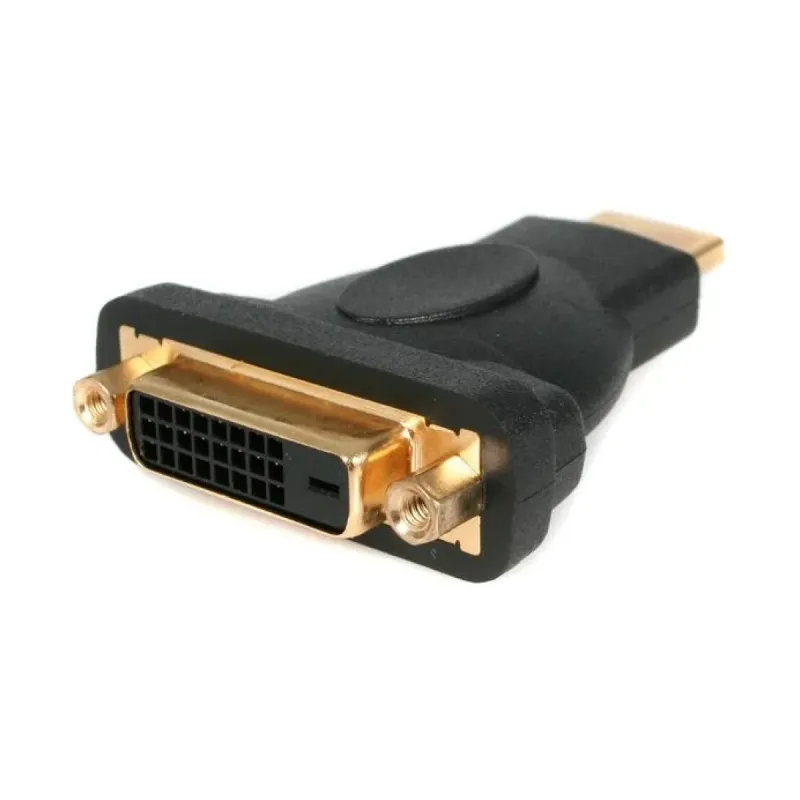
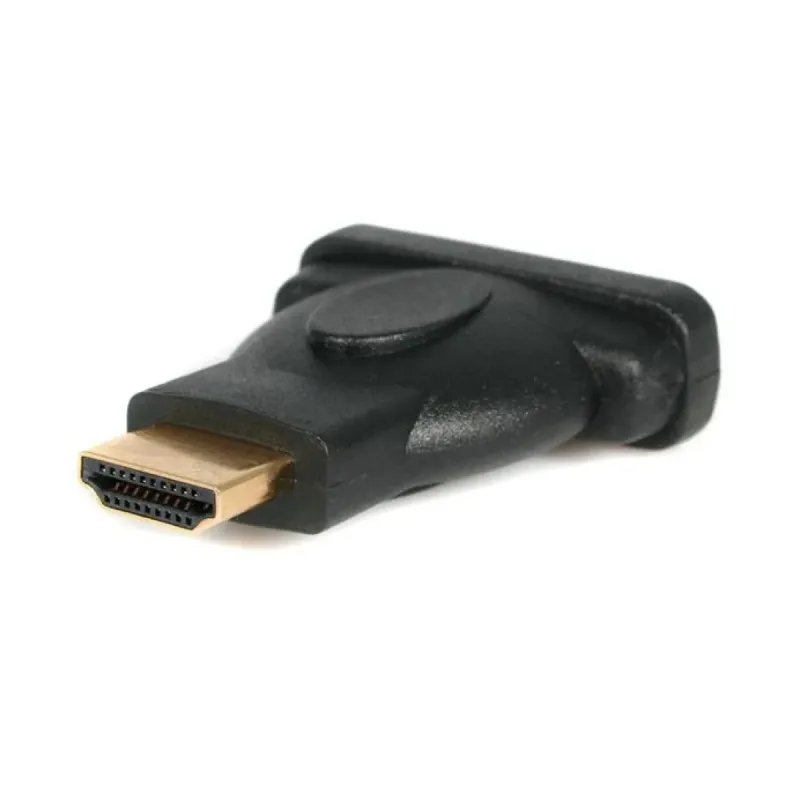
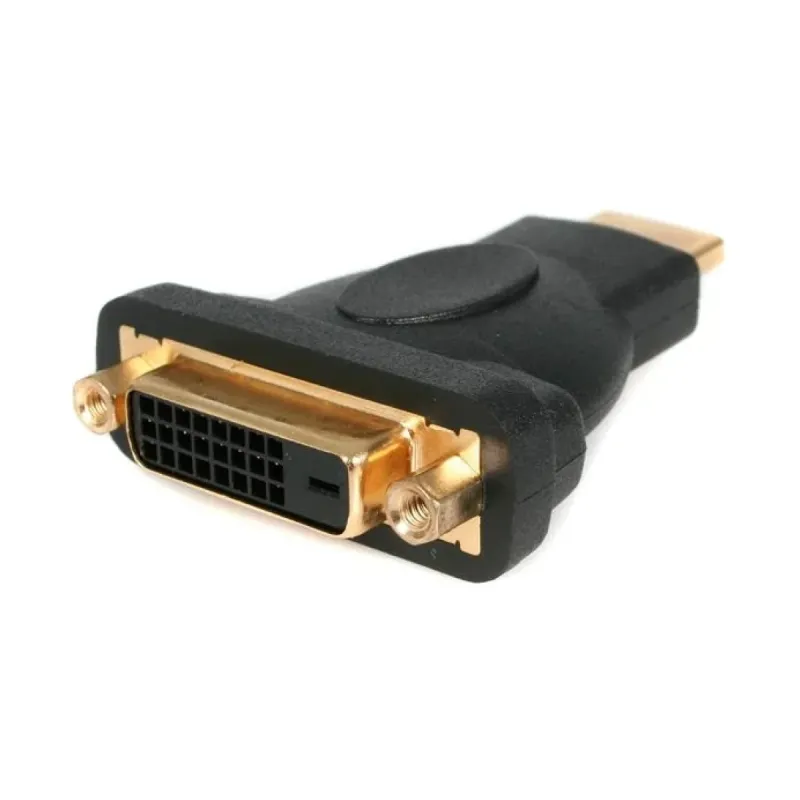
Adaptador de Video StarTech.com HDMI a DVI-D Macho a Hembra Modelo HDMIDVIMF
SKU
HDMIDVIMF
Conecta dispositivos HDMI a pantallas DVI-D con este adaptador StarTech.com. Ideal para transmisión de video de alta calidad con contactos chapados en oro para máxima durabilidad.
$219.00
Impuestos: $219.00
Solo 1 piezas disponibles
Entrega estimada
Entrega entre el 09/02/2026 y el 12/02/2026
Costo de envio
Calculado en el checkout
Se ajustara automaticamente con Skydropx
Compra con confianza
- Pago seguro
- MSI con tarjetas participantes
- Factura electronica SAT
Garantia
Garantia incluida segun fabricante
Garantia extendible disponible
Metodos de pago
Metodos disponibles al finalizar la compra
Etiquetas:
adaptador
, startech
, hdmi
, dvi-d
, video
, conector
, multimedia
, computadora
, monitor
, transmisión
, contactos oro
, compatibilidad
El adaptador de video StarTech.com HDMIDVIMF te permite conectar fácilmente fuentes de video HDMI a monitores o pantallas con entrada DVI-D. Con conectores HDMI macho y DVI-D hembra, es perfecto para usar con computadoras, consolas de videojuegos, reproductores Blu-ray y otros dispositivos multimedia.Caracterizado por sus contactos chapados en oro que aseguran una transmisión de señal estable y resistente a la corrosión, este adaptador mantiene la calidad de video sin pérdidas. Su diseño compacto y color negro lo hacen discreto y fácil de integrar en cualquier configuración.Ideal para entornos domésticos, oficinas o estudios donde necesitas compatibilidad entre tecnologías de video. Certificado RoHS, garantiza cumplimiento con estándares ambientales. No incluye cables adicionales, por lo que es económico y directo para tus necesidades de conexión.
Especificaciones
| Certificados | |
|---|---|
| Certificados de cumplimiento | RoHS |
| Contenido del empaque | |
| Cables incluidos | No |
| Desempeño | |
| Color del producto | Negro |
| Empaquetado de datos | |
| Alto del paquete | 15 mm |
| Peso del paquete | 31 g |
| Ancho del paquete | 90 mm |
| Largo del paquete | 125 mm |
| Peso y dimensiones | |
| Ancho | 40 mm |
| Altura | 15 mm |
| Profundidad | 50 mm |
| Puertos e Interfaces | |
| Conector | 1 - HDMI Male / 1 - DVI-D Dual Link Female |
| Conector 1 | HDMI |
| Conector 2 | DVI-D |
| Género del conector 1 | Macho |
| Género del conector 2 | Hembra |
| Contactos del conector chapado | Oro |
**Preguntas Frecuentes (FAQ)**
**1. ¿Qué dispositivos puedo conectar con este adaptador?**
Puedes conectar una fuente de video con salida HDMI (como una laptop, consola de videojuegos, reproductor Blu-ray o tarjeta gráfica de PC) a un monitor o pantalla que tenga una entrada DVI-D.
**2. ¿Este adaptador transmite audio?**
No. El conector DVI-D solo transmite señal de video. Si necesitas audio, deberás usar un cable separado (como audio por conector de 3.5mm o óptico) desde tu dispositivo fuente hacia tus bocinas o monitor, si este lo soporta.
**3. ¿Es compatible con resoluciones 4K o 1080p?**
Sí, el adaptador soporta resoluciones de alta definición, incluyendo 1080p (Full HD). Para confirmar compatibilidad con resoluciones específicas como 4K, te recomendamos revisar las especificaciones técnicas completas en la ficha del producto o el sitio web del fabricante.
**4. ¿Cómo lo instalo? ¿Necesito configurar algo en mi computadora?**
La instalación es física: conecta el lado macho HDMI del adaptador a tu dispositivo fuente y el cable DVI-D de tu monitor al lado hembra del adaptador. Generalmente no se necesita configuración de software, pero en algunos casos el sistema operativo podría detectar automáticamente el monitor nuevo.
**5. ¿Por qué no tengo imagen después de conectarlo?**
Verifica lo siguiente: 1) Que todas las conexiones estén firmes. 2) Que tu dispositivo fuente esté encendido y configurado para enviar señal por el puerto HDMI. 3) Que el monitor esté encendido y seleccionada la entrada DVI correcta. 4) Que el cable DVI-D que usas esté en buen estado.
**6. ¿El adaptador tiene garantía?**
Los productos StarTech.com generalmente incluyen garantía del fabricante. Para detalles sobre la cobertura, duración y proceso de reclamación en México, consulta la política de garantía en el empaque del producto o contacta directamente al vendedor o a StarTech.com.
**7. ¿Puedo usarlo para conectar un monitor DVI a una TV con HDMI?**
No, este adaptador es unidireccional: convierte señal **DE HDMI (fuente) A DVI-D (pantalla)**. No funciona en sentido inverso (de DVI a HDMI).
**8. ¿Requiere de alimentación externa o pilas?**
No, es un adaptador pasivo que no requiere fuente de poder adicional ni baterías.
**9. ¿Cómo debo limpiar o mantener el adaptador?**
Desconéctalo de todos los dispositivos antes de limpiarlo. Usa un paño seco y suave para limpiar el exterior. Para los contactos dorados, puedes usar aire comprimido para eliminar polvo. Evita el uso de líquidos o limpiadores abrasivos.
**1. ¿Qué dispositivos puedo conectar con este adaptador?**
Puedes conectar una fuente de video con salida HDMI (como una laptop, consola de videojuegos, reproductor Blu-ray o tarjeta gráfica de PC) a un monitor o pantalla que tenga una entrada DVI-D.
**2. ¿Este adaptador transmite audio?**
No. El conector DVI-D solo transmite señal de video. Si necesitas audio, deberás usar un cable separado (como audio por conector de 3.5mm o óptico) desde tu dispositivo fuente hacia tus bocinas o monitor, si este lo soporta.
**3. ¿Es compatible con resoluciones 4K o 1080p?**
Sí, el adaptador soporta resoluciones de alta definición, incluyendo 1080p (Full HD). Para confirmar compatibilidad con resoluciones específicas como 4K, te recomendamos revisar las especificaciones técnicas completas en la ficha del producto o el sitio web del fabricante.
**4. ¿Cómo lo instalo? ¿Necesito configurar algo en mi computadora?**
La instalación es física: conecta el lado macho HDMI del adaptador a tu dispositivo fuente y el cable DVI-D de tu monitor al lado hembra del adaptador. Generalmente no se necesita configuración de software, pero en algunos casos el sistema operativo podría detectar automáticamente el monitor nuevo.
**5. ¿Por qué no tengo imagen después de conectarlo?**
Verifica lo siguiente: 1) Que todas las conexiones estén firmes. 2) Que tu dispositivo fuente esté encendido y configurado para enviar señal por el puerto HDMI. 3) Que el monitor esté encendido y seleccionada la entrada DVI correcta. 4) Que el cable DVI-D que usas esté en buen estado.
**6. ¿El adaptador tiene garantía?**
Los productos StarTech.com generalmente incluyen garantía del fabricante. Para detalles sobre la cobertura, duración y proceso de reclamación en México, consulta la política de garantía en el empaque del producto o contacta directamente al vendedor o a StarTech.com.
**7. ¿Puedo usarlo para conectar un monitor DVI a una TV con HDMI?**
No, este adaptador es unidireccional: convierte señal **DE HDMI (fuente) A DVI-D (pantalla)**. No funciona en sentido inverso (de DVI a HDMI).
**8. ¿Requiere de alimentación externa o pilas?**
No, es un adaptador pasivo que no requiere fuente de poder adicional ni baterías.
**9. ¿Cómo debo limpiar o mantener el adaptador?**
Desconéctalo de todos los dispositivos antes de limpiarlo. Usa un paño seco y suave para limpiar el exterior. Para los contactos dorados, puedes usar aire comprimido para eliminar polvo. Evita el uso de líquidos o limpiadores abrasivos.
**Guía Rápida de Uso**
1. **Apaga** tu computadora (o dispositivo fuente) y el monitor antes de conectar, para evitar posibles daños.
2. **Identifica los puertos:** Encuentra el puerto HDMI en tu dispositivo fuente (laptop, consola, etc.) y el puerto DVI-D en tu monitor.
3. **Conecta el adaptador:** Toma el adaptador e inserta con cuidado su conector **macho HDMI** (la parte con la lengüeta plana) en el puerto HDMI de tu dispositivo fuente.
4. **Prepara tu cable:** Toma tu cable **DVI-D** (con los pines planos en un lado).
5. **Conecta el cable al adaptador:** Enrosca con firmeza, pero sin forzar, los tornillos del cable DVI-D a las roscas del conector **hembra DVI-D** del adaptador. Esto asegura una conexión estable.
6. **Conecta el cable al monitor:** Conecta el otro extremo del cable DVI-D al puerto DVI-D de tu monitor y asegúralo con los tornillos.
7. **Enciende los dispositivos:** Primero, enciende el monitor. Luego, enciende tu computadora o dispositivo fuente.
8. **Selecciona la entrada:** En tu monitor, usa los botones de menú para seleccionar la entrada de video **DVI** como fuente.
9. **Verifica la imagen:** Tu sistema debería detectar el monitor automáticamente. Si no hay imagen, revisa las conexiones y asegúrate de que el dispositivo fuente esté enviando señal.
10. **Configura la resolución (si es necesario):** En tu computadora, ve a la configuración de pantalla (en Windows: Configuración > Sistema > Pantalla; en macOS: Preferencias del Sistema > Monitores) y selecciona la resolución óptima para tu monitor.
**Nota:** Este adaptador solo transmite video. Para audio, conecta un cable de audio por separado desde tu dispositivo fuente a tus bocinas o al monitor, si este tiene entrada de audio.
1. **Apaga** tu computadora (o dispositivo fuente) y el monitor antes de conectar, para evitar posibles daños.
2. **Identifica los puertos:** Encuentra el puerto HDMI en tu dispositivo fuente (laptop, consola, etc.) y el puerto DVI-D en tu monitor.
3. **Conecta el adaptador:** Toma el adaptador e inserta con cuidado su conector **macho HDMI** (la parte con la lengüeta plana) en el puerto HDMI de tu dispositivo fuente.
4. **Prepara tu cable:** Toma tu cable **DVI-D** (con los pines planos en un lado).
5. **Conecta el cable al adaptador:** Enrosca con firmeza, pero sin forzar, los tornillos del cable DVI-D a las roscas del conector **hembra DVI-D** del adaptador. Esto asegura una conexión estable.
6. **Conecta el cable al monitor:** Conecta el otro extremo del cable DVI-D al puerto DVI-D de tu monitor y asegúralo con los tornillos.
7. **Enciende los dispositivos:** Primero, enciende el monitor. Luego, enciende tu computadora o dispositivo fuente.
8. **Selecciona la entrada:** En tu monitor, usa los botones de menú para seleccionar la entrada de video **DVI** como fuente.
9. **Verifica la imagen:** Tu sistema debería detectar el monitor automáticamente. Si no hay imagen, revisa las conexiones y asegúrate de que el dispositivo fuente esté enviando señal.
10. **Configura la resolución (si es necesario):** En tu computadora, ve a la configuración de pantalla (en Windows: Configuración > Sistema > Pantalla; en macOS: Preferencias del Sistema > Monitores) y selecciona la resolución óptima para tu monitor.
**Nota:** Este adaptador solo transmite video. Para audio, conecta un cable de audio por separado desde tu dispositivo fuente a tus bocinas o al monitor, si este tiene entrada de audio.



