

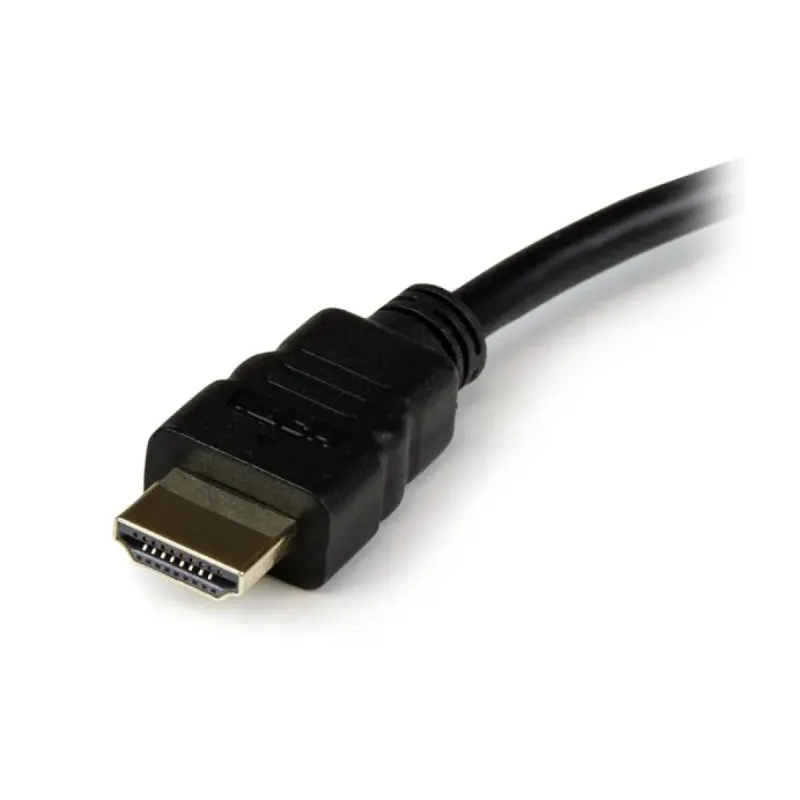
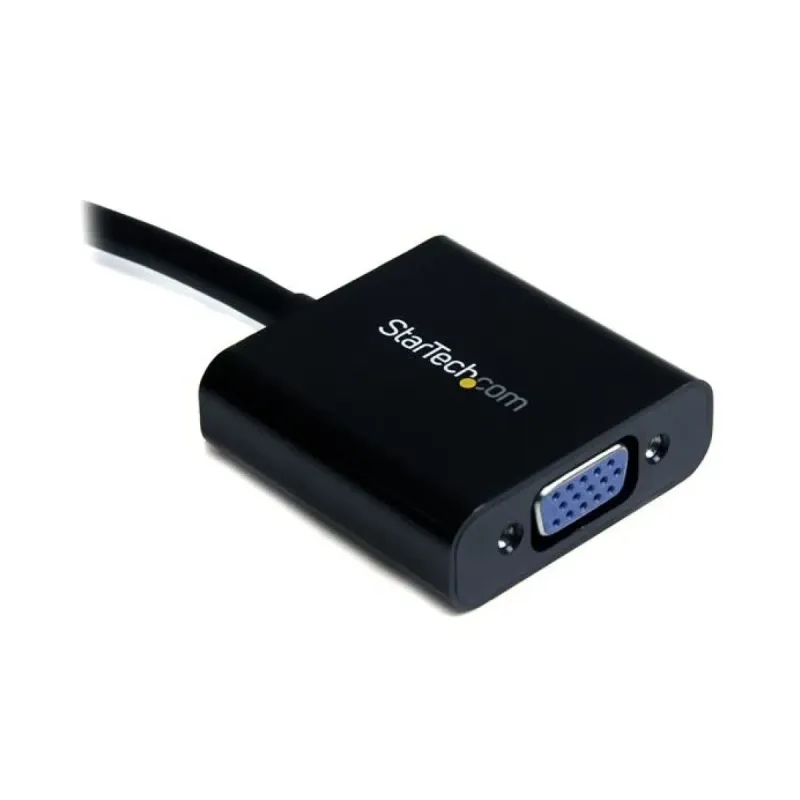
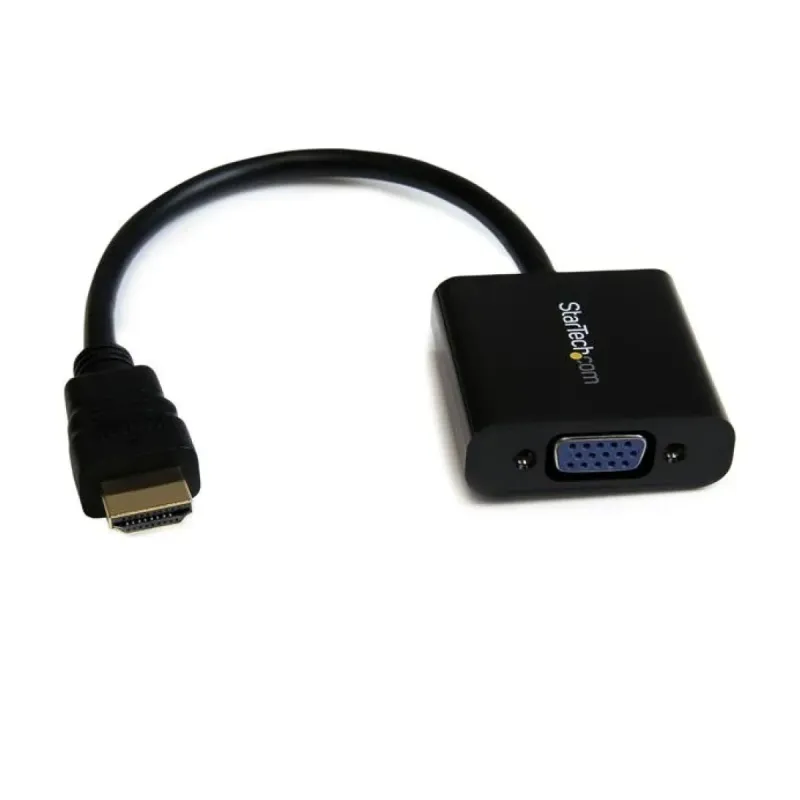
Adaptador HDMI a VGA StarTech.com - Convertidor Activo 1080p 60Hz - Modelo HD2VGAE2
SKU
HD2VGAE2
Conecta dispositivos HDMI modernos a monitores o proyectores VGA con este adaptador activo de StarTech.com. Ofrece máxima resolución Full HD 1080p a 60Hz y funciona plug and play para una instalación inmediata.
$679.00
Impuestos: $679.00
Solo 5 piezas disponibles
Entrega estimada
Entrega entre el 02/02/2026 y el 05/02/2026
Costo de envio
Calculado en el checkout
Se ajustara automaticamente con Skydropx
Compra con confianza
- Pago seguro
- MSI con tarjetas participantes
- Factura electronica SAT
Garantia
Garantia incluida segun fabricante
Garantia extendible disponible
Metodos de pago
Metodos disponibles al finalizar la compra
Etiquetas:
adaptador hdmi vga
, startech
, convertidor video
, 1080p
, 60hz
, plug and play
, monitores vga
, proyectores
, oficina
, presentaciones
, conectividad
, hd2vgae2
, negro
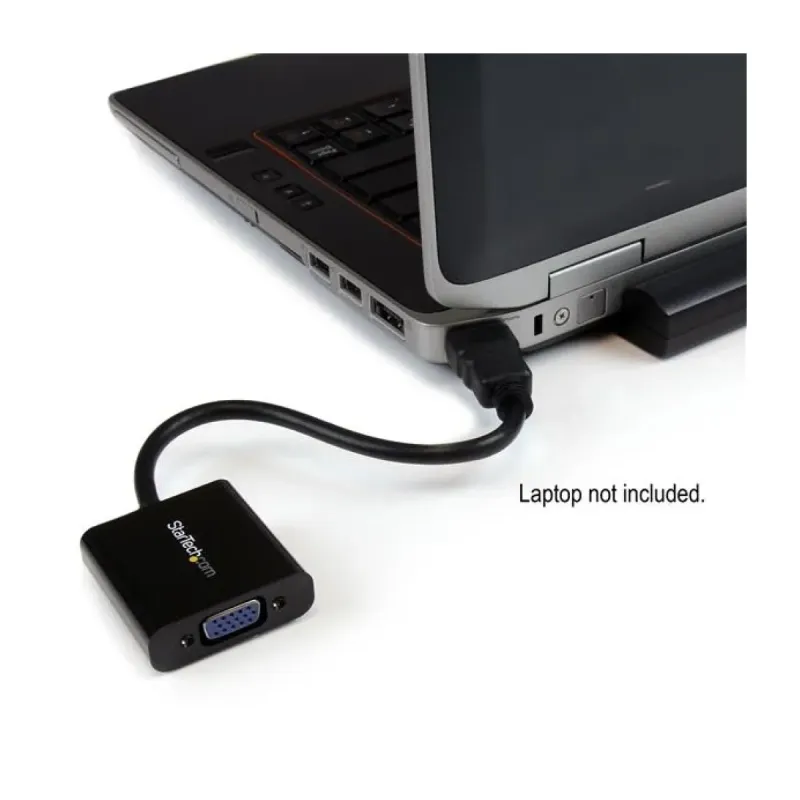
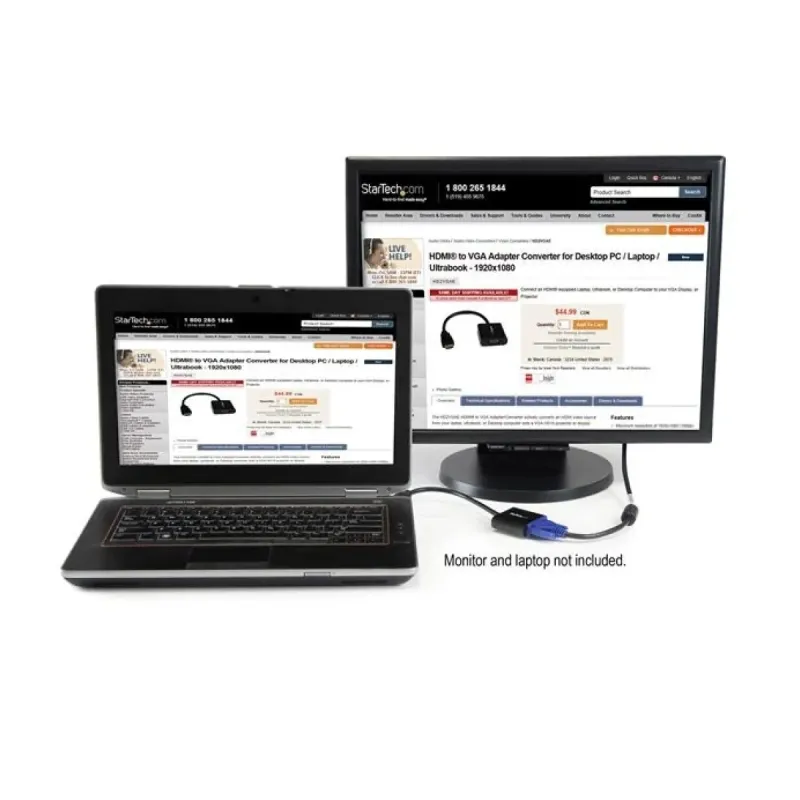
El adaptador HDMI a VGA StarTech.com modelo HD2VGAE2 es la solución perfecta para conectar laptops, consolas de videojuegos, reproductores multimedia u otros dispositivos con salida HDMI a monitores, proyectores o pantallas que solo tienen entrada VGA. Como convertidor activo, garantiza una conversión de señal de alta calidad sin pérdida de definición, soportando resoluciones de hasta 1920 x 1080 píxeles (1080p) y una tasa de refresco de 60 Hz para imágenes fluidas y nítidas.Ideal para entornos de oficina, aulas, presentaciones empresariales o uso doméstico, este adaptador es plug and play, por lo que no requiere drivers ni software adicional. Simplemente conecta el cable HDMI de tu dispositivo al adaptador y el cable VGA a la pantalla para comenzar a usar. Su diseño compacto y color negro lo hacen discreto y fácil de transportar, mientras que certificaciones como CE, FCC, REACH y RoHS aseguran su calidad y seguridad.Con un peso de solo 35.3 gramos y dimensiones reducidas, es portátil y práctico para llevar a cualquier lugar. Funciona en un amplio rango de temperaturas operativas (0 a 60 °C) y humedad relativa (40-85%), adaptándose a diferentes condiciones ambientales. Confía en StarTech.com, una marca líder en accesorios de conectividad, para tus necesidades de video.
Especificaciones
| Características | |
|---|---|
| Color del producto | Negro |
| Máxima resolución | 1920 x 1080 Pixeles |
| Tipo de convertidor | Convertidor de video activo |
| Formato de vídeo soportado | 1080p |
| Conectar y usar (Plug and Play) | Si |
| Máxima velocidad de actualización | 60 Hz |
| Certificados | |
| Certificación | CE, FCC, REACH |
| Certificados de cumplimiento | RoHS |
| Condiciones ambientales | |
| Intervalo de temperatura de almacenaje | -10 - 70 °C |
| Intervalo de temperatura operativa (T-T) | 0 - 60 °C |
| Intervalo de humedad relativa para funcionamiento | 40 - 85% |
| Datos de logística | |
| Código de Sistema de Armonización (SA) | 84733080 |
| Empaquetado de datos | |
| Alto del paquete | 15 mm |
| Peso del paquete | 48 g |
| Ancho del paquete | 200 mm |
| Largo del paquete | 220 mm |
| Peso y dimensiones | |
| Peso | 35.3 g |
| Ancho | 40 mm |
| Altura | 15 mm |
| Profundidad | 245 mm |
P: ¿Es necesario instalar controladores o software para usar este adaptador?
R: No, es un dispositivo plug and play. Solo debes conectar los cables correctamente y debería funcionar de inmediato.
P: ¿Con qué dispositivos HDMI es compatible este adaptador?
R: Es compatible con la mayoría de dispositivos con salida HDMI estándar, como laptops, computadoras de escritorio, consolas de videojuegos (PlayStation, Xbox, Nintendo Switch) y algunos reproductores multimedia. Para confirmar compatibilidad con un dispositivo específico, te sugerimos revisar la ficha técnica completa del producto.
P: ¿El adaptador convierte audio de HDMI a VGA?
R: No. El conector VGA solo transmite video. Si tu dispositivo de origen (como una laptop) envía audio por HDMI, necesitarás una salida de audio separada (como el conector de audífonos de la laptop) para escuchar el sonido.
P: ¿Requiere una fuente de alimentación externa o usa la energía del puerto HDMI?
R: Este es un convertidor activo que obtiene la energía directamente del puerto HDMI del dispositivo fuente. No requiere un cable de alimentación externo ni baterías.
P: ¿Qué pasa si la imagen no aparece o se ve distorsionada en mi monitor VGA?
R: 1) Verifica que todas las conexiones estén firmes. 2) Asegúrate de que tu dispositivo fuente (ej. laptop) esté configurado para enviar señal a la pantalla externa (usando teclas como Fn + F4/F5/etc.). 3) Prueba con otra resolución en la configuración de pantalla de tu dispositivo. Si el problema persiste, consulta el soporte técnico.
P: ¿El adaptador tiene garantía?
R: Sí, los productos StarTech.com cuentan con garantía del fabricante. Para los detalles específicos de cobertura y el proceso de reclamación, te recomendamos contactar directamente al vendedor o revisar la información en el sitio web oficial de StarTech.com.
P: ¿Puedo usar este adaptador para conectar una computadora VGA a un monitor HDMI?
R: No. Este adaptador convierte señal de HDMI (digital) a VGA (analógica) en una sola dirección: DE un dispositivo HDMI A un monitor o proyector VGA. No funciona a la inversa.
P: ¿La resolución máxima de 1080p a 60Hz es compatible con todos los monitores?
R: Depende de las capacidades de tu monitor VGA. El adaptador puede enviar señal hasta 1920x1080 a 60Hz, pero si tu monitor es más antiguo y solo soporta, por ejemplo, 1024x768, la imagen se ajustará a la máxima resolución que el monitor acepte.
R: No, es un dispositivo plug and play. Solo debes conectar los cables correctamente y debería funcionar de inmediato.
P: ¿Con qué dispositivos HDMI es compatible este adaptador?
R: Es compatible con la mayoría de dispositivos con salida HDMI estándar, como laptops, computadoras de escritorio, consolas de videojuegos (PlayStation, Xbox, Nintendo Switch) y algunos reproductores multimedia. Para confirmar compatibilidad con un dispositivo específico, te sugerimos revisar la ficha técnica completa del producto.
P: ¿El adaptador convierte audio de HDMI a VGA?
R: No. El conector VGA solo transmite video. Si tu dispositivo de origen (como una laptop) envía audio por HDMI, necesitarás una salida de audio separada (como el conector de audífonos de la laptop) para escuchar el sonido.
P: ¿Requiere una fuente de alimentación externa o usa la energía del puerto HDMI?
R: Este es un convertidor activo que obtiene la energía directamente del puerto HDMI del dispositivo fuente. No requiere un cable de alimentación externo ni baterías.
P: ¿Qué pasa si la imagen no aparece o se ve distorsionada en mi monitor VGA?
R: 1) Verifica que todas las conexiones estén firmes. 2) Asegúrate de que tu dispositivo fuente (ej. laptop) esté configurado para enviar señal a la pantalla externa (usando teclas como Fn + F4/F5/etc.). 3) Prueba con otra resolución en la configuración de pantalla de tu dispositivo. Si el problema persiste, consulta el soporte técnico.
P: ¿El adaptador tiene garantía?
R: Sí, los productos StarTech.com cuentan con garantía del fabricante. Para los detalles específicos de cobertura y el proceso de reclamación, te recomendamos contactar directamente al vendedor o revisar la información en el sitio web oficial de StarTech.com.
P: ¿Puedo usar este adaptador para conectar una computadora VGA a un monitor HDMI?
R: No. Este adaptador convierte señal de HDMI (digital) a VGA (analógica) en una sola dirección: DE un dispositivo HDMI A un monitor o proyector VGA. No funciona a la inversa.
P: ¿La resolución máxima de 1080p a 60Hz es compatible con todos los monitores?
R: Depende de las capacidades de tu monitor VGA. El adaptador puede enviar señal hasta 1920x1080 a 60Hz, pero si tu monitor es más antiguo y solo soporta, por ejemplo, 1024x768, la imagen se ajustará a la máxima resolución que el monitor acepte.
Guía de uso rápida para tu Adaptador StarTech.com HDMI a VGA:
1. Asegúrate de que tu dispositivo con salida HDMI (laptop, consola, etc.) y tu pantalla o proyector con entrada VGA estén APAGADOS.
2. Conecta el conector MACHO HDMI del adaptador directamente al puerto HDMI de tu dispositivo fuente.
3. Toma un cable VGA estándar (no incluido). Conecta un extremo al conector HEMBRA VGA del adaptador.
4. Conecta el otro extremo del cable VGA a la entrada VGA de tu monitor o proyector.
5. Si necesitas audio, conecta un cable de audio por separado (ej. 3.5mm) desde la salida de audio de tu dispositivo fuente a los altavoces o entrada de audio del monitor (si cuenta con ella).
6. Enciende primero la pantalla o proyector VGA.
7. Luego, enciende tu dispositivo fuente (laptop, consola, etc.).
8. La pantalla VGA debería detectar la señal automáticamente. Si no es así, selecciona manualmente la fuente de entrada "VGA" o "PC" en el menú de tu monitor.
9. En tu dispositivo fuente (ej. laptop), puede que necesites presionar una combinación de teclas (como la tecla Fn + F4, F5, F8, etc., que tiene un icono de pantalla) para activar o duplicar la pantalla externa.
10. Para ajustar la resolución, ve a la configuración de pantalla de tu sistema operativo y selecciona la mejor resolución soportada por tu monitor VGA (hasta 1920x1080).
11. ¡Listo! Ya puedes usar tu dispositivo.
12. Para desconectar, apaga primero los dispositivos y luego retira los cables.
1. Asegúrate de que tu dispositivo con salida HDMI (laptop, consola, etc.) y tu pantalla o proyector con entrada VGA estén APAGADOS.
2. Conecta el conector MACHO HDMI del adaptador directamente al puerto HDMI de tu dispositivo fuente.
3. Toma un cable VGA estándar (no incluido). Conecta un extremo al conector HEMBRA VGA del adaptador.
4. Conecta el otro extremo del cable VGA a la entrada VGA de tu monitor o proyector.
5. Si necesitas audio, conecta un cable de audio por separado (ej. 3.5mm) desde la salida de audio de tu dispositivo fuente a los altavoces o entrada de audio del monitor (si cuenta con ella).
6. Enciende primero la pantalla o proyector VGA.
7. Luego, enciende tu dispositivo fuente (laptop, consola, etc.).
8. La pantalla VGA debería detectar la señal automáticamente. Si no es así, selecciona manualmente la fuente de entrada "VGA" o "PC" en el menú de tu monitor.
9. En tu dispositivo fuente (ej. laptop), puede que necesites presionar una combinación de teclas (como la tecla Fn + F4, F5, F8, etc., que tiene un icono de pantalla) para activar o duplicar la pantalla externa.
10. Para ajustar la resolución, ve a la configuración de pantalla de tu sistema operativo y selecciona la mejor resolución soportada por tu monitor VGA (hasta 1920x1080).
11. ¡Listo! Ya puedes usar tu dispositivo.
12. Para desconectar, apaga primero los dispositivos y luego retira los cables.




