

Entrega estimada
Entrega entre el 29/10/2026 y el 03/11/2026
Agenda tu compra y recibe seguimiento de pedido.
Ficha técnica y documentación
Si necesitas PDF, manual o ficha del fabricante, solicítalo con tu cotización.
Descripción breve
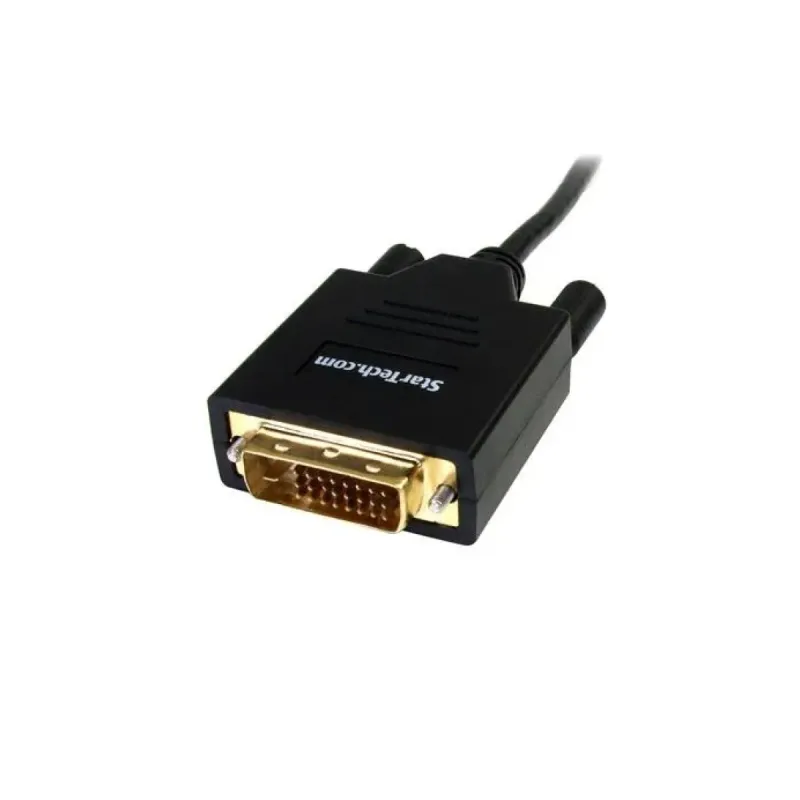
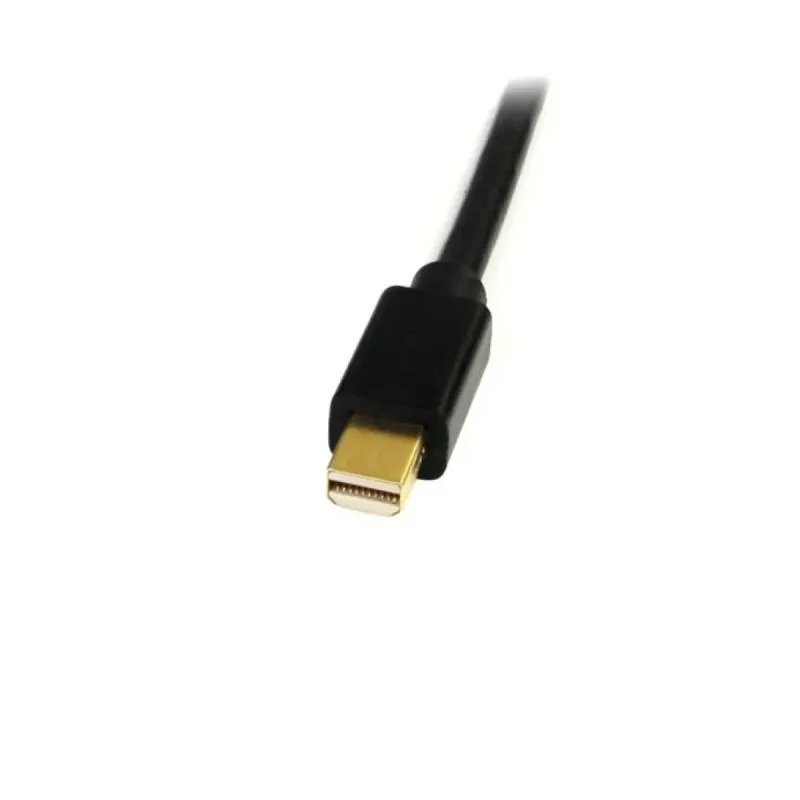
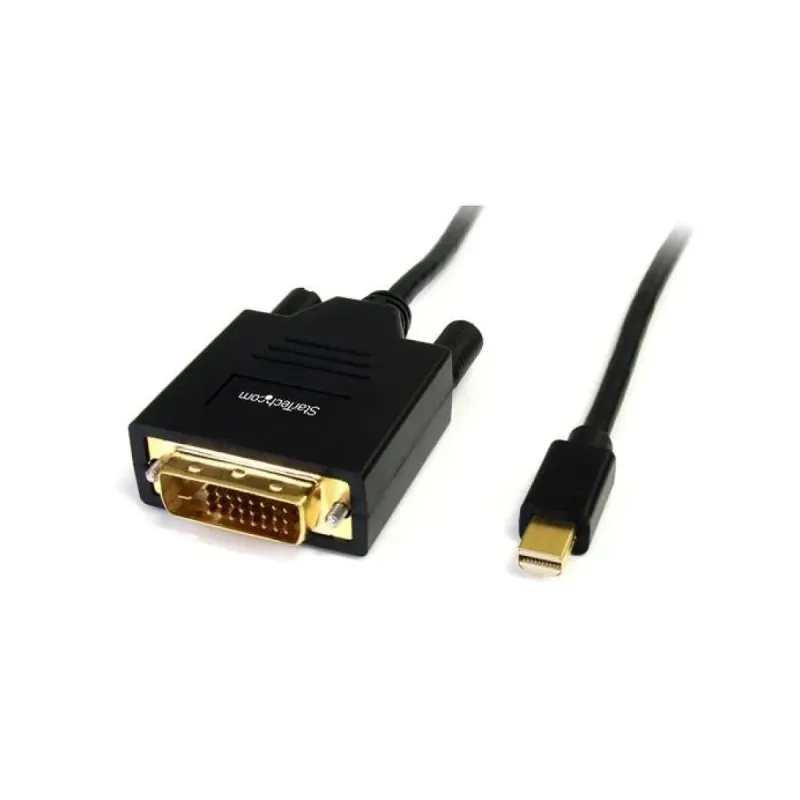
Adaptador de video starTech.com que convierte la señal de un puerto mini displayport a dvi, ideal para conectar monitores o proyectores modernos a equipos con salida mini displayport. este cable de 1.8 metros permite una resolución de hasta 1920x1200 para una imagen nítida y clara. su diseño negro y compacto es duradero y perfecto para configuraciones de oficina, hogar o presentaciones.
Asesoría y compra empresarialValidamos compatibilidad, disponibilidad y alternativas para tu proyecto. Facturación y atención a empresas y compras recurrentes.
Envío y seguimientoEnvío nacional con costo calculado al finalizar la compra según destino y opciones disponibles. Seguimiento de tu pedido.
Costo ajustado automáticamente con Skydropx
Costo ajustado automáticamente con Skydropx
Garantía y soporteGarantía según fabricante y apoyo postventa de DITEN. Consulta si tu producto admite garantía extendida.
Métodos de pagoConsulta las opciones disponibles al finalizar la compra. Pago mediante enlace según las condiciones aplicables.
Adaptador de Video StarTech.com Mini DisplayPort a DVI 1920x1200 1.8m Negro MDP2DVIMM6
Disponibilidad
En existencia
$599.00 MXN
- IVA incluido
- Precio sin IVA: $516.38 MXN
Características principales
- Conector 1
- Mini DisplayPort 1.2
- Conector 2
- DVI-D
- Género del conector 1
- Macho
- Género del conector 2
- Macho
- Longitud de cable
- 1.8 m
- Género
- Macho
- Longitud
- 1.8 m
Descripción
El adaptador de video StarTech.com MDP2DVIMM6 es la solución perfecta para conectar tu laptop, tablet o dispositivo con puerto Mini DisplayPort a monitores, proyectores o pantallas con entrada DVI. Con una longitud de cable de 1.8 metros, ofrece flexibilidad en la instalación y soporta resoluciones de hasta 1920x1200 píxeles para una experiencia visual nítida y clara.
Este convertidor de video pasivo es compatible con la versión DisplayPort 1.2 y soporte HBR2, asegurando una transmisión de video estable y de alta calidad. Con conectores macho a macho y diseño derecho, se integra fácilmente en cualquier configuración. Ideal para oficinas, hogares o entornos educativos donde necesitas extender la visualización de tu dispositivo.
Características principales incluyen: resolución máxima de 1920x1200, frecuencia de actualización de 60 Hz, formato de video 1080p, y certificaciones CE, FCC y RoHS que garantizan calidad y seguridad. Funciona en un rango de temperatura operativa de 5-35°C y viene listo para usar directamente del empaque.
Especificaciones
| Características | |
|---|---|
| Conector 1 | Mini DisplayPort |
| Conector 2 | DVI-D |
| Soporte HBR2 | Si |
| Dual Link DVI | No |
| Longitud de cable | 1.8 m |
| Color del producto | Negro |
| Máxima resolución | 1920 x 1200 Pixeles |
| Tipo de convertidor | Convertidor de vídeo pasivo |
| Género del conector 1 | Macho |
| Género del conector 2 | Macho |
| Versión de DisplayPort | 1.2 |
| Formato de vídeo soportado | 1080p |
| Factor de forma de conector 1 | Derecho |
| Factor de forma de conector 2 | Derecho |
| Conectar y usar (Plug and Play) | Si |
| Máxima velocidad de actualización | 60 Hz |
| Certificados | |
| Certificación | CE, FCC, REACH |
| Certificados de cumplimiento | RoHS, CE |
| Condiciones ambientales | |
| Intervalo de temperatura de almacenaje | 0 - 70 °C |
| Intervalo de temperatura operativa (T-T) | 5 - 35 °C |
| Intervalo de humedad relativa para funcionamiento | 20 - 80% |
| Contenido del empaque | |
| Cantidad por paquete | 1 pieza(s) |
| Datos de logística | |
| Alto de la caja principal | 210 mm |
| Largo de la caja principal | 320 mm |
| Cantidad por caja principal | 50 pieza(s) |
| Longitud de la caja principal | 500 mm |
| Código de Sistema de Armonización (SA) | 84733080 |
| Empaquetado de datos | |
| Alto del paquete | 26 mm |
| Peso del paquete | 92 g |
| Ancho del paquete | 200 mm |
| Largo del paquete | 220 mm |
| Peso y dimensiones | |
| Peso | 84 g |
Ficha técnica
| Conector 1 | Mini DisplayPort 1.2 |
|---|---|
| Conector 2 | DVI-D |
| Género del conector 1 | Macho |
| Género del conector 2 | Macho |
| Longitud de cable | 1.8 m |
| Longitud | 1.8 m |
|---|
| Género | Macho |
|---|
Reseñas (0)
En existencia
Lexmark 74C0ZV0
Información clave
Marca
Lexmark
Modelo
74C0ZV0
Tipo
Unidad de imagen
Disponibilidad
En existencia
En existencia
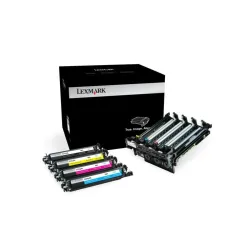
Lexmark 70C0Z50
Información clave
Marca
Lexmark
Modelo
70C0Z50
Tipo
Unidad de imagen
Disponibilidad
En existencia
En existencia
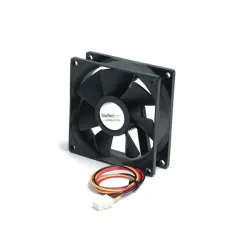
StarTech.com FAN8X25TX3L
Información clave
Marca
StarTech.com
Modelo
FAN8X25TX3L
Disponibilidad
En existencia
En existencia
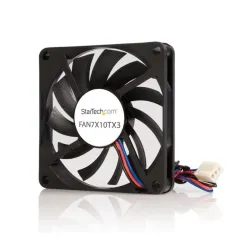
StarTech.com FAN7X10TX3
Información clave
Marca
StarTech.com
Modelo
FAN7X10TX3
Tipo
Gabinete
Disponibilidad
En existencia
En existencia
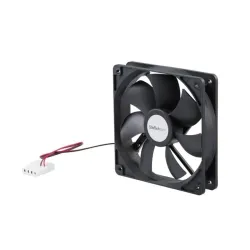
StarTech.com FANBOX12
Información clave
Marca
StarTech.com
Modelo
FANBOX12
Disponibilidad
En existencia
En existencia
StarTech.com MASFP1GBTXST
Información clave
Marca
StarTech.com
Modelo
MASFP1GBTXST
Disponibilidad
En existencia