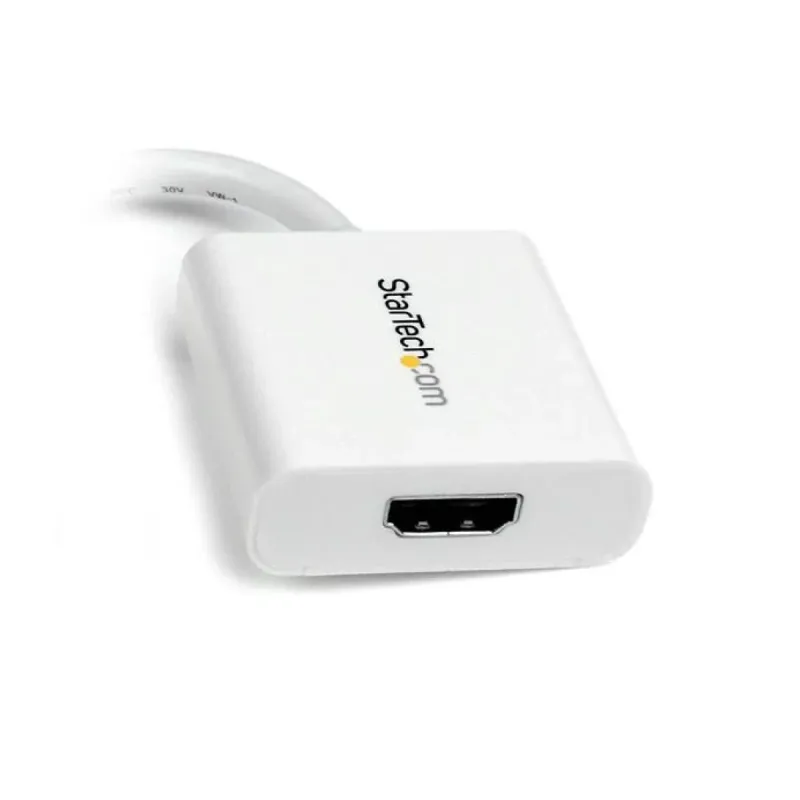
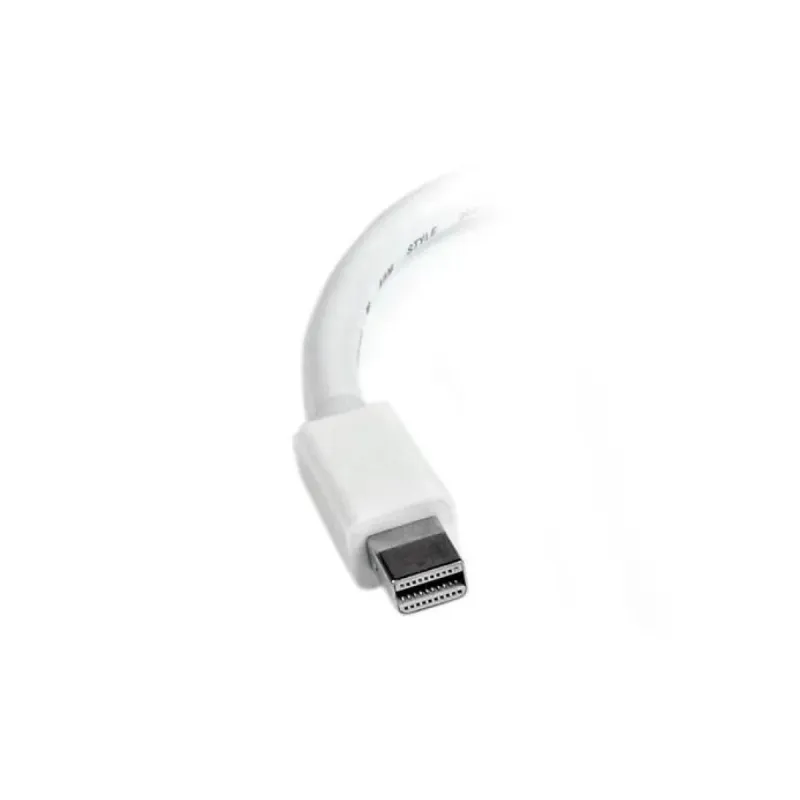
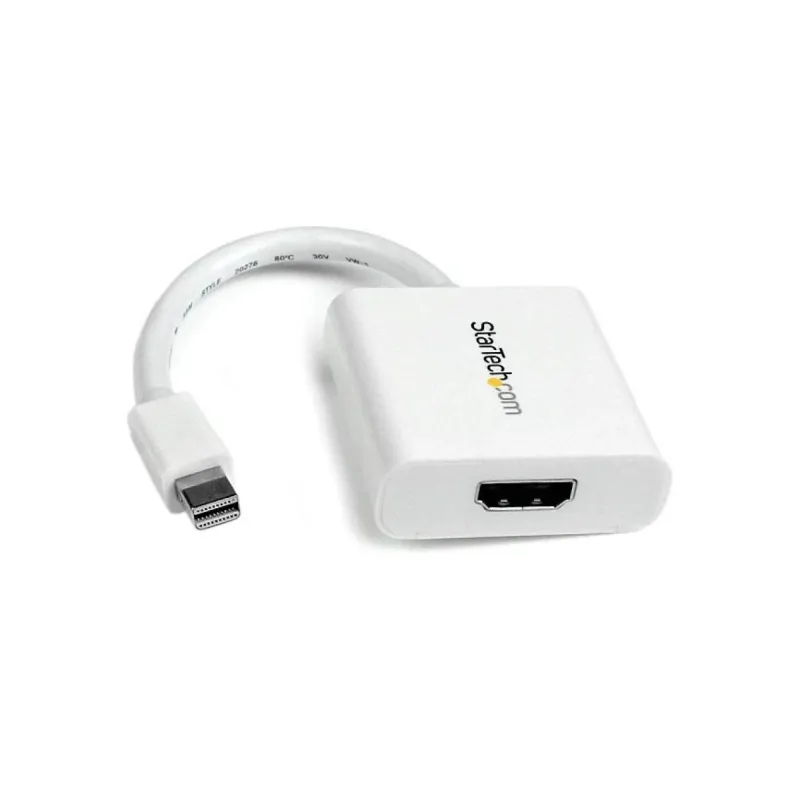
Adaptador de Video StarTech.com Mini DisplayPort a HDMI 1920x1200 Blanco MDP2HDW

Documentacion del producto
Documentacion disponible proximamente
  • PDFs
  • Fichas tecnicas
  • Manuales

Adaptador de Video StarTech.com Mini DisplayPort a HDMI 1920x1200 Blanco MDP2HDW

Conecta tu dispositivo con Mini DisplayPort a pantallas HDMI con este adaptador compacto. Soporta resolución Full HD 1920x1200 y audio 7.1, ideal para presentaciones y entretenimiento.
$249.00
Impuestos: $249.00
Solo 5 piezas disponibles
Entrega estimada
Entrega entre el 04/02/2026 y el 07/02/2026
Costo de envio
Calculado en el checkout
Se ajustara automaticamente con Skydropx
Compra con confianza
  • Pago seguro
  • MSI con tarjetas participantes
  • Factura electronica SAT
Garantia
Garantia incluida segun fabricante
Garantia extendible disponible
Metodos de pago
Metodos disponibles al finalizar la compra
El adaptador StarTech.com MDP2HDW te permite conectar fácilmente dispositivos con puerto Mini DisplayPort a monitores, televisores y proyectores con entrada HDMI. Con soporte para resolución máxima de 1920x1200 píxeles y audio surround 7.1, disfruta de contenido en alta definición sin pérdida de calidad.Este convertidor de video pasivo es compatible con HDCP 1.4 y DisplayPort 1.2, garantizando protección de contenido digital. Su diseño compacto en color blanco y construcción en plástico lo hace portátil y duradero. Funciona con tecnología plug and play, sin necesidad de drivers adicionales.Perfecto para profesionales que necesitan conectar laptops MacBook o dispositivos similares a pantallas externas para presentaciones, gamers que buscan expandir su configuración, o cualquier usuario que requiera una solución de conexión confiable entre diferentes interfaces de video.


Especificaciones

Características
HDCPSi
Conector 1Mini-DisplayPort
Conector 2HDMI
HDCP versión1.4
Versión HDMI1.4
Longitud de cable0.12 m
Circuito integradoNXP - PTN3361
Color del productoBlanco
Máxima resolución1920 x 1200 Pixeles
Tipo de convertidorConvertidor de vídeo pasivo
Género del conector 1Macho
Género del conector 2Hembra
Versión de DisplayPort1.2
Canales de audio soportados7.1
Formato de vídeo soportado1080p
Factor de forma de conector 1Derecho
Factor de forma de conector 2Derecho
Conectar y usar (Plug and Play)Si
Protección de contenido DisplayPort (DPCP)Si
Certificados
Certificados de cumplimientoCE, RoHS
Condiciones ambientales
Intervalo de temperatura de almacenaje-10 - 70 °C
Intervalo de temperatura operativa (T-T)0 - 60 °C
Intervalo de humedad relativa para funcionamiento40 - 85%
Contenido del empaque
Cantidad por paquete1 pieza(s)
Datos de logística
Alto de la caja principal355 mm
Largo de la caja principal270 mm
Cantidad por caja principal200 pieza(s)
Longitud de la caja principal455 mm
Código de Sistema de Armonización (SA)84733080
Empaquetado de datos
Alto del paquete20 mm
Peso del paquete50 g
Ancho del paquete160 mm
Largo del paquete240 mm
Otras características
MaterialesPlástico
Peso y dimensiones
Peso24 g
Ancho40 mm
Altura15 mm
Profundidad170 mm

**Preguntas Frecuentes (FAQs)**

**1. ¿Con qué dispositivos es compatible este adaptador?**
Es compatible con puertos de salida de video Mini DisplayPort (también llamado Thunderbolt 1 o 2 en algunos equipos Apple). Conecta tu laptop o PC con este puerto a un monitor, TV o proyector con entrada HDMI.

**2. ¿Necesito instalar controladores o software?**
Generalmente no. Es un adaptador "plug-and-play". En algunos casos, puede ser necesario actualizar los controladores de gráficos de tu computadora para la mejor compatibilidad.

**3. ¿Transmite audio además de video?**
Sí, el adaptador soporta la transmisión de audio digital (hasta 7.1 canales) desde la fuente a través del cable HDMI. Asegúrate de seleccionar el dispositivo de audio correcto en la configuración de sonido de tu computadora.

**4. ¿Qué resolución máxima soporta?**
Soporta resoluciones de hasta 1920x1200 píxeles (WUXGA) a 60Hz. Para resoluciones 4K o superiores, necesitarías un modelo diferente.

**5. ¿Funciona con HDCP para contenido protegido?**
Sí, el adaptador es compatible con HDCP (Protección de Contenido Digital de Banda Ancha), lo que permite reproducir contenido de streaming (Netflix, Disney+, etc.) y Blu-ray protegido.

**6. ¿El adaptador se calienta con el uso prolongado?**
Es normal que el adaptador genere un poco de calor durante su funcionamiento, pero no debe calentarse excesivamente. Si se calienta demasiado o deja de funcionar, desconéctalo y consulta el soporte técnico.

**7. ¿Qué hago si no hay imagen o sonido?**
1. Verifica que todas las conexiones estén firmes.
2. Asegúrate de que tu monitor/TV esté encendido y en el puerto HDMI correcto.
3. Reinicia tu computadora con el adaptador ya conectado.
4. Prueba con otro cable HDMI o en otro dispositivo para descartar fallas.

**8. ¿Cuál es la garantía del producto y cómo la activo?**
StarTech.com ofrece garantía limitada. Para activarla, conserva tu ticket de compra. Para cualquier reclamo, contacta directamente al soporte de StarTech.com o al punto de venta donde lo adquiriste.

**9. ¿Puedo usar este adaptador con un Mac?**
Sí, es compatible con MacBooks y iMacs que tengan puerto Mini DisplayPort o Thunderbolt 1/2. Para puertos USB-C/Thunderbolt 3 o 4, necesitarás un adaptador diferente.

**10. ¿Requiere una fuente de alimentación externa?**
No. Se alimenta directamente a través del puerto Mini DisplayPort de tu computadora.
**Guía de Uso Rápido**

1. **Apaga** tu computadora (portátil o de escritorio) y el monitor o TV.
2. **Identifica** el puerto Mini DisplayPort en tu computadora. Es un puerto pequeño, rectangular, a menudo con el símbolo de un rectángulo con dos líneas a los lados.
3. **Conecta** el conector Mini DisplayPort del adaptador directamente en el puerto correspondiente de tu computadora. Asegúrate de que esté bien insertado.
4. **Toma un cable HDMI estándar** (no incluido con el adaptador).
5. **Conecta** un extremo del cable HDMI al puerto HDMI del adaptador.
6. **Conecta** el otro extremo del cable HDMI a la entrada HDMI de tu monitor, televisor o proyector.
7. **Enciende** primero el monitor o TV y selecciona la fuente de entrada HDMI correcta usando su control remoto o botones.
8. **Enciende** tu computadora y espera a que cargue el sistema operativo.
9. **Configura la salida de video (si es necesario):** En Windows, usa la tecla Windows + P. En macOS, ve a Preferencias del Sistema > Pantallas. Selecciona "Duplicar" o "Extender" pantallas según tu necesidad.
10. **Configura el audio (si es necesario):** En tu computadora, ve a la configuración de sonido y selecciona el dispositivo de salida "HDMI" o el nombre de tu TV/monitor para que el audio salga por ahí.
11. **Listo.** Deberías ver la imagen de tu computadora en la pantalla externa.
12. **Para desconectar,** es recomendable apagar primero el monitor y luego tu computadora antes de retirar el adaptador.

Escribir una reseña

Por favor inicia sesión o regístrate para reseñar

Vistos recientemente

Marca: StarTech.com SKU: MDP2HDW
El adaptador StarTech.com MDP2HDW te permite conectar fácilmente dispositivos con puerto Mini DisplayPort a monitores, televisores y proyectores con e..
$249.00
Impuestos:$249.00
Agregar