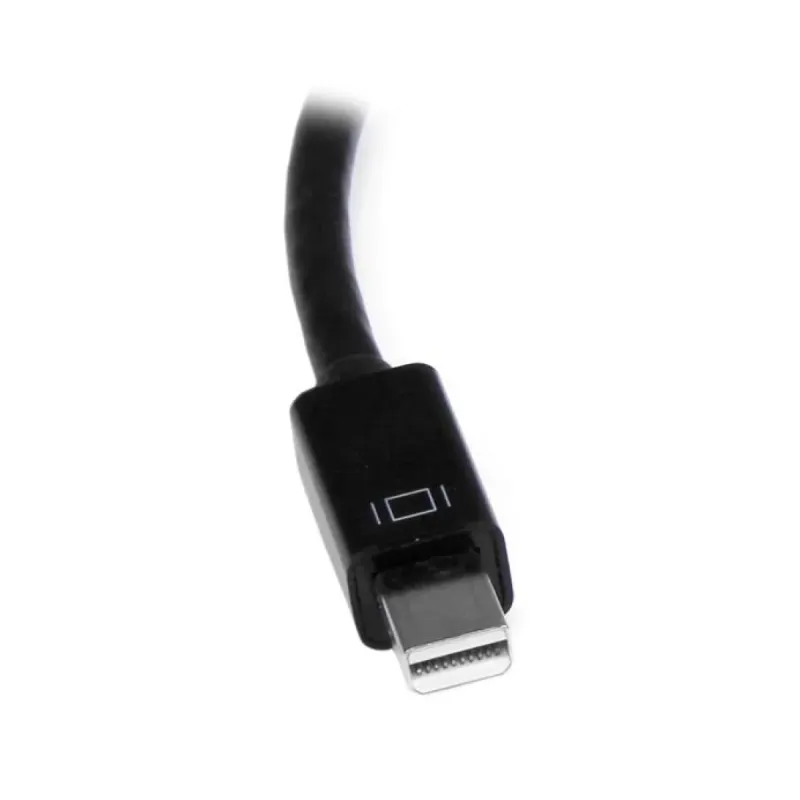
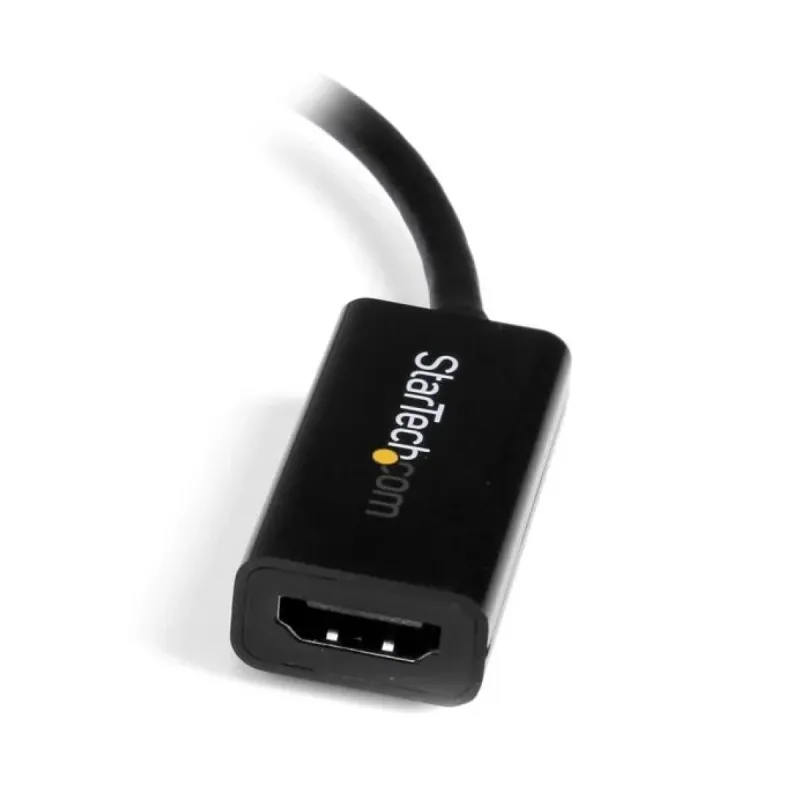
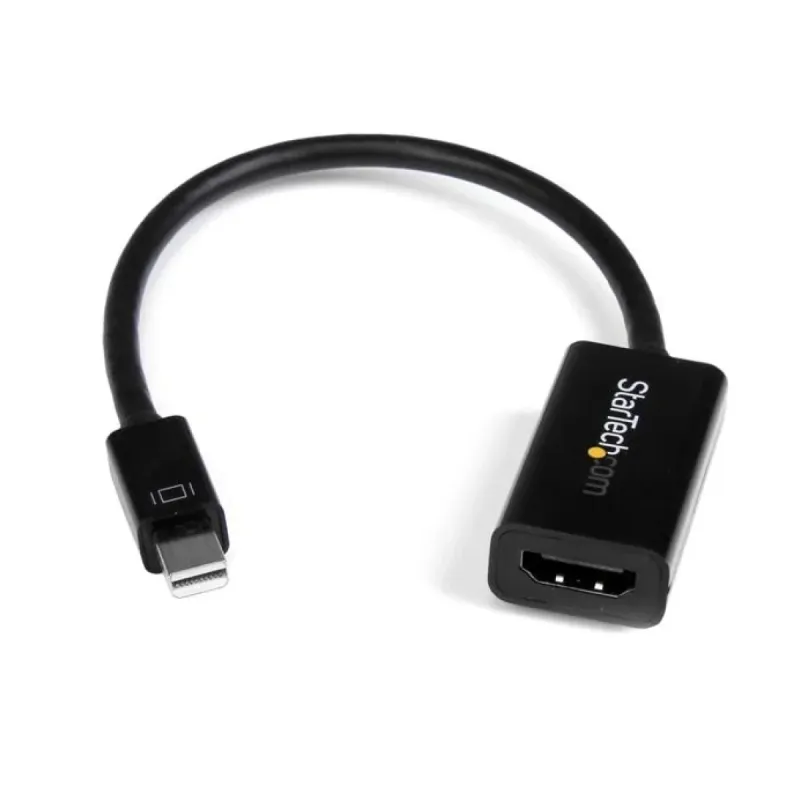
Adaptador de Video StarTech.com Mini DisplayPort a HDMI 4K Activo Negro MDP2HD4KS
SKU
MDP2HD4KS
Conecta tu dispositivo con Mini DisplayPort a pantallas HDMI en calidad 4K Ultra HD. Este adaptador activo de StarTech.com es plug and play, compatible con HDCP y perfecto para presentaciones, gaming y trabajo profesional.
$619.00
Impuestos: $619.00
Solo 3 piezas disponibles
Entrega estimada
Entrega entre el 08/02/2026 y el 11/02/2026
Costo de envio
Calculado en el checkout
Se ajustara automaticamente con Skydropx
Compra con confianza
- Pago seguro
- MSI con tarjetas participantes
- Factura electronica SAT
Garantia
Garantia incluida segun fabricante
Garantia extendible disponible
Metodos de pago
Metodos disponibles al finalizar la compra
Etiquetas:
adaptador
, startech
, mini displayport
, hdmi
, 4k
, convertidor video
, activo
, plug and play
, hdcp
, video 4k
, accesorio computadora
, conectividad
, oficina
, gaming
, presentaciones
El adaptador StarTech.com MDP2HD4KS te permite conectar fácilmente computadoras, laptops y otros dispositivos con puerto Mini DisplayPort a monitores, televisores y proyectores con entrada HDMI. Disfruta de video en alta definición 4K Ultra HD (3840x2160 píxeles) con una tasa de refresco de 30 Hz, ideal para contenido multimedia, presentaciones empresariales y sesiones de gaming.Es un convertidor activo que garantiza máxima compatibilidad y calidad de señal, soportando formatos de video 720p, 1080p y 2160p. Cuenta con protección HDCP para contenido protegido, funcionamiento plug and play sin necesidad de drivers adicionales, y diseño compacto en color negro que se integra discretamente en cualquier setup.Perfecto para profesionales, gamers y usuarios domésticos que buscan expandir las capacidades de visualización de sus dispositivos Apple, Dell, HP y otras marcas compatibles con Mini DisplayPort. Certificado por FCC, CE, REACH y RoHS, asegurando calidad y seguridad en cada uso.
Especificaciones
| Características | |
|---|---|
| HDCP | Si |
| Longitud de cable | 0.15 m |
| Color del producto | Negro |
| Máxima resolución | 3840 x 2160 Pixeles |
| Tipo de convertidor | Convertidor de video activo |
| Formato de vídeo soportado | 720p, 1080p, 2160p |
| Conectar y usar (Plug and Play) | Si |
| Máxima velocidad de actualización | 30 Hz |
| Certificados | |
| Certificación | FCC, CE, REACH |
| Certificados de cumplimiento | RoHS |
| Condiciones ambientales | |
| Intervalo de temperatura de almacenaje | -10 - 70 °C |
| Intervalo de temperatura operativa (T-T) | 0 - 70 °C |
| Intervalo de humedad relativa para funcionamiento | 10 - 85% |
| Datos de logística | |
| Alto de la caja principal | 210 mm |
| Largo de la caja principal | 330 mm |
| Cantidad por caja principal | 320 pieza(s) |
| Longitud de la caja principal | 505 mm |
| Código de Sistema de Armonización (SA) | 84733080 |
| Empaquetado de datos | |
| Alto del paquete | 14 mm |
| Peso del paquete | 22 g |
| Ancho del paquete | 125 mm |
| Largo del paquete | 225 mm |
| Peso y dimensiones | |
| Peso | 16 g |
| Altura | 15 mm |
P: ¿Es necesario instalar controladores o software para usar este adaptador?
R: No, es un dispositivo plug and play. Solo debes conectarlo a tu puerto Mini DisplayPort y listo.
P: ¿Con qué sistemas operativos es compatible?
R: Es compatible con la mayoría de sistemas operativos que soporten salida de video por Mini DisplayPort, como Windows, macOS y Chrome OS. Para confirmar compatibilidad específica, revisa la ficha técnica del producto.
P: ¿Puedo usar este adaptador para conectar mi laptop a un monitor 4K?
R: Sí, ese es su propósito principal. Permite conectar una computadora con puerto Mini DisplayPort a un monitor, TV o proyector con entrada HDMI, soportando resoluciones de hasta 4K.
P: ¿El adaptador requiere una fuente de alimentación externa?
R: No, generalmente se alimenta directamente a través del puerto Mini DisplayPort de tu dispositivo. Si experimentas problemas de señal, verifica que el puerto proporcione suficiente energía.
P: ¿Soporta audio además de video?
R: Sí, al ser compatible con HDCP, transmite tanto la señal de video 4K como el audio digital desde tu computadora al dispositivo de salida HDMI.
P: ¿Qué hago si la pantalla se queda en negro o no hay señal?
R: 1) Asegúrate de que ambas conexiones estén firmes. 2) Verifica que el monitor esté encendido y en la entrada HDMI correcta. 3) Reinicia tu computadora con el adaptador conectado. Si el problema persiste, consulta la guía de solución de problemas del fabricante.
P: ¿Cuál es la garantía del producto y cómo la hago válida?
R: StarTech.com ofrece garantía limitada. Para hacerla válida, conserva tu ticket de compra y contacta al soporte técnico del fabricante o al punto de venta donde lo adquiriste.
P: ¿Puedo usar este adaptador con dispositivos que tengan puerto USB-C o Thunderbolt?
R: No directamente. Este adaptador es específico para puertos físicos Mini DisplayPort. Para puertos USB-C o Thunderbolt, necesitarías un adaptador o cable diferente.
R: No, es un dispositivo plug and play. Solo debes conectarlo a tu puerto Mini DisplayPort y listo.
P: ¿Con qué sistemas operativos es compatible?
R: Es compatible con la mayoría de sistemas operativos que soporten salida de video por Mini DisplayPort, como Windows, macOS y Chrome OS. Para confirmar compatibilidad específica, revisa la ficha técnica del producto.
P: ¿Puedo usar este adaptador para conectar mi laptop a un monitor 4K?
R: Sí, ese es su propósito principal. Permite conectar una computadora con puerto Mini DisplayPort a un monitor, TV o proyector con entrada HDMI, soportando resoluciones de hasta 4K.
P: ¿El adaptador requiere una fuente de alimentación externa?
R: No, generalmente se alimenta directamente a través del puerto Mini DisplayPort de tu dispositivo. Si experimentas problemas de señal, verifica que el puerto proporcione suficiente energía.
P: ¿Soporta audio además de video?
R: Sí, al ser compatible con HDCP, transmite tanto la señal de video 4K como el audio digital desde tu computadora al dispositivo de salida HDMI.
P: ¿Qué hago si la pantalla se queda en negro o no hay señal?
R: 1) Asegúrate de que ambas conexiones estén firmes. 2) Verifica que el monitor esté encendido y en la entrada HDMI correcta. 3) Reinicia tu computadora con el adaptador conectado. Si el problema persiste, consulta la guía de solución de problemas del fabricante.
P: ¿Cuál es la garantía del producto y cómo la hago válida?
R: StarTech.com ofrece garantía limitada. Para hacerla válida, conserva tu ticket de compra y contacta al soporte técnico del fabricante o al punto de venta donde lo adquiriste.
P: ¿Puedo usar este adaptador con dispositivos que tengan puerto USB-C o Thunderbolt?
R: No directamente. Este adaptador es específico para puertos físicos Mini DisplayPort. Para puertos USB-C o Thunderbolt, necesitarías un adaptador o cable diferente.
Guía de uso para tu adaptador StarTech.com Mini DisplayPort a HDMI 4K:
1. **Apaga** tu computadora (portátil o de escritorio) y el monitor, TV o proyector al que lo conectarás.
2. **Localiza** el puerto Mini DisplayPort en tu computadora. Tiene forma rectangular con una esquina achaflanada.
3. **Conecta** el conector Mini DisplayPort del adaptador firmemente en el puerto de tu computadora.
4. **Toma** un cable HDMI estándar (no incluido).
5. **Conecta** un extremo del cable HDMI al puerto HDMI del adaptador.
6. **Conecta** el otro extremo del cable HDMI a la entrada HDMI de tu monitor, TV o proyector.
7. **Enciende** primero el monitor, TV o proyector y selecciona la fuente o entrada HDMI correcta.
8. **Enciende** tu computadora.
9. El sistema deberá detectar automáticamente la pantalla externa y mostrar la imagen.
10. Si la pantalla no se detecta, ve a la configuración de pantalla de tu sistema operativo (por ejemplo, "Configuración de pantalla" en Windows o "Preferencias del Sistema > Pantallas" en macOS) para activar o ajustar la pantalla externa.
11. Para obtener la mejor calidad (4K), asegúrate de que la resolución en la configuración de pantalla de tu computadora esté ajustada a 3840x2160.
12. **Para desconectar:** Es recomendable apagar o poner en reposo la computadora antes de retirar el adaptador.
1. **Apaga** tu computadora (portátil o de escritorio) y el monitor, TV o proyector al que lo conectarás.
2. **Localiza** el puerto Mini DisplayPort en tu computadora. Tiene forma rectangular con una esquina achaflanada.
3. **Conecta** el conector Mini DisplayPort del adaptador firmemente en el puerto de tu computadora.
4. **Toma** un cable HDMI estándar (no incluido).
5. **Conecta** un extremo del cable HDMI al puerto HDMI del adaptador.
6. **Conecta** el otro extremo del cable HDMI a la entrada HDMI de tu monitor, TV o proyector.
7. **Enciende** primero el monitor, TV o proyector y selecciona la fuente o entrada HDMI correcta.
8. **Enciende** tu computadora.
9. El sistema deberá detectar automáticamente la pantalla externa y mostrar la imagen.
10. Si la pantalla no se detecta, ve a la configuración de pantalla de tu sistema operativo (por ejemplo, "Configuración de pantalla" en Windows o "Preferencias del Sistema > Pantallas" en macOS) para activar o ajustar la pantalla externa.
11. Para obtener la mejor calidad (4K), asegúrate de que la resolución en la configuración de pantalla de tu computadora esté ajustada a 3840x2160.
12. **Para desconectar:** Es recomendable apagar o poner en reposo la computadora antes de retirar el adaptador.