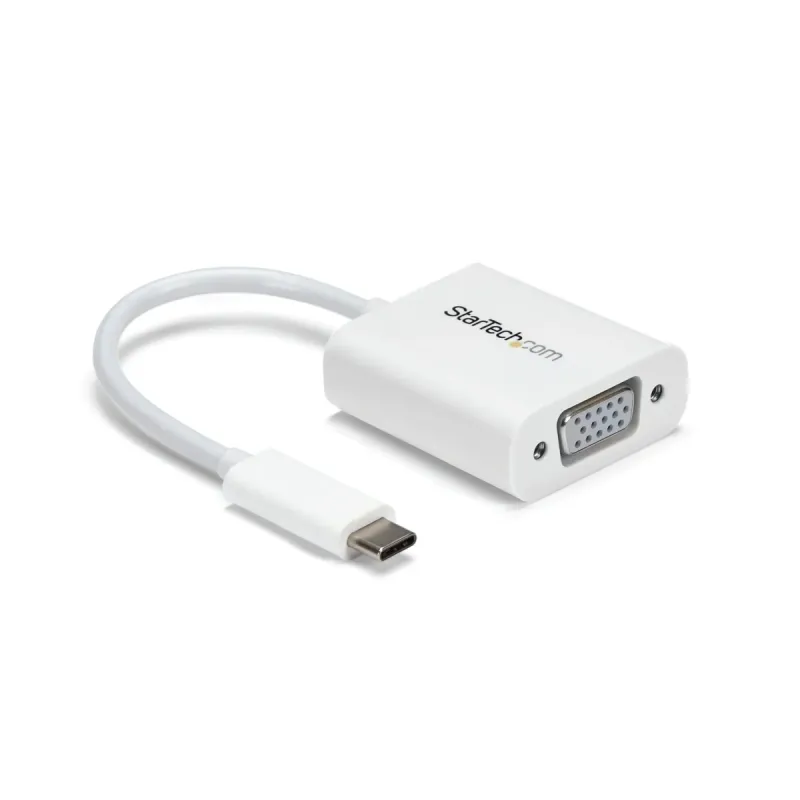
Adaptador de Video StarTech.com USB-C a VGA Blanco - CDP2VGAW
SKU
CDP2VGAW
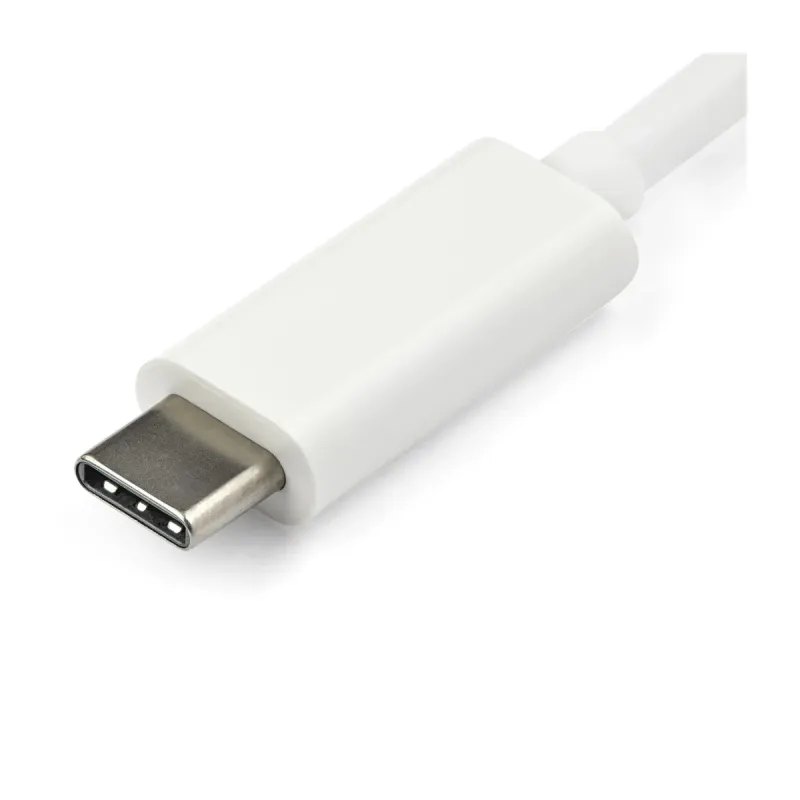
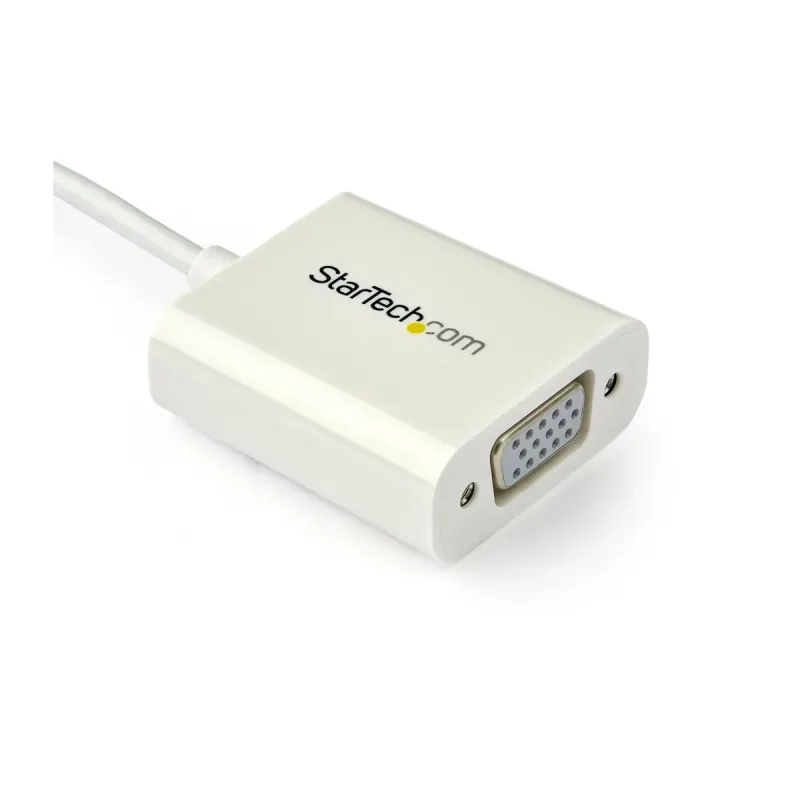
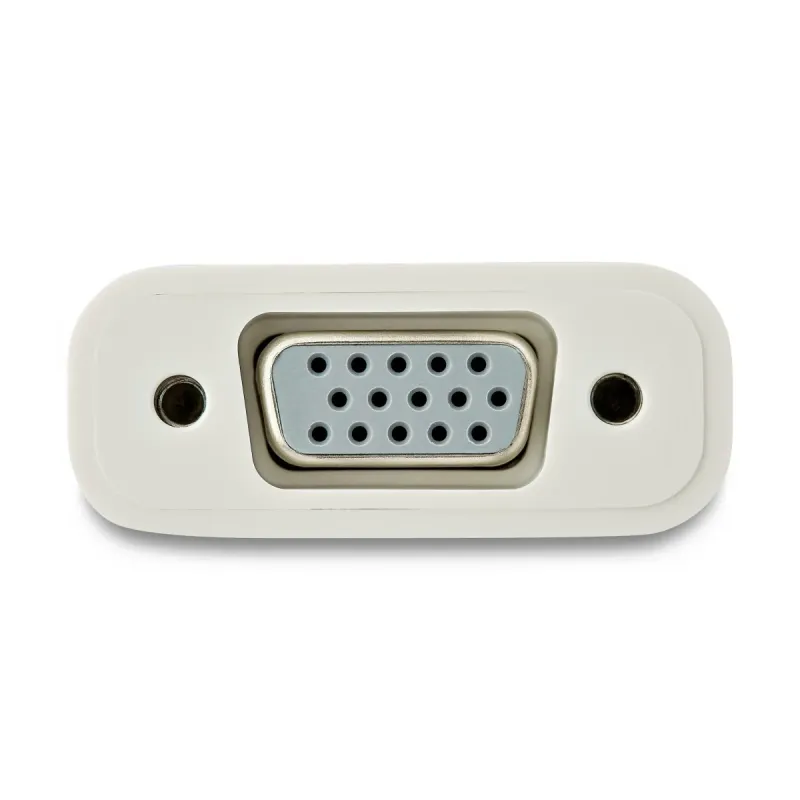
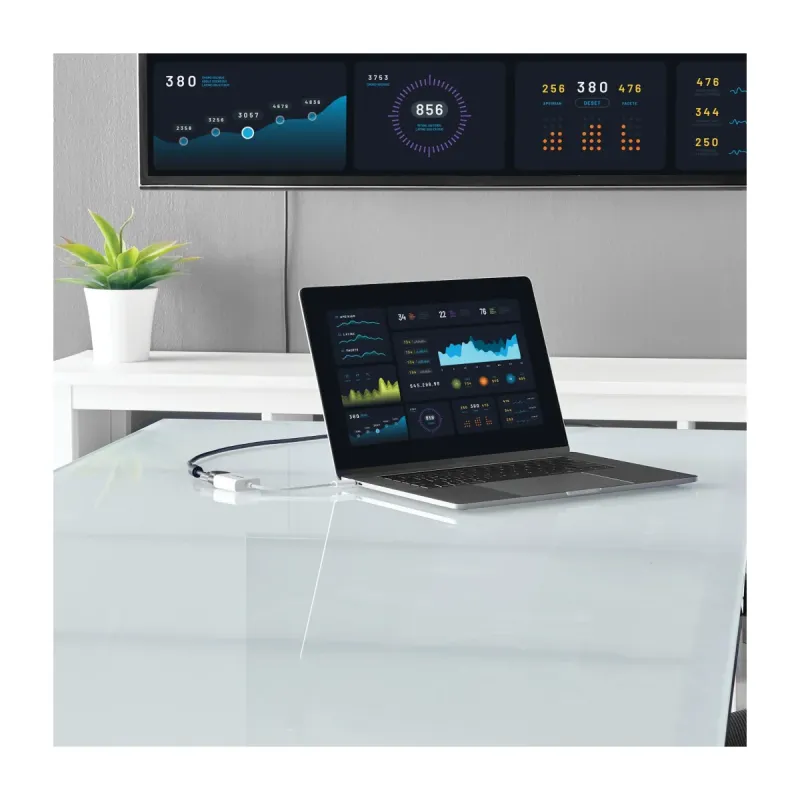
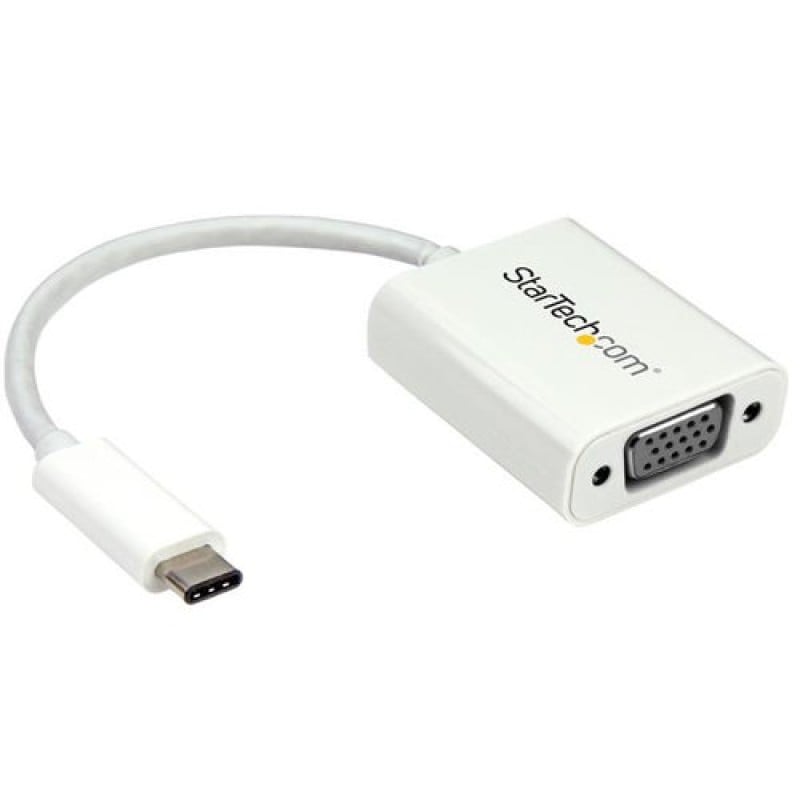
Adaptador de video starTech.com usb-c a vga blanco, ideal para conectar tu laptop, tablet o computadora moderna con puerto usb-c a monitores, proyectores o pantallas con entrada vga. ofrece una solución práctica para presentaciones, oficina en casa o entornos educativos, transmitiendo video en alta definición. su diseño compacto y cable integrado facilitan la portabilidad y el uso diario, manteniendo un aspecto ordenado. compatible con dispositivos que soportan video a través de usb-c.
$939.05
Impuestos: $939.05
No Disponible
Entrega estimada
Entrega entre el 12/03/2026 y el 15/03/2026
Costo de envio
Calculado en el checkout
Se ajustara automaticamente con Skydropx
Compra con confianza
- Pago seguro
- MSI con tarjetas participantes
- Factura electronica SAT
Garantia
Garantia incluida segun fabricante
Garantia extendible disponible
Metodos de pago
Metodos disponibles al finalizar la compra
El adaptador de video StarTech.com USB-C a VGA te permite conectar fácilmente tu laptop, tablet o smartphone con puerto USB-C a monitores, proyectores o pantallas con entrada VGA. Con una resolución máxima de 1920x1200 píxeles, disfruta de una calidad de imagen nítida en formatos 1080p y 720p. Es perfecto para profesionales que necesitan extender su pantalla en oficinas, salas de conferencias o en casa. Su diseño compacto y color blanco lo hace discreto y fácil de transportar. Certificado con CE, FCC, REACH y RoHS, garantizando seguridad y durabilidad. Incluye cable USB-C integrado para mayor comodidad.
Especificaciones
| Datos de logística | |
|---|---|
| Alto de la caja principal | 210 mm |
| Largo de la caja principal | 320 mm |
| Cantidad por caja principal | 200 pieza(s) |
| Longitud de la caja principal | 500 mm |
| Código de Sistema de Armonización (SA) | 84733020 |
| Desempeño | |
| Salida DVI | No |
| Salida HDMI | No |
| Versión USB | 3.2 Gen 1 (3.1 Gen 1) |
| Certificación | CE, FCC, REACH |
| Circuito integrado | NXP - PTN5100, NXP - PTN3355 |
| Salida DisplayPort | No |
| Salida VGA (D-Sub) | Si |
| Máxima resolución | 1920 x 1200 Pixeles |
| Tipo de conector USB | USB Tipo C |
| Género del conector USB | Macho |
| Formato de vídeo soportado | 1080p, 720p |
| Número de pantallas soportadas | 1 |
| Factor de forma del conector USB | Derecho |
| Detalles técnicos | |
| Certificados de cumplimiento | RoHS |
| Diseño | |
| Color del producto | Blanco |
| Cable USB integrado | Si |
| Empaquetado de datos | |
| Alto del paquete | 17 mm |
| Peso del paquete | 29 g |
| Ancho del paquete | 125 mm |
| Largo del paquete | 225 mm |
| Peso y dimensiones | |
| Peso | 24 g |
| Ancho | 37 mm |
| Altura | 14 mm |
| Profundidad | 180 mm |
**Preguntas Frecuentes (FAQs)**
**1. ¿Necesito instalar algún controlador o software para usar el adaptador?**
No, en la mayoría de los casos no es necesario. El adaptador funciona por Plug & Play en sistemas operativos comunes como Windows, macOS y Chrome OS. Si tu sistema no lo detecta automáticamente, revisa la ficha del producto en el sitio web del fabricante para posibles controladores específicos.
**2. ¿Con qué dispositivos es compatible este adaptador?**
Es compatible con computadoras portátiles, tablets y teléfonos que tengan un puerto USB-C que soporte video (DisplayPort Alt Mode). No funciona con puertos USB-C que solo sean para datos o carga. Verifica las especificaciones de tu dispositivo.
**3. ¿Qué resolución máxima soporta?**
Soporta una resolución máxima de 1920x1200 (WUXGA) a 60Hz. Para resoluciones diferentes, el adaptador y tu pantalla negociarán automáticamente la mejor opción compatible.
**4. ¿El adaptador necesita una fuente de alimentación externa?**
No, generalmente se alimenta a través del puerto USB-C de tu dispositivo. Si experimentas problemas de estabilidad de imagen, asegúrate de que tu puerto USB-C proporcione suficiente energía.
**5. ¿Puedo usar este adaptador para extender o duplicar mi pantalla?**
Sí, una vez conectado, puedes configurar cómo quieres usar la pantalla externa (extender, duplicar o usar solo la externa) desde la configuración de pantalla de tu sistema operativo (Windows, macOS, etc.).
**6. La pantalla se ve borrosa o la imagen no se centra. ¿Qué puedo hacer?**
Primero, ajusta la resolución y la frecuencia de actualización desde la configuración de pantalla de tu computadora para que coincida con la resolución nativa de tu monitor. Luego, usa los botones de ajuste físico (OSD) del monitor VGA para centrar y afinar la imagen.
**7. ¿El adaptador tiene garantía? ¿Dónde puedo obtener soporte?**
Sí, los productos StarTech.com cuentan con garantía. Para consultas sobre garantía o soporte técnico, se recomienda contactar directamente al proveedor donde se realizó la compra o visitar el sitio web oficial de StarTech.com.
**8. ¿Es seguro usar este adaptador?**
Sí, el adaptador cuenta con certificaciones de seguridad CE/FCC, lo que indica que cumple con los estándares de seguridad electromagnética y de uso.
**9. Mi dispositivo no detecta la pantalla VGA. ¿Cómo solucionarlo?**
1. Verifica que todas las conexiones estén firmes.
2. Prueba con otro cable VGA si es posible.
3. Reinicia tu dispositivo con el adaptador ya conectado.
4. Prueba el adaptador en otro puerto USB-C de tu dispositivo.
5. Si el problema persiste, consulta la ficha técnica del producto para verificar compatibilidades específicas.
**1. ¿Necesito instalar algún controlador o software para usar el adaptador?**
No, en la mayoría de los casos no es necesario. El adaptador funciona por Plug & Play en sistemas operativos comunes como Windows, macOS y Chrome OS. Si tu sistema no lo detecta automáticamente, revisa la ficha del producto en el sitio web del fabricante para posibles controladores específicos.
**2. ¿Con qué dispositivos es compatible este adaptador?**
Es compatible con computadoras portátiles, tablets y teléfonos que tengan un puerto USB-C que soporte video (DisplayPort Alt Mode). No funciona con puertos USB-C que solo sean para datos o carga. Verifica las especificaciones de tu dispositivo.
**3. ¿Qué resolución máxima soporta?**
Soporta una resolución máxima de 1920x1200 (WUXGA) a 60Hz. Para resoluciones diferentes, el adaptador y tu pantalla negociarán automáticamente la mejor opción compatible.
**4. ¿El adaptador necesita una fuente de alimentación externa?**
No, generalmente se alimenta a través del puerto USB-C de tu dispositivo. Si experimentas problemas de estabilidad de imagen, asegúrate de que tu puerto USB-C proporcione suficiente energía.
**5. ¿Puedo usar este adaptador para extender o duplicar mi pantalla?**
Sí, una vez conectado, puedes configurar cómo quieres usar la pantalla externa (extender, duplicar o usar solo la externa) desde la configuración de pantalla de tu sistema operativo (Windows, macOS, etc.).
**6. La pantalla se ve borrosa o la imagen no se centra. ¿Qué puedo hacer?**
Primero, ajusta la resolución y la frecuencia de actualización desde la configuración de pantalla de tu computadora para que coincida con la resolución nativa de tu monitor. Luego, usa los botones de ajuste físico (OSD) del monitor VGA para centrar y afinar la imagen.
**7. ¿El adaptador tiene garantía? ¿Dónde puedo obtener soporte?**
Sí, los productos StarTech.com cuentan con garantía. Para consultas sobre garantía o soporte técnico, se recomienda contactar directamente al proveedor donde se realizó la compra o visitar el sitio web oficial de StarTech.com.
**8. ¿Es seguro usar este adaptador?**
Sí, el adaptador cuenta con certificaciones de seguridad CE/FCC, lo que indica que cumple con los estándares de seguridad electromagnética y de uso.
**9. Mi dispositivo no detecta la pantalla VGA. ¿Cómo solucionarlo?**
1. Verifica que todas las conexiones estén firmes.
2. Prueba con otro cable VGA si es posible.
3. Reinicia tu dispositivo con el adaptador ya conectado.
4. Prueba el adaptador en otro puerto USB-C de tu dispositivo.
5. Si el problema persiste, consulta la ficha técnica del producto para verificar compatibilidades específicas.
**Guía Rápida de Uso**
1. **Apaga** tu monitor VGA (recomendado para una conexión segura).
2. **Conecta** el conector USB-C del adaptador al puerto USB-C correspondiente de tu computadora portátil, tablet o teléfono.
3. **Toma el cable VGA** de tu monitor y conéctalo firmemente al puerto VGA (HD-15) del adaptador.
4. **Asegura la conexión** apretando los tornillos del conector VGA (si tu cable los tiene).
5. **Enciende** tu monitor VGA.
6. **Enciende** o **despierta** tu dispositivo (computadora, tablet, etc.).
7. Tu sistema operativo debería detectar automáticamente la pantalla externa. La imagen puede aparecer en modo duplicado o extendido.
8. Para **configurar la pantalla** (en Windows): ve a Configuración > Sistema > Pantalla. En macOS: ve a Preferencias del Sistema > Pantallas.
9. En la configuración, selecciona el modo deseado: **Duplicar**, **Extender** o **Usar solo la pantalla 2**.
10. Ajusta la **resolución** recomendada (usualmente 1920x1200) para obtener la mejor imagen.
11. Si la imagen no se ve correctamente (borrosa o descentrada), usa los **controles físicos (OSD)** de tu monitor VGA para ajustar el enfoque, posición y tamaño.
12. Para **desconectar**, es seguro retirar el adaptador USB-C de tu dispositivo una vez que hayas apagado la pantalla o configurado tu sistema para usar solo la pantalla interna.
1. **Apaga** tu monitor VGA (recomendado para una conexión segura).
2. **Conecta** el conector USB-C del adaptador al puerto USB-C correspondiente de tu computadora portátil, tablet o teléfono.
3. **Toma el cable VGA** de tu monitor y conéctalo firmemente al puerto VGA (HD-15) del adaptador.
4. **Asegura la conexión** apretando los tornillos del conector VGA (si tu cable los tiene).
5. **Enciende** tu monitor VGA.
6. **Enciende** o **despierta** tu dispositivo (computadora, tablet, etc.).
7. Tu sistema operativo debería detectar automáticamente la pantalla externa. La imagen puede aparecer en modo duplicado o extendido.
8. Para **configurar la pantalla** (en Windows): ve a Configuración > Sistema > Pantalla. En macOS: ve a Preferencias del Sistema > Pantallas.
9. En la configuración, selecciona el modo deseado: **Duplicar**, **Extender** o **Usar solo la pantalla 2**.
10. Ajusta la **resolución** recomendada (usualmente 1920x1200) para obtener la mejor imagen.
11. Si la imagen no se ve correctamente (borrosa o descentrada), usa los **controles físicos (OSD)** de tu monitor VGA para ajustar el enfoque, posición y tamaño.
12. Para **desconectar**, es seguro retirar el adaptador USB-C de tu dispositivo una vez que hayas apagado la pantalla o configurado tu sistema para usar solo la pantalla interna.