

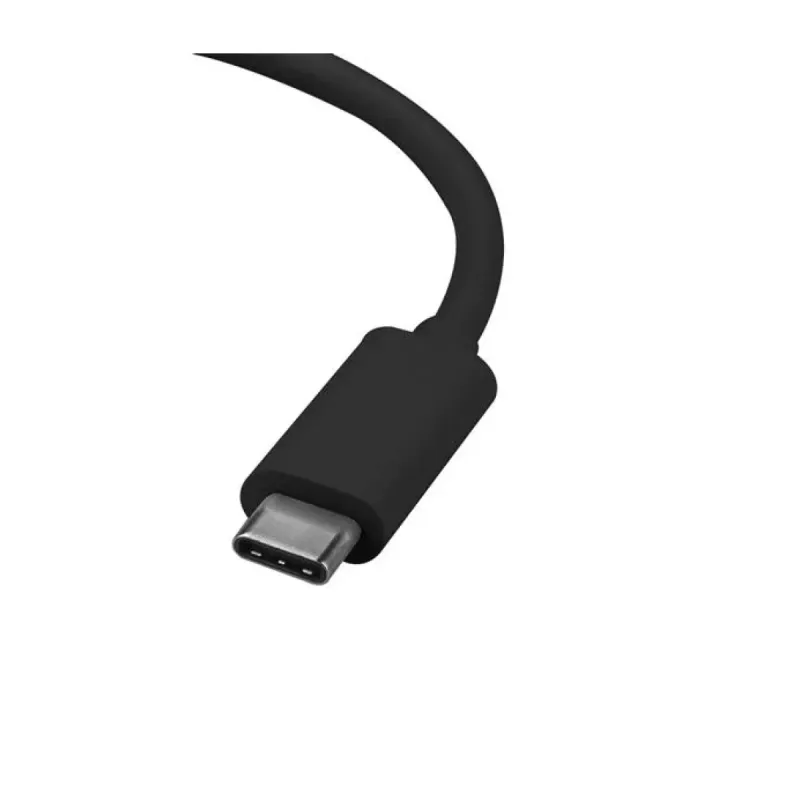
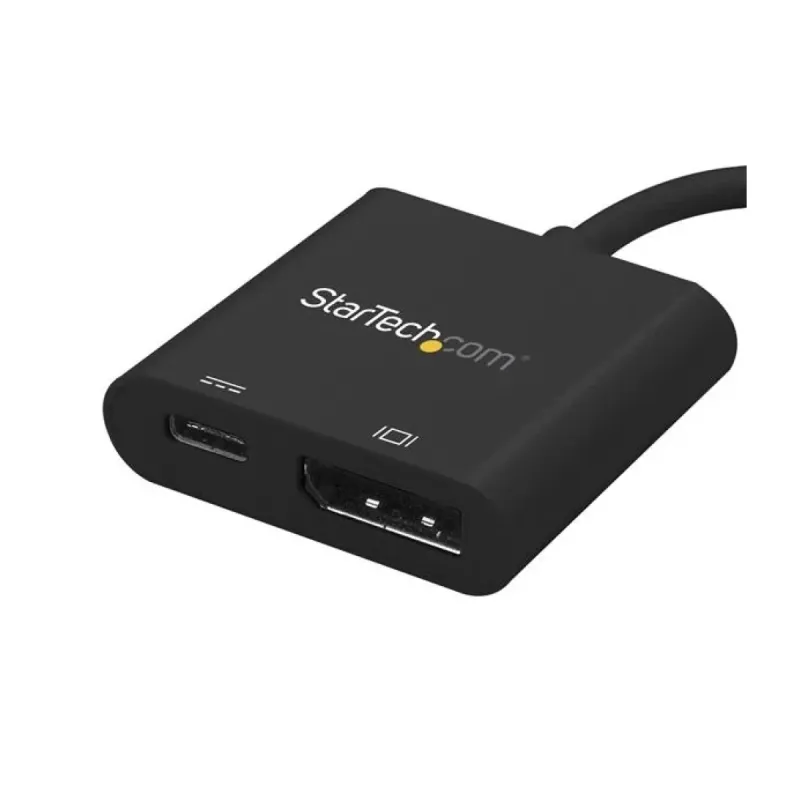
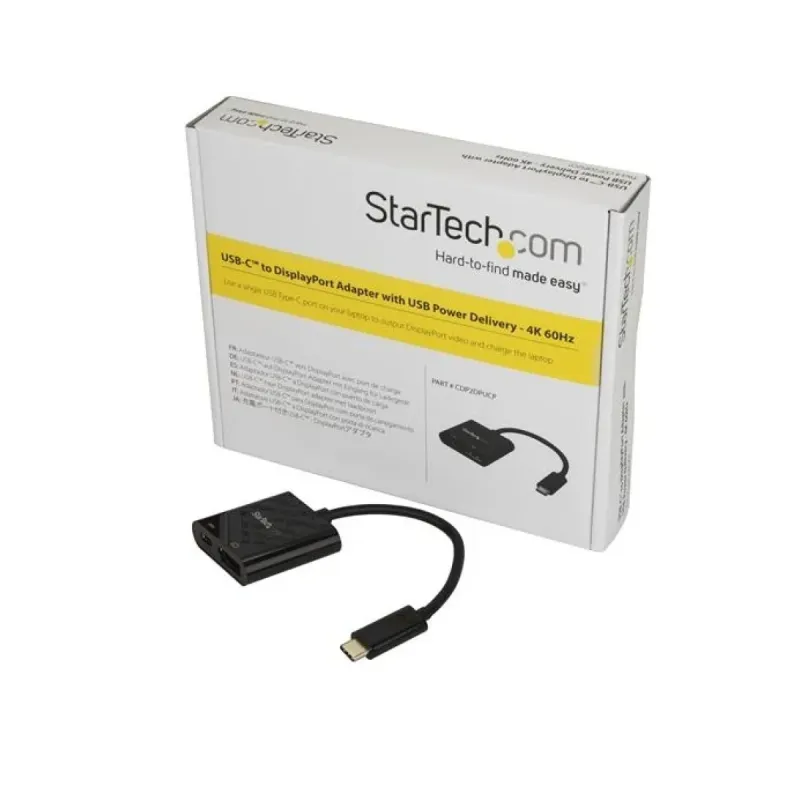
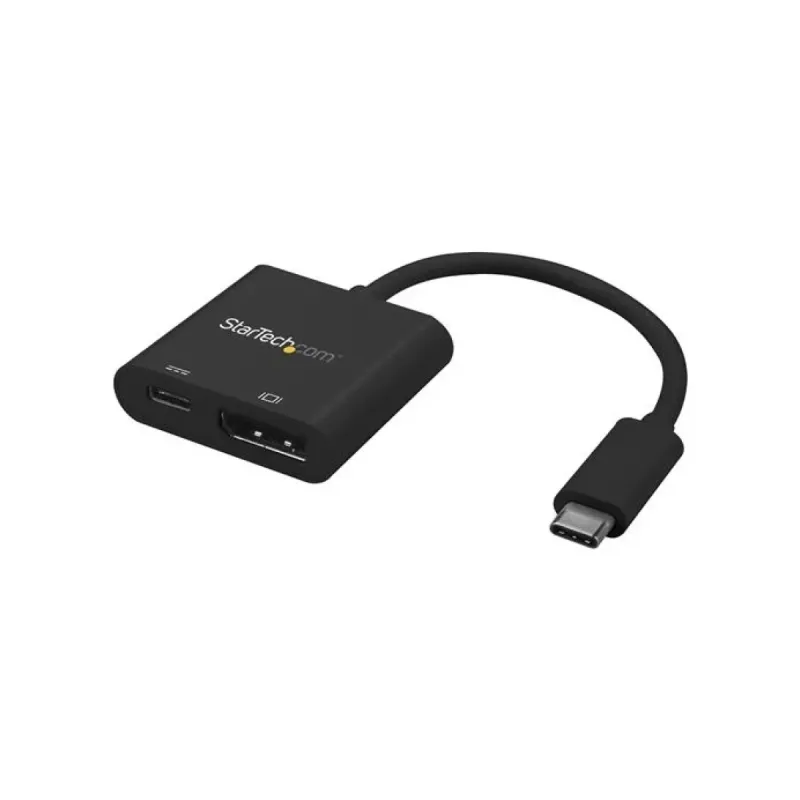
Adaptador de Video StarTech.com USB-C a DisplayPort Externo Negro Modelo CDP2DPUCP
SKU
CDP2DPUCP
Conecta dispositivos USB-C a monitores DisplayPort con este adaptador externo de StarTech.com. Ideal para laptops modernas, ofrece transmisión de video de alta calidad y diseño compacto para máxima portabilidad.
$479.00
Impuestos: $479.00
Solo 1 piezas disponibles
Entrega estimada
Entrega entre el 02/02/2026 y el 05/02/2026
Costo de envio
Calculado en el checkout
Se ajustara automaticamente con Skydropx
Compra con confianza
- Pago seguro
- MSI con tarjetas participantes
- Factura electronica SAT
Garantia
Garantia incluida segun fabricante
Garantia extendible disponible
Metodos de pago
Metodos disponibles al finalizar la compra
Etiquetas:
adaptador video
, startech
, usb-c displayport
, conector externo
, video hd
, oficina
, hogar
, portatil
, monitores
, productividad
, plug-and-play
, dispositivos modernos
El adaptador de video StarTech.com USB-C a DisplayPort externo modelo CDP2DPUCP es la solución perfecta para conectar tu laptop, tablet o dispositivo con puerto USB-C a monitores, proyectores o pantallas que cuenten con entrada DisplayPort. Diseñado para usuarios que necesitan expandir su productividad, este adaptador permite transmitir video en alta definición de manera estable y confiable.Su construcción robusta y acabado en negro lo hacen ideal para entornos de oficina, hogar o movilidad. Compatible con una amplia gama de dispositivos modernos, es especialmente útil para profesionales, estudiantes y cualquier persona que requiera conectar equipos con USB-C a pantallas externas sin complicaciones.Características clave incluyen compatibilidad plug-and-play, no requiere drivers adicionales, y soporte para resoluciones de video optimizadas. Es la elección perfecta para presentaciones, trabajo remoto, gaming o simplemente extender tu espacio de visualización.
1. ¿Qué necesito para usar este adaptador?
Solo necesitas un dispositivo con puerto USB-C (que soporte video) y un monitor o pantalla con entrada DisplayPort. No requiere drivers adicionales, es plug-and-play.
2. ¿Funciona con cualquier laptop o celular con USB-C?
No. Tu dispositivo USB-C debe soportar el modo "DisplayPort Alt Mode" para transmitir video. La mayoría de las laptops modernas lo soportan, pero algunos celulares o tablets podrían no ser compatibles. Revisa las especificaciones de tu dispositivo.
3. ¿Puedo extender o duplicar mi pantalla?
Sí. Una vez conectado, puedes configurar cómo se mostrará la imagen (extendida, duplicada o solo en el monitor externo) desde la configuración de pantalla de tu sistema operativo (Windows, macOS, etc.).
4. ¿Soporta resoluciones 4K o alta definición?
Según la descripción, soporta video HD. Para conocer las resoluciones máximas específicas (como 4K @ 60Hz o 1080p), te recomendamos revisar la ficha técnica completa del producto en el sitio web o el manual del fabricante.
5. ¿El adaptador necesita una fuente de poder externa?
No. Este adaptador obtiene la energía directamente del puerto USB-C de tu dispositivo, por lo que no requiere un cable de alimentación adicional.
6. ¿Qué hago si el monitor no detecta la señal?
- Verifica que todas las conexiones estén firmes.
- Asegúrate de que tu dispositivo USB-C soporte video.
- Prueba reiniciando tu dispositivo con el adaptador ya conectado.
- Intenta con otro cable DisplayPort si es posible.
7. ¿Incluye algún cable?
El producto es un adaptador. Normalmente, necesitarás un cable DisplayPort estándar (no incluido) para conectar el adaptador a tu monitor. Confirma lo que incluye el paquete en la descripción de la página.
8. ¿Tiene garantía el producto?
Los productos StarTech.com generalmente cuentan con garantía del fabricante. Para detalles sobre el período y cobertura de la garantía, consulta la página del producto o contacta al vendedor (Diten.mx).
9. ¿Puedo usarlo para jugar o ver videos?
Sí, es ideal para tareas de oficina, navegación y consumo multimedia. Para gaming de alta gama, verifica que la resolución y tasa de refresco soportadas sean adecuadas para tus juegos.
Solo necesitas un dispositivo con puerto USB-C (que soporte video) y un monitor o pantalla con entrada DisplayPort. No requiere drivers adicionales, es plug-and-play.
2. ¿Funciona con cualquier laptop o celular con USB-C?
No. Tu dispositivo USB-C debe soportar el modo "DisplayPort Alt Mode" para transmitir video. La mayoría de las laptops modernas lo soportan, pero algunos celulares o tablets podrían no ser compatibles. Revisa las especificaciones de tu dispositivo.
3. ¿Puedo extender o duplicar mi pantalla?
Sí. Una vez conectado, puedes configurar cómo se mostrará la imagen (extendida, duplicada o solo en el monitor externo) desde la configuración de pantalla de tu sistema operativo (Windows, macOS, etc.).
4. ¿Soporta resoluciones 4K o alta definición?
Según la descripción, soporta video HD. Para conocer las resoluciones máximas específicas (como 4K @ 60Hz o 1080p), te recomendamos revisar la ficha técnica completa del producto en el sitio web o el manual del fabricante.
5. ¿El adaptador necesita una fuente de poder externa?
No. Este adaptador obtiene la energía directamente del puerto USB-C de tu dispositivo, por lo que no requiere un cable de alimentación adicional.
6. ¿Qué hago si el monitor no detecta la señal?
- Verifica que todas las conexiones estén firmes.
- Asegúrate de que tu dispositivo USB-C soporte video.
- Prueba reiniciando tu dispositivo con el adaptador ya conectado.
- Intenta con otro cable DisplayPort si es posible.
7. ¿Incluye algún cable?
El producto es un adaptador. Normalmente, necesitarás un cable DisplayPort estándar (no incluido) para conectar el adaptador a tu monitor. Confirma lo que incluye el paquete en la descripción de la página.
8. ¿Tiene garantía el producto?
Los productos StarTech.com generalmente cuentan con garantía del fabricante. Para detalles sobre el período y cobertura de la garantía, consulta la página del producto o contacta al vendedor (Diten.mx).
9. ¿Puedo usarlo para jugar o ver videos?
Sí, es ideal para tareas de oficina, navegación y consumo multimedia. Para gaming de alta gama, verifica que la resolución y tasa de refresco soportadas sean adecuadas para tus juegos.
Guía de Uso Rápido - Adaptador USB-C a DisplayPort
1. **Requisitos:** Asegúrate de tener un dispositivo con puerto USB-C compatible con video (ej. laptop, tablet) y un monitor con entrada DisplayPort. Necesitarás un cable DisplayPort estándar.
2. **Conexión al dispositivo:** Conecta el extremo USB-C del adaptador directamente al puerto USB-C de tu laptop o dispositivo.
3. **Conexión al monitor:** Toma un cable DisplayPort y conéctalo al puerto DisplayPort del adaptador. Luego, conecta el otro extremo a la entrada DisplayPort de tu monitor.
4. **Encendido:** Enciende tu monitor y selecciona la fuente de entrada correcta (DisplayPort) usando los botones del monitor.
5. **Encendido del dispositivo:** Enciende o despierta tu laptop o dispositivo. El sistema debería detectar automáticamente el monitor.
6. **Configuración (Windows):** Ve a Configuración > Sistema > Pantalla. Ahí podrás elegir entre duplicar, extender o usar solo la pantalla externa.
7. **Configuración (macOS):** Ve a Preferencias del Sistema > Pantallas. Usa la pestaña "Disposición" para organizar tus pantallas.
8. **Ajuste de resolución:** En la misma configuración de pantalla de tu sistema, selecciona la resolución recomendada para tu monitor.
9. **Desconexión segura:** Para desconectar, simplemente retira el adaptador USB-C de tu dispositivo. No es necesario ejectar como un disco USB.
10. **Solución básica de problemas:** Si no hay imagen, verifica conexiones, reinicia tu dispositivo con todo conectado y confirma la compatibilidad de tu USB-C.
1. **Requisitos:** Asegúrate de tener un dispositivo con puerto USB-C compatible con video (ej. laptop, tablet) y un monitor con entrada DisplayPort. Necesitarás un cable DisplayPort estándar.
2. **Conexión al dispositivo:** Conecta el extremo USB-C del adaptador directamente al puerto USB-C de tu laptop o dispositivo.
3. **Conexión al monitor:** Toma un cable DisplayPort y conéctalo al puerto DisplayPort del adaptador. Luego, conecta el otro extremo a la entrada DisplayPort de tu monitor.
4. **Encendido:** Enciende tu monitor y selecciona la fuente de entrada correcta (DisplayPort) usando los botones del monitor.
5. **Encendido del dispositivo:** Enciende o despierta tu laptop o dispositivo. El sistema debería detectar automáticamente el monitor.
6. **Configuración (Windows):** Ve a Configuración > Sistema > Pantalla. Ahí podrás elegir entre duplicar, extender o usar solo la pantalla externa.
7. **Configuración (macOS):** Ve a Preferencias del Sistema > Pantallas. Usa la pestaña "Disposición" para organizar tus pantallas.
8. **Ajuste de resolución:** En la misma configuración de pantalla de tu sistema, selecciona la resolución recomendada para tu monitor.
9. **Desconexión segura:** Para desconectar, simplemente retira el adaptador USB-C de tu dispositivo. No es necesario ejectar como un disco USB.
10. **Solución básica de problemas:** Si no hay imagen, verifica conexiones, reinicia tu dispositivo con todo conectado y confirma la compatibilidad de tu USB-C.




