

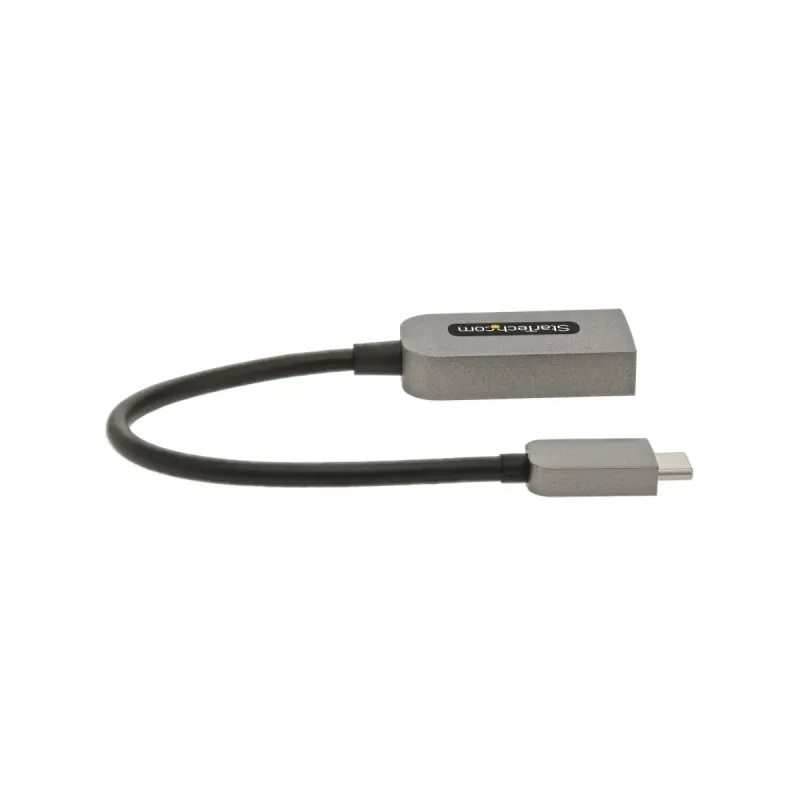
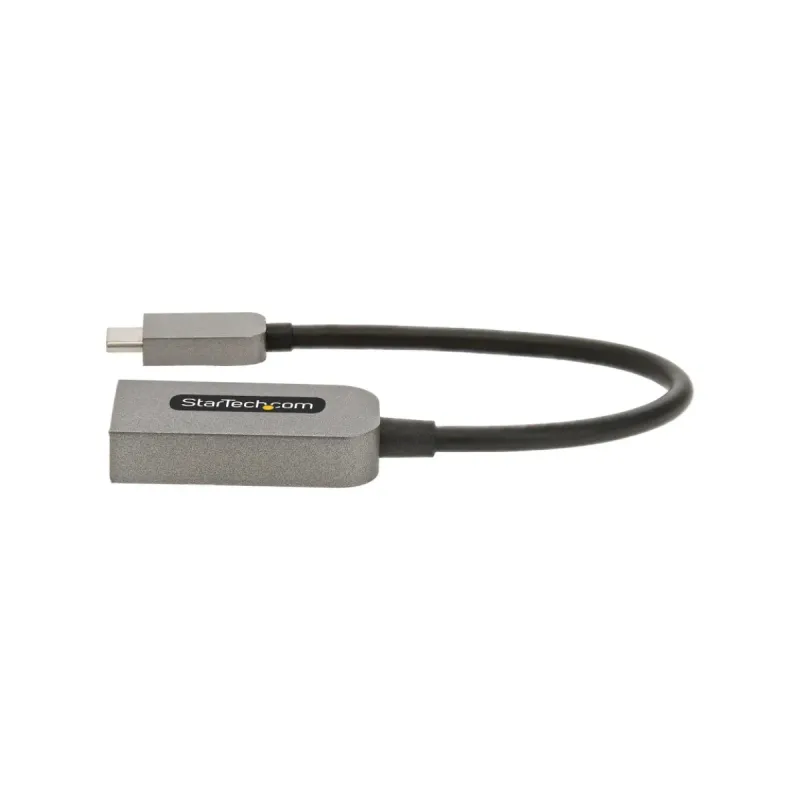
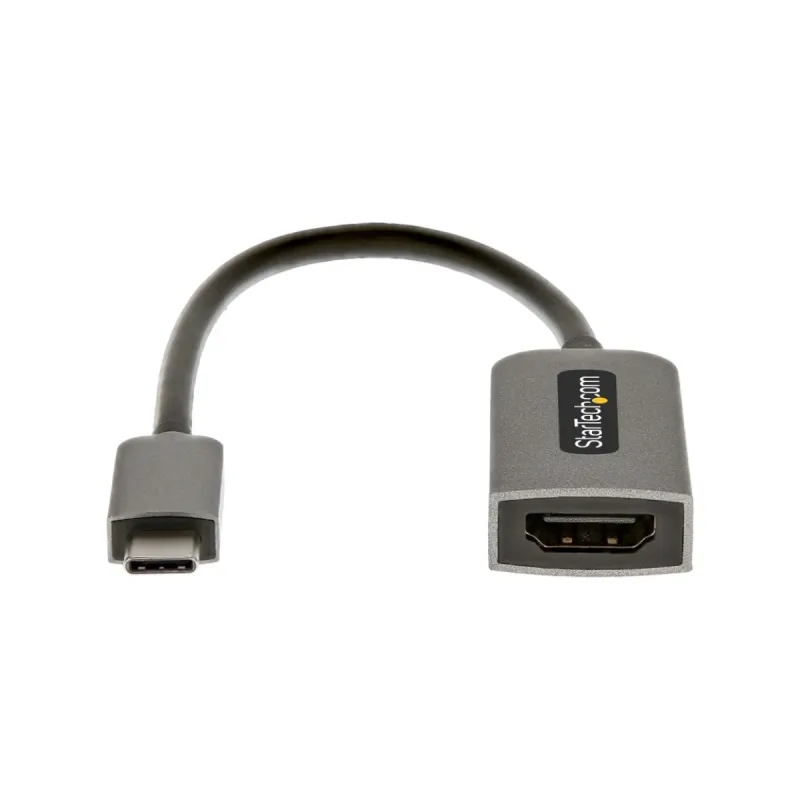
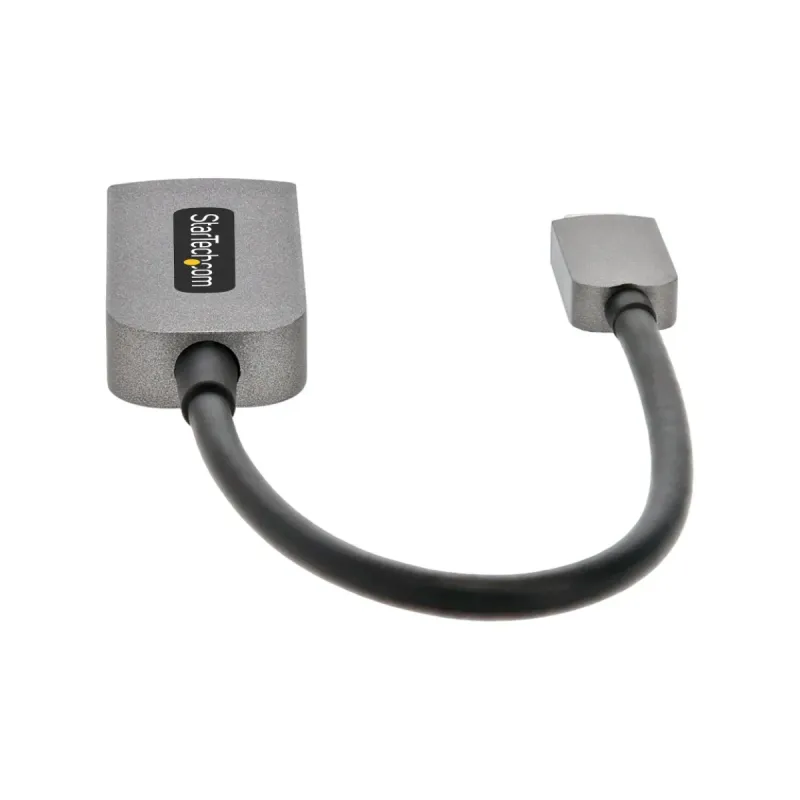
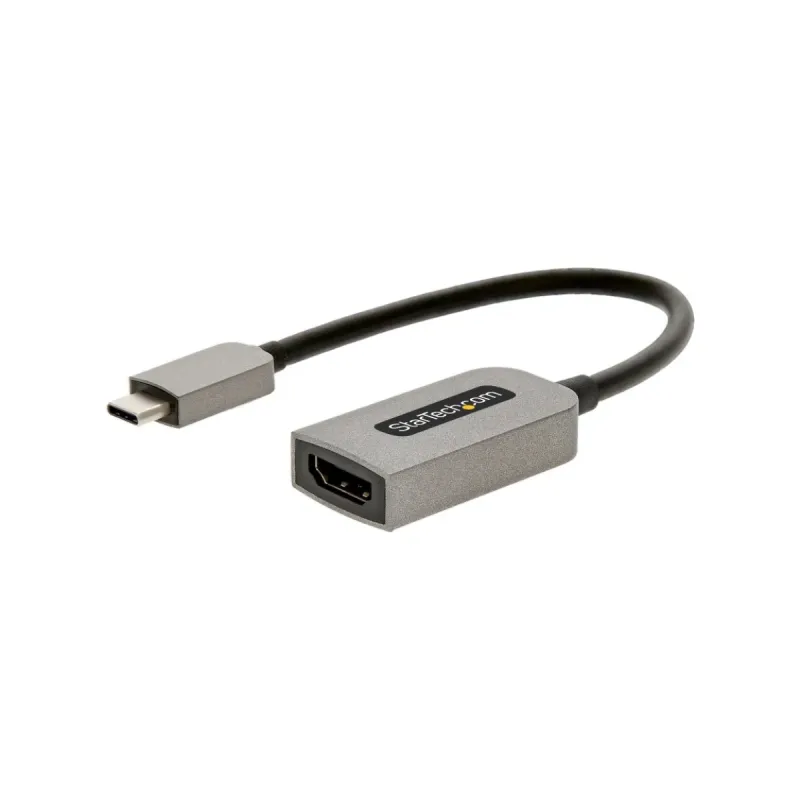
Adaptador USB-C a HDMI StarTech.com 4K UHD 60Hz Modelo USBC-HDMI-CDP2HD4K60
SKU
USBC-HDMI-CDP2HD4K60
Conecta tu dispositivo USB-C a pantallas HDMI con calidad 4K UHD a 60Hz. Ideal para presentaciones, gaming y trabajo remoto. Compacto y fácil de usar.
$359.00
Impuestos: $359.00
Solo 3 piezas disponibles
Entrega estimada
Entrega entre el 01/02/2026 y el 04/02/2026
Costo de envio
Calculado en el checkout
Se ajustara automaticamente con Skydropx
Compra con confianza
- Pago seguro
- MSI con tarjetas participantes
- Factura electronica SAT
Garantia
Garantia incluida segun fabricante
Garantia extendible disponible
Metodos de pago
Metodos disponibles al finalizar la compra
El adaptador USB-C a HDMI de StarTech.com te permite conectar laptops, tablets y smartphones con puerto USB-C a monitores, televisores y proyectores HDMI. Disfruta de video en ultra alta definición 4K UHD con una frecuencia de actualización de 60Hz para imágenes fluidas y sin interrupciones. Compatible con HDCP 2.2 para contenido protegido y audio estéreo 2.0 canales. Perfecto para profesionales que necesitan extender su pantalla en oficinas, salas de conferencias o home office, así como para gamers y entusiastas del entretenimiento. Diseño compacto en color gris, certificado CE y RoHS para garantía de calidad y seguridad.
Especificaciones
| Condiciones ambientales | |
|---|---|
| Intervalo de temperatura de almacenaje | -20 - 60 °C |
| Intervalo de temperatura operativa (T-T) | 5 - 35 °C |
| Intervalo de humedad relativa para funcionamiento | 25 - 60% |
| Datos de logística | |
| Alto de la caja principal | 210 mm |
| Largo de la caja principal | 320 mm |
| Cantidad por caja principal | 300 pieza(s) |
| Longitud de la caja principal | 500 mm |
| Código de Sistema de Armonización (SA) | 84733020 |
| Desempeño | |
| HDCP | Si |
| Salida DVI | No |
| Salida HDMI | Si |
| Versión HDMI | 2.0b |
| Circuito integrado | ANX7517 |
| Salida DisplayPort | No |
| Máxima resolución | 4096 x 2160 Pixeles |
| Tipo de conector USB | USB Tipo C |
| Género del conector USB | Macho |
| Canales de salida de audio | 2.0 canales |
| Formatos gráficos soportados | 3840 x 2160, 4096 x 2160 |
| Número de pantallas soportadas | 1 |
| Factor de forma del conector USB | Derecho |
| Frecuencia de actualización con la máxima resolución | 60 Hz |
| Detalles técnicos | |
| Certificados de cumplimiento | CE, RoHS |
| Diseño | |
| Color del producto | Gris |
| Empaquetado de datos | |
| Alto del paquete | 15 mm |
| Peso del paquete | 22 g |
| Ancho del paquete | 125 mm |
| Largo del paquete | 225 mm |
| Peso y dimensiones | |
| Peso | 16 g |
| Altura | 10.5 mm |
| Profundidad | 44 mm |
| Longitud del cable USB | 0.13 m |
**Preguntas Frecuentes (FAQs)**
**1. ¿Qué dispositivos son compatibles con este adaptador?**
Es compatible con dispositivos que tengan un puerto USB-C con soporte para video (DisplayPort Alt Mode). Esto incluye muchas laptops, tablets y algunos teléfonos modernos. Verifica las especificaciones de tu dispositivo para confirmar.
**2. ¿Necesito instalar controladores o software?**
Generalmente no. La mayoría de los sistemas operativos modernos (Windows, macOS, Chrome OS) lo reconocen automáticamente (plug-and-play). En algunos casos, puede ser necesario actualizar los controladores de gráficos de tu dispositivo.
**3. ¿Por qué mi pantalla no muestra imagen o no llega a 4K 60Hz?**
- Verifica que el cable HDMI esté bien conectado en ambos extremos.
- Asegúrate de que tu dispositivo fuente (laptop, etc.) soporte salida de video 4K a 60Hz por USB-C.
- Prueba con otro cable HDMI de alta velocidad certificado.
- Revisa la configuración de pantalla o pantallas múltiples en tu sistema operativo.
**4. ¿El adaptador funciona para cargar mi laptop mientras lo uso?**
No. Este adaptador es solo para transmisión de video y audio. El puerto USB-C de tu dispositivo se usará para esta función y no pasará corriente eléctrica para carga.
**5. ¿Puedo usarlo con un teléfono o tablet?**
Sí, siempre y cuando tu teléfono o tablet tenga un puerto USB-C con soporte para video (DisplayPort Alt Mode) y el sistema operativo permita la salida de video. Consulta el manual de tu dispositivo móvil.
**6. ¿Qué garantía tiene y cómo la hago válida?**
El producto cuenta con garantía en México. Para hacerla válida, conserva tu ticket o factura de compra y contacta al soporte técnico del lugar donde lo adquiriste o al soporte del fabricante.
**7. ¿Se calienta el adaptador durante el uso prolongado?**
Es normal que genere algo de calor durante la operación, especialmente al transmitir resoluciones altas como 4K. No es motivo de alarma mientras funcione correctamente.
**8. ¿Puedo usar un cable HDMI de cualquier longitud?**
Se recomienda usar cables HDMI de alta velocidad de calidad y preferentemente de no más de 3 a 5 metros para mantener una señal estable a 4K 60Hz. Cables muy largos o de baja calidad pueden causar fallas.
**1. ¿Qué dispositivos son compatibles con este adaptador?**
Es compatible con dispositivos que tengan un puerto USB-C con soporte para video (DisplayPort Alt Mode). Esto incluye muchas laptops, tablets y algunos teléfonos modernos. Verifica las especificaciones de tu dispositivo para confirmar.
**2. ¿Necesito instalar controladores o software?**
Generalmente no. La mayoría de los sistemas operativos modernos (Windows, macOS, Chrome OS) lo reconocen automáticamente (plug-and-play). En algunos casos, puede ser necesario actualizar los controladores de gráficos de tu dispositivo.
**3. ¿Por qué mi pantalla no muestra imagen o no llega a 4K 60Hz?**
- Verifica que el cable HDMI esté bien conectado en ambos extremos.
- Asegúrate de que tu dispositivo fuente (laptop, etc.) soporte salida de video 4K a 60Hz por USB-C.
- Prueba con otro cable HDMI de alta velocidad certificado.
- Revisa la configuración de pantalla o pantallas múltiples en tu sistema operativo.
**4. ¿El adaptador funciona para cargar mi laptop mientras lo uso?**
No. Este adaptador es solo para transmisión de video y audio. El puerto USB-C de tu dispositivo se usará para esta función y no pasará corriente eléctrica para carga.
**5. ¿Puedo usarlo con un teléfono o tablet?**
Sí, siempre y cuando tu teléfono o tablet tenga un puerto USB-C con soporte para video (DisplayPort Alt Mode) y el sistema operativo permita la salida de video. Consulta el manual de tu dispositivo móvil.
**6. ¿Qué garantía tiene y cómo la hago válida?**
El producto cuenta con garantía en México. Para hacerla válida, conserva tu ticket o factura de compra y contacta al soporte técnico del lugar donde lo adquiriste o al soporte del fabricante.
**7. ¿Se calienta el adaptador durante el uso prolongado?**
Es normal que genere algo de calor durante la operación, especialmente al transmitir resoluciones altas como 4K. No es motivo de alarma mientras funcione correctamente.
**8. ¿Puedo usar un cable HDMI de cualquier longitud?**
Se recomienda usar cables HDMI de alta velocidad de calidad y preferentemente de no más de 3 a 5 metros para mantener una señal estable a 4K 60Hz. Cables muy largos o de baja calidad pueden causar fallas.
**Guía Rápida de Uso**
1. **Verifica compatibilidad:** Asegúrate de que tu laptop, tablet o dispositivo tenga un puerto USB-C que soporte salida de video (DisplayPort Alt Mode).
2. **Prepara el equipo:** Ten a la mano el adaptador, un cable HDMI de alta velocidad y tu monitor, TV o proyector con entrada HDMI.
3. **Conecta el cable HDMI:** Inserta un extremo del cable HDMI en el puerto del adaptador y el otro extremo en el puerto HDMI de tu pantalla o proyector.
4. **Conecta a la fuente de poder (opcional):** Si tu pantalla tiene un puerto USB (no el HDMI), puedes conectar el cable USB del adaptador a ella para alimentar los LEDs indicadores. Esto NO carga tu laptop.
5. **Conecta el adaptador:** Inserta el conector USB-C del adaptador en el puerto USB-C de tu dispositivo (laptop, tablet, etc.).
6. **Enciende la pantalla:** Asegúrate de que tu monitor, TV o proyector esté encendido y seleccionada la entrada HDMI correcta.
7. **Configura la salida (si es necesario):** En tu dispositivo fuente (laptop), ve a Configuración de Pantalla (Windows: Configuración > Sistema > Pantalla; macOS: Preferencias del Sistema > Pantallas).
8. **Selecciona modo de pantalla:** Elige si quieres duplicar la pantalla, extenderla o usar solo la pantalla externa.
9. **Ajusta la resolución:** Selecciona la resolución recomendada (usualmente 3840x2160 para 4K) y la frecuencia de actualización (60Hz) para el mejor rendimiento.
10. **Disfruta:** Tu pantalla externa debería estar funcionando. Para desconectar, es seguro retirar el adaptador una vez que el dispositivo esté apagado o en suspensión.
**Nota:** Si tienes problemas, reinicia tu dispositivo con el adaptador conectado o consulta la sección de FAQs para soluciones comunes.
1. **Verifica compatibilidad:** Asegúrate de que tu laptop, tablet o dispositivo tenga un puerto USB-C que soporte salida de video (DisplayPort Alt Mode).
2. **Prepara el equipo:** Ten a la mano el adaptador, un cable HDMI de alta velocidad y tu monitor, TV o proyector con entrada HDMI.
3. **Conecta el cable HDMI:** Inserta un extremo del cable HDMI en el puerto del adaptador y el otro extremo en el puerto HDMI de tu pantalla o proyector.
4. **Conecta a la fuente de poder (opcional):** Si tu pantalla tiene un puerto USB (no el HDMI), puedes conectar el cable USB del adaptador a ella para alimentar los LEDs indicadores. Esto NO carga tu laptop.
5. **Conecta el adaptador:** Inserta el conector USB-C del adaptador en el puerto USB-C de tu dispositivo (laptop, tablet, etc.).
6. **Enciende la pantalla:** Asegúrate de que tu monitor, TV o proyector esté encendido y seleccionada la entrada HDMI correcta.
7. **Configura la salida (si es necesario):** En tu dispositivo fuente (laptop), ve a Configuración de Pantalla (Windows: Configuración > Sistema > Pantalla; macOS: Preferencias del Sistema > Pantallas).
8. **Selecciona modo de pantalla:** Elige si quieres duplicar la pantalla, extenderla o usar solo la pantalla externa.
9. **Ajusta la resolución:** Selecciona la resolución recomendada (usualmente 3840x2160 para 4K) y la frecuencia de actualización (60Hz) para el mejor rendimiento.
10. **Disfruta:** Tu pantalla externa debería estar funcionando. Para desconectar, es seguro retirar el adaptador una vez que el dispositivo esté apagado o en suspensión.
**Nota:** Si tienes problemas, reinicia tu dispositivo con el adaptador conectado o consulta la sección de FAQs para soluciones comunes.



