

Disponibilidad
Sujeta a confirmación
Te ayudamos a validar stock o una alternativa equivalente.
Ficha técnica y documentación
Si necesitas PDF, manual o ficha del fabricante, solicítalo con tu cotización.
Descripción breve
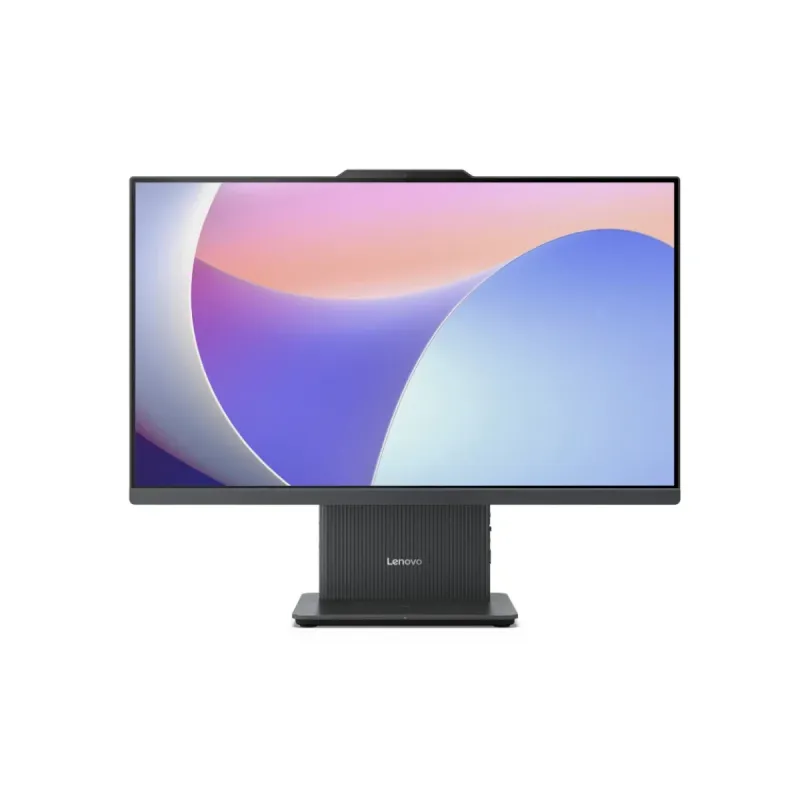
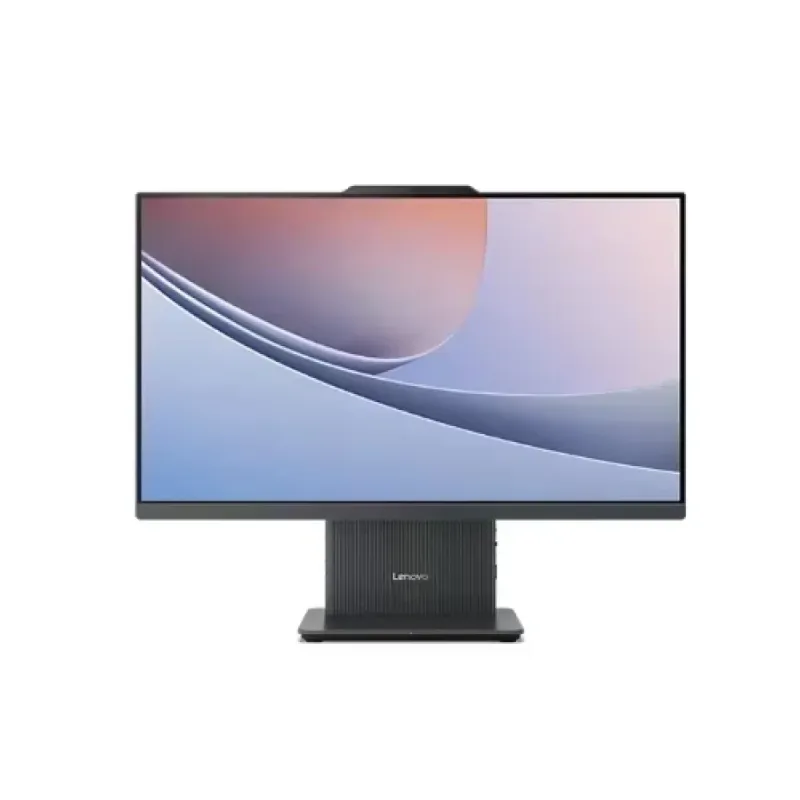
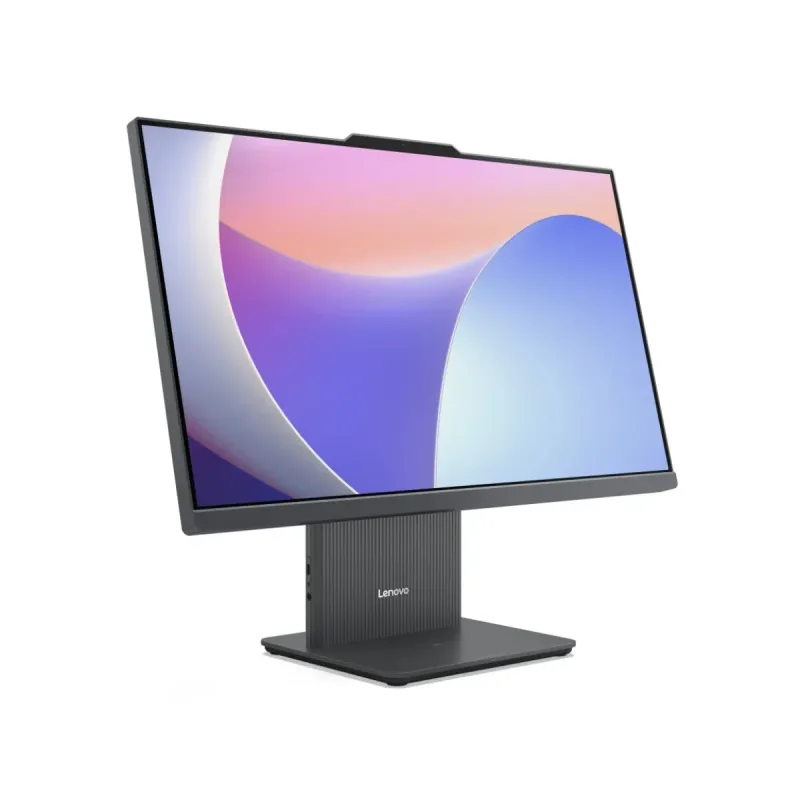
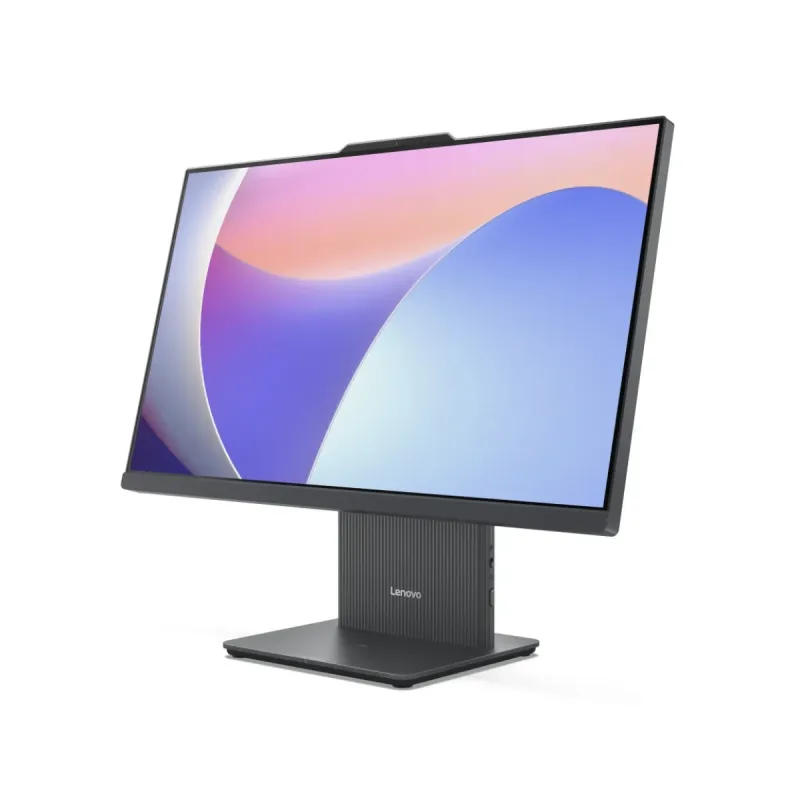
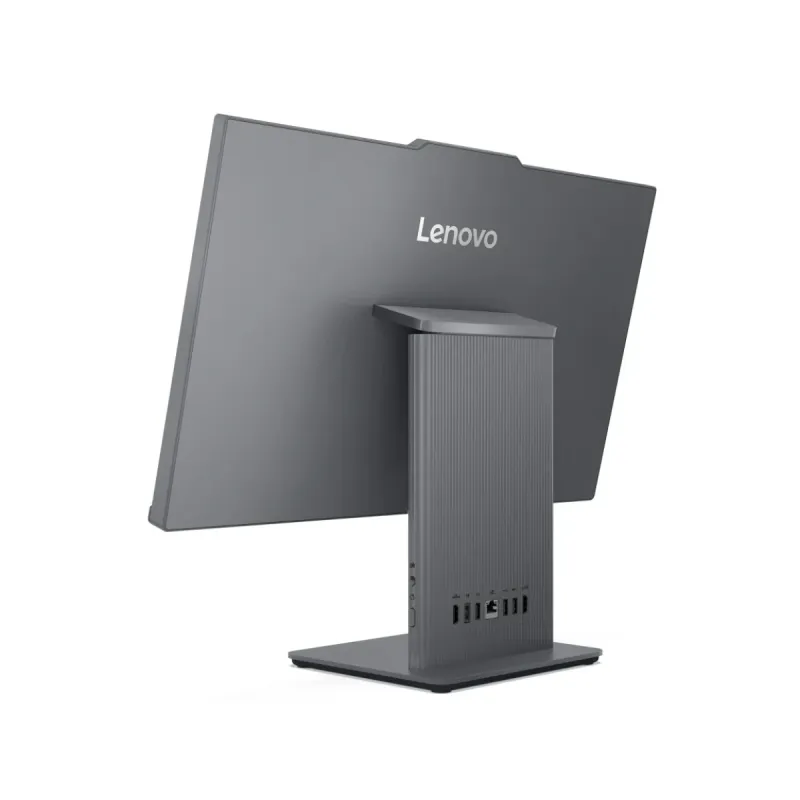
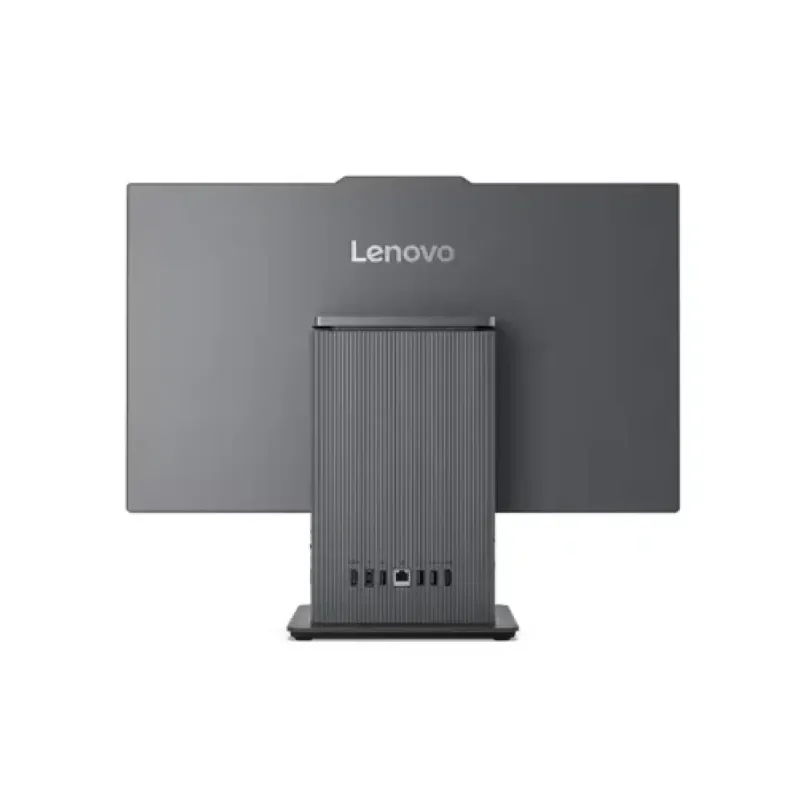
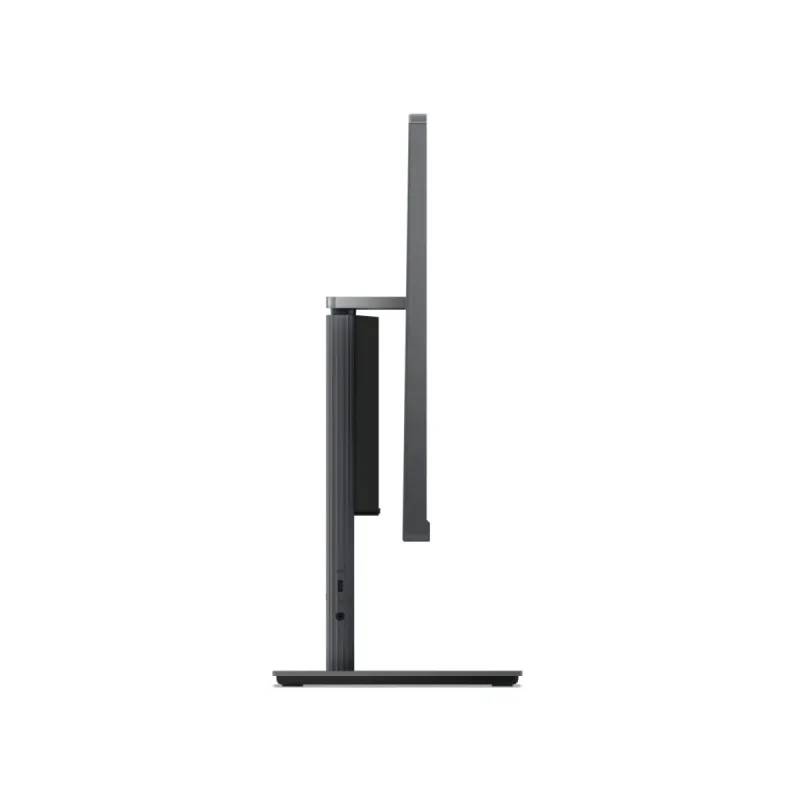
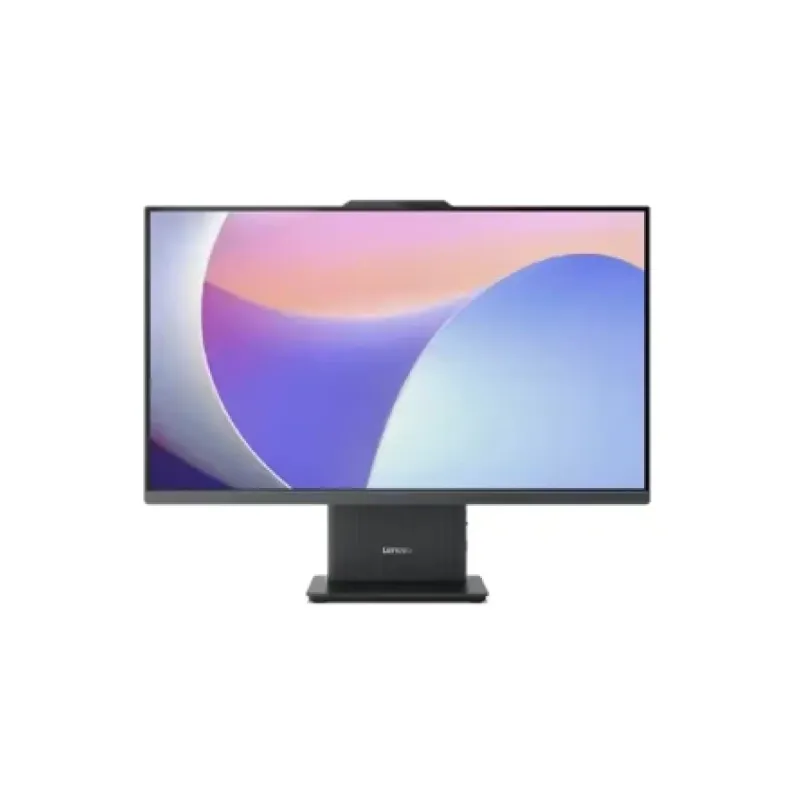
Pc todo en uno lenovo ideacentre con pantalla full hd de 23.8 pulgadas, ideal para tareas diarias, estudio y entretenimiento familiar. su diseño compacto integra todos los componentes en la pantalla, ahorrando espacio en tu escritorio. incluye el sistema operativo home para un uso inmediato. perfecto para navegar, ver contenido y trabajar con comodidad gracias a su pantalla nítida y su estética moderna.
Asesoría y compra empresarialValidamos compatibilidad, disponibilidad y alternativas para tu proyecto. Facturación y atención a empresas y compras recurrentes.
Envío y seguimientoEnvío nacional con costo calculado al finalizar la compra según destino y opciones disponibles. Seguimiento de tu pedido.
Costo ajustado automáticamente con Skydropx
Costo ajustado automáticamente con Skydropx
Garantía y soporteGarantía según fabricante y apoyo postventa de DITEN. Consulta si tu producto admite garantía extendida.
Métodos de pagoConsulta las opciones disponibles al finalizar la compra. Pago mediante enlace según las condiciones aplicables.
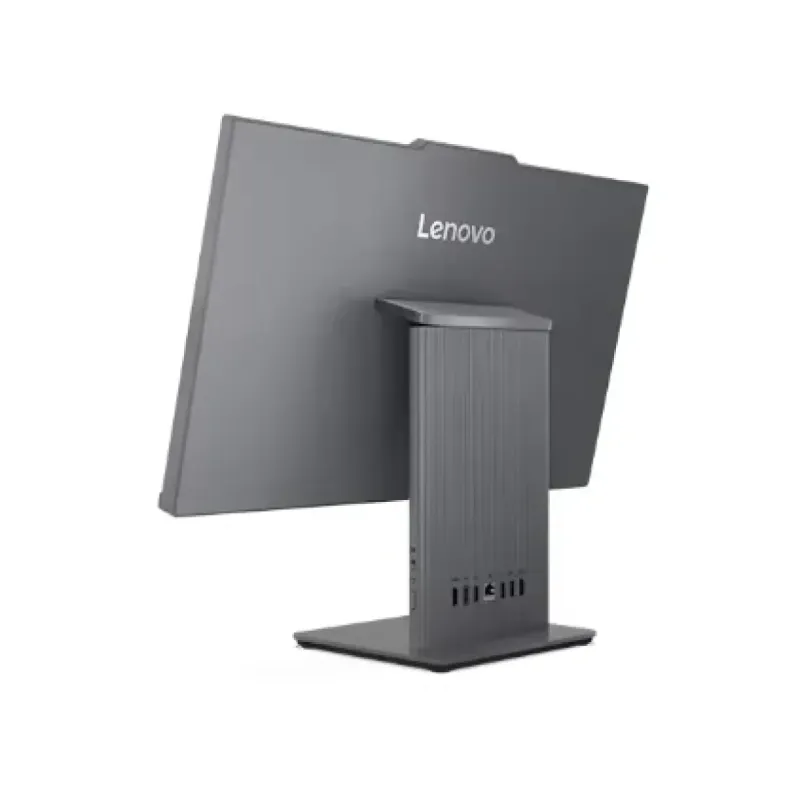
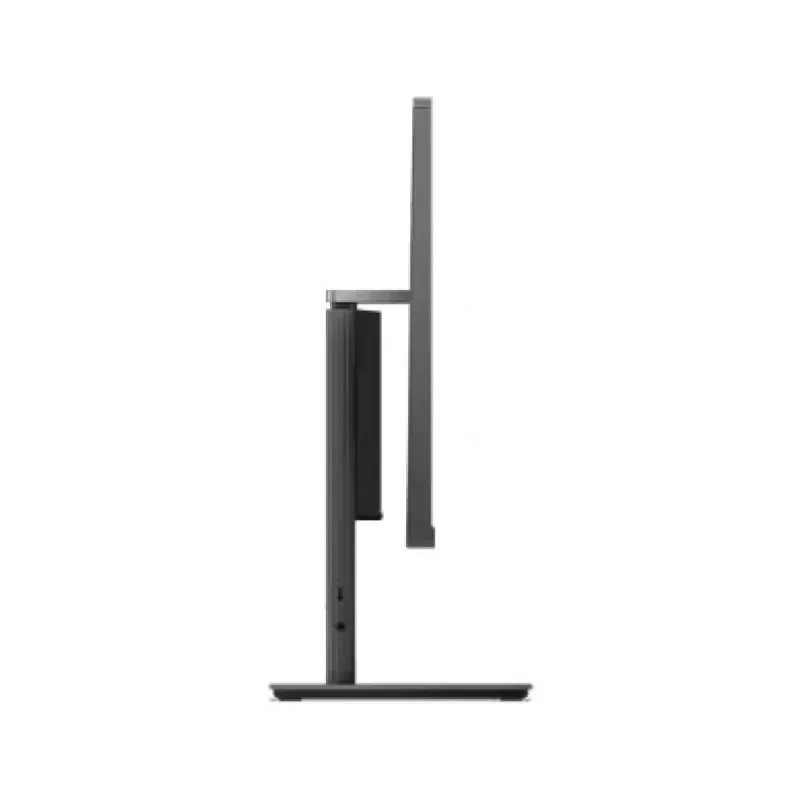
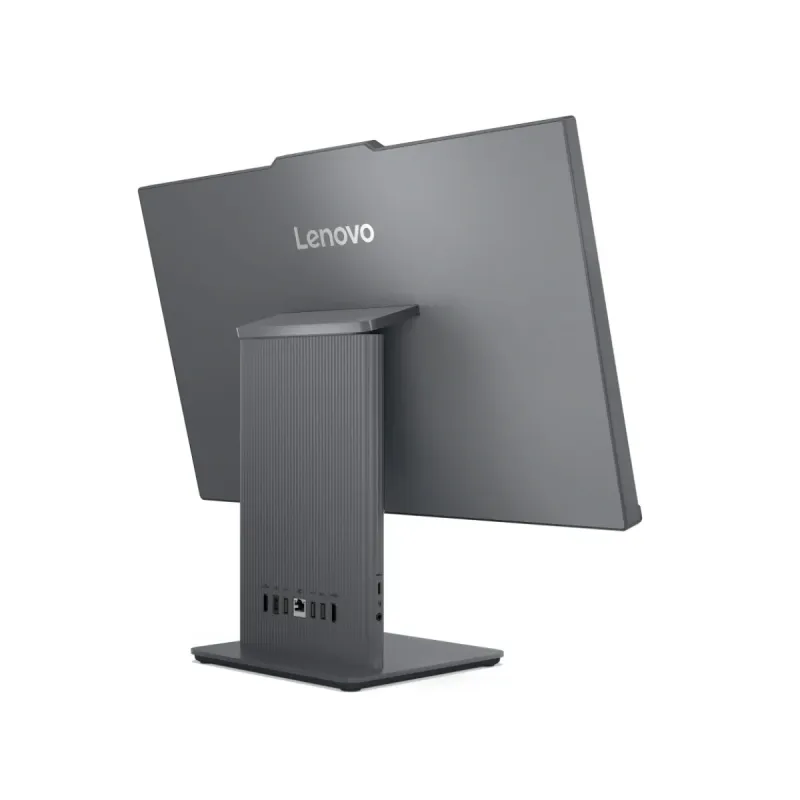
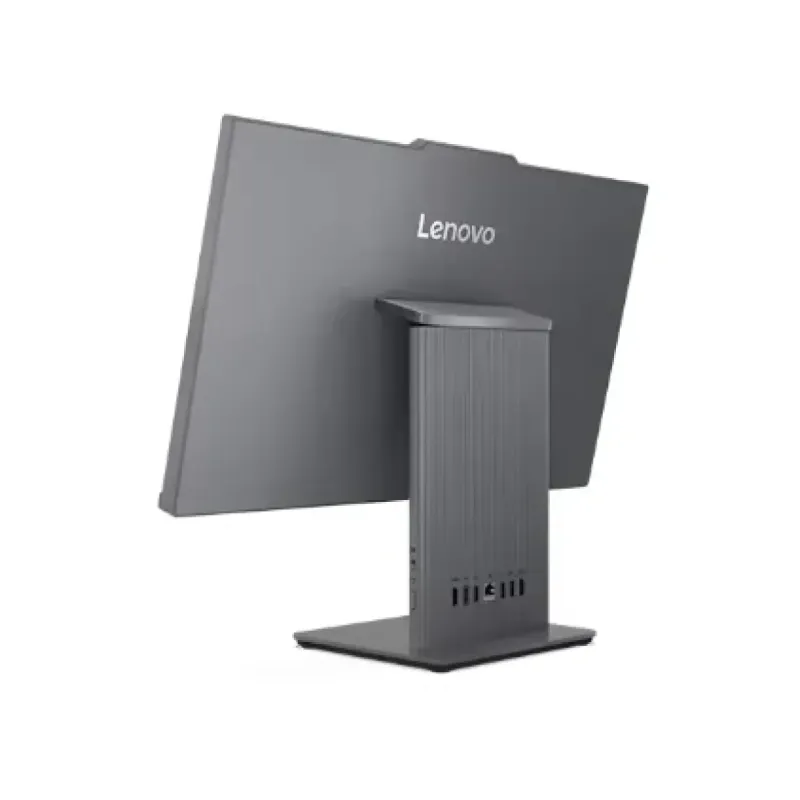
PC Todo en Uno Lenovo IdeaCentre 24IRH9 - 23.8 pulgadas Full HD Intel Core i3-1315U - 16GB RAM - 512GB SSD - Windows 11 Home - Modelo F0HN0007LD

Partner certificado
Certificación Lenovo Partner
Disponibilidad
Consultar con un ejecutivo
$16,127.31 MXN
- IVA incluido
- Precio sin IVA: $13,902.85 MXN
Características técnicas destacadas de PC Todo en Uno Lenovo IdeaCentre 24IRH9 - 23.8 pulgadas Full HD Intel Core i3-1315U - 16GB R…: Intel Core i3, 16GB RAM, 512GB, Windows 11 Home.


Características principales
- Diagonal de la pantalla
- 60.5 cm (23.8")
- Almacenamiento SSD
- 512GB
- Familia de procesador
- Intel Core
- Modelo del procesador
- i3-1315U
- Sistema Operativo
- Windows 11 Home
Descripción
El Lenovo IdeaCentre 24IRH9 es la solución perfecta para quienes buscan un equipo completo y compacto. Con su pantalla IPS Full HD de 23.8 pulgadas, disfrutarás de colores vibrantes y ángulos de visión amplios, ideal para tareas multitarea y consumo de contenido. Equipado con el procesador Intel Core i3-1315U de 13ª generación, 16GB de memoria DDR5 y un rápido SSD de 512GB, ofrece un rendimiento ágil para el día a día, navegación web, aplicaciones de oficina y streaming.
Incluye teclado y ratón inalámbricos en español, cámara de 5MP para videollamadas nítidas y altavoces Harman Kardon para una experiencia auditiva superior. Conectividad completa con Wi-Fi 6, Bluetooth 5.2, puertos USB 3.2, HDMI y Ethernet. Certificaciones TÜV Rheinland para cuidado visual y bajo ruido, además de ENERGY STAR para eficiencia energética. Perfecto para hogar, oficina o estudiantes que valoran espacio y funcionalidad.
Especificaciones
| Audio | |
|---|---|
| Chip de sonido | Realtek ALC233-CG |
| Número de altavoces | 2 |
| Potencia estimada RMS | 6 W |
| Altavoces incorporados | Si |
| Micrófono incorporado | Si |
| Fabricante de altavoces | Harman Kardon |
| Certificados | |
| Certificación | ErP Lot 3 and Lot 7 TÜV Rheinland Flicker Free TÜV Rheinland Low Blue Light TÜV Rheinland Ultra Low Noise |
| Certificados de cumplimiento | WEEE, REACH, RoHS |
| Condiciones ambientales | |
| Altitud no operativa | -15.2 - 12192 m |
| Altitud de funcionamiento | -15.2 - 3048 m |
| Intervalo de temperatura de almacenaje | -20 - 60 °C |
| Intervalo de temperatura operativa (T-T) | 5 - 35 °C |
| Intervalo de humedad relativa durante almacenaje | 10 - 90% |
| Intervalo de humedad relativa para funcionamiento | 20 - 80% |
| Contenido del empaque | |
| Incluye teclado | Si |
| Ratón incluido | Si |
| Idioma del teclado | Español |
| Conectividad del ratón | Inalámbrico |
| Conectividad del teclado | Inalámbrico |
| Control de energía | |
| Potencia de adaptador AC | 90 W |
| Cámara fotográfica | |
| Cámara incorporada | Si |
| Total de megapixeles | 5 MP |
| Desempeño | |
| Contraseña BIOS | Si |
| Tipo de producto | PC todo en uno |
| Chipset de tarjeta madre | Intel® SoC |
| Módulo de plataforma confiable (TPM) | Si |
| Versión de Trusted Platform Module (TPM) | 2.0 |
| Diseño | |
| Nombre del color | Luna Grey |
| Color del producto | Gris |
| Exhibición | |
| Tipo HD | Full HD |
| Tipo de panel | IPS |
| Gama de colores | 99% |
| Pantalla táctil | No |
| Brillo de pantalla | 250 cd / m² |
| Espacio de color RGB | sRGB |
| Diagonal de la pantalla | 60.5 cm (23.8") |
| Ángulo de inclinación | -5 - 15° |
| Pantalla antirreflejante | Si |
| Ajuste de la inclinación | Si |
| Resolución de la pantalla | 1920 x 1080 Pixeles |
| Relación de aspecto nativa | 16:9 |
| Razón de contraste (típica) | 1300:1 |
| Máxima velocidad de actualización | 100 Hz |
| Gráficos | |
| Fabricante de GPU a bordo | Intel |
| Adaptador gráfico en tablero | Si |
| Modelo de gráficos en tarjeta | Intel® UHD Graphics |
| Adaptador de gráficos discreto | No |
| Familia de adaptador gráfico incorporado | Intel® UHD Graphics |
| Modelo de adaptador de gráficos discretos | No disponible |
| Medios de almacenaje | |
| NVMe | Si |
| SDD, capacidad | 512 GB |
| Interfaces del SDD | PCI Express 4.0 |
| Factor de formato SSD | M.2 |
| Tipo de unidad óptica | No |
| Unidad de almacenamiento | SSD |
| Lector de tarjeta integrado | No |
| Capacidad total de almacenaje | 512 GB |
| Número de unidades SSD instalados | 1 |
| Capacidad total de las unidades SSD | 512 GB |
| Memoria Intel® Optane™ instalada | No |
| Número de unidades de almacenamiento instaladas | 1 |
| Memoria | |
| Memoria interna | 16 GB |
| Ranuras de memoria | 2 |
| Memoria interna máxima | 16 GB |
| Tipo de memoria interna | DDR5-SDRAM |
| Factor de forma de memoria | DIMM/SO-DIMM |
| Tipo de ranuras de memoria | SO-DIMM |
| Velocidad de memoria del reloj | 5200 MHz |
| Diseño de memoria (ranuras x tamaño) | 1 x 16 GB |
| Peso y dimensiones | |
| Alto del paquete | 553 mm |
| Peso del paquete | 9.55 kg |
| Ancho del paquete | 670 mm |
| Largo del paquete | 229 mm |
| Alto (con soporte) | 431 mm |
| Peso (con soporte) | 6 kg |
| Largo (con soporte) | 192 mm |
| Ancho del dispositivo (con soporte) | 540 mm |
| Procesador | |
| Núcleos eficientes | 4 |
| Caché del procesador | 10 MB |
| Familia de procesador | Intel® Core™ i3 |
| Modelo del procesador | i3-1315U |
| Núcleos de rendimiento | 2 |
| Núcleos del procesador | 6 |
| Fabricante de procesador | Intel |
| Máxima potencia del turbo | 55 W |
| Generación de procesadores | Intel Core i3-13xxx |
| Tipo de cache en procesador | Smart Cache |
| Potencia base del procesador | 15 W |
| Frecuencia del procesador turbo | 4.5 GHz |
| Turbo frecuencia máxima del núcleo de eficiencia | 3.3 GHz |
| Turbo frecuencia máxima del núcleo de rendimiento | 4.5 GHz |
| Puertos e Interfaces | |
| Versión HDMI | 1.4/2.1 |
| Número de puertos HDMI | 2 |
| Cantidad de puertos USB 2.0 | 2 |
| Puertos Ethernet LAN (RJ-45) | 1 |
| Cantidad de puertos tipo A USB 3.2 Gen 2 (3.1 Gen 2) | 1 |
| Cantidad de puertos tipo C USB 3.2 Gen 2 (3.1 Gen 2) | 1 |
| Combo de salida de auriculares / micrófono del puerto | Si |
| Red | |
| Wifi | Si |
| Ethernet | Si |
| Bluetooth | Si |
| Tipo de antena | 2x2 |
| Estándares de Wi-Fi | Wi-Fi 6 (802.11ax) |
| Versión de Bluetooth | 5.2 |
| Máximo estándar Wi-Fi | Wi-Fi 6 (802.11ax) |
| Baja Energía Bluetooth (BLE) | No |
| Ethernet LAN, velocidad de transferencia de datos | 100,1000 Mbit/s |
| Software | |
| Sistema operativo instalado | Windows 11 Home |
| Idioma del sistema operativo | Español |
| Sustentabilidad | |
| Certificados de sustentabilidad | GREENGUARD, ENERGY STAR |
| Cumplimiento de la sostenibilidad | Si |
Ficha técnica
| Familia de procesador | Intel Core |
|---|---|
| Modelo del procesador | i3-1315U |
| Almacenamiento SSD | 512GB |
|---|
| Sistema Operativo | Windows 11 Home |
|---|
| Diagonal de la pantalla | 60.5 cm (23.8") |
|---|
Reseñas (0)
En existencia
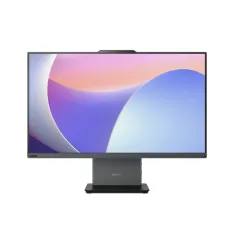
Características destacadas de All-in-One Lenovo ThinkCentre Neo 50a 27 Gen 5 Core 7 240H 16GB 1TB SSD Windows 11 Pro: 1TB, Windows 11 Pro.


Lenovo 12SB0076LS
Información clave
Marca
Lenovo
Modelo
12SB0076LS
Tipo
Unidad de almacenamiento
Disponibilidad
En existencia
En existencia
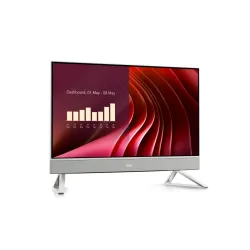
Características destacadas de All-in-One Dell 24 EC24250 Core i5-1334U 16GB 512GB SSD Windows 11 Home: Intel Core i5, 512GB, Windows 11 Home.

Dell EC24250_i5RPLU16512WHsT_1W Y8PPM.
Información clave
Marca
Dell
Modelo
EC24250_i5RPLU16512WHsT_1W Y8PPM.
Tipo
Unidad de almacenamiento
Disponibilidad
En existencia
En existencia
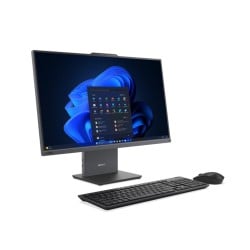
Características destacadas de All in One Lenovo ThinkCentre Neo 55a 24 Ryzen 5 16GB 512GB 13FA003ULS: AMD Ryzen 5.

Lenovo 13FA003ULS
Información clave
Marca
Lenovo
Modelo
13FA003ULS
Disponibilidad
En existencia
En existencia
Características destacadas de All in One Lenovo ThinkCentre Neo 50a Gen 5 Core 7 240H 16GB 1TB 27 FHD Windows 11 Pro 12SB0076LS: Windows 11 Pro, Pantalla de 27 pulgadas, Resolución de pantalla FHD.


Lenovo 12SB0076LS
Características principales
SSD
1TB