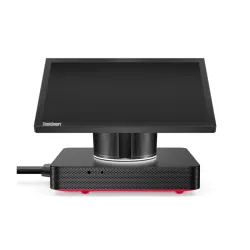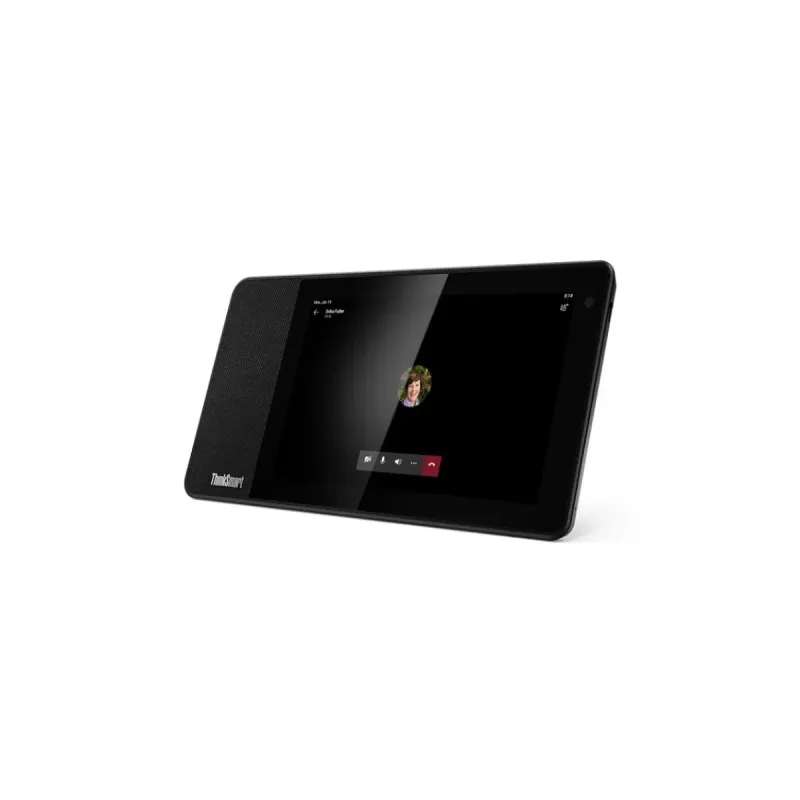
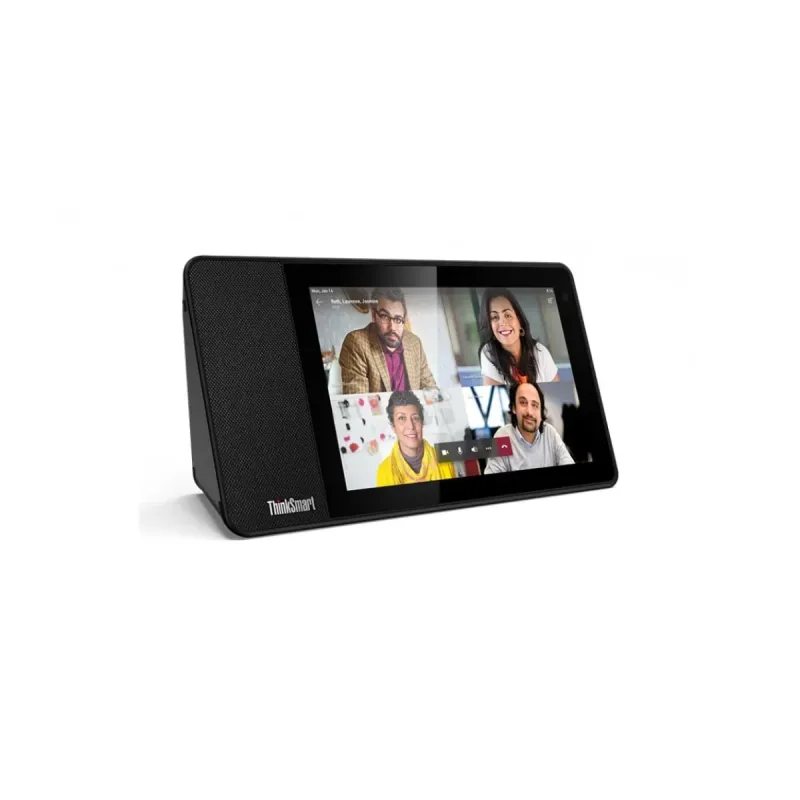
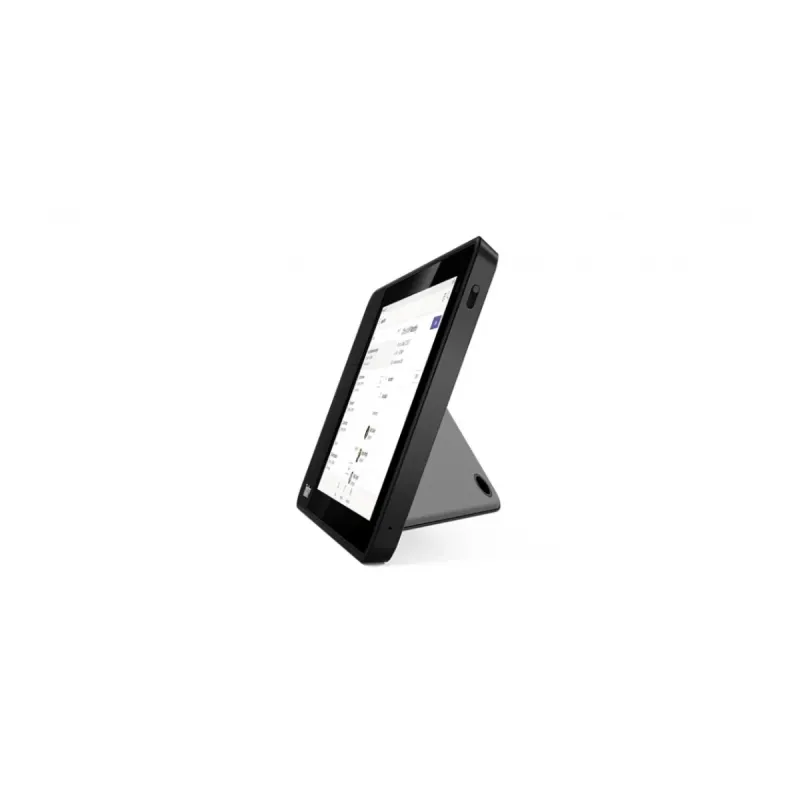
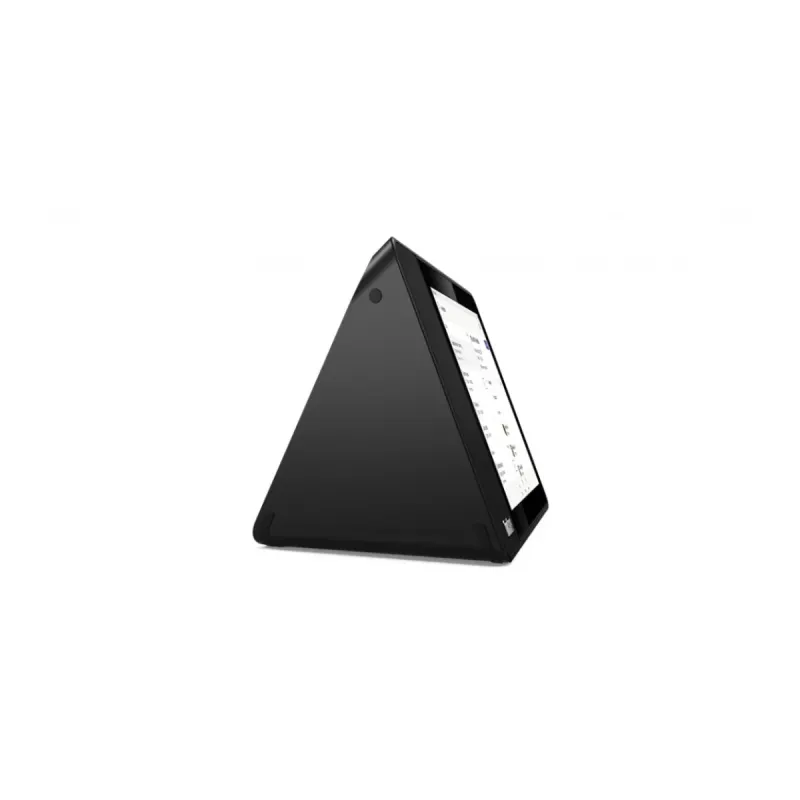
Asistente Inteligente Lenovo Thinksmart View 8p Pantalla 8" Snapdragon 624 - ZA690019MX
SKU
ZA690019MX
Optimiza tus reuniones con el asistente inteligente Lenovo Thinksmart View 8p. Pantalla táctil de 8 pulgadas, cámara 5MP y conectividad Wi-Fi 5 para videollamadas profesionales desde cualquier espacio.
$8,389.00
Impuestos: $8,389.00
Solo 5 piezas disponibles
Entrega estimada
Entrega entre el 01/02/2026 y el 04/02/2026
Costo de envio
Calculado en el checkout
Se ajustara automaticamente con Skydropx
Compra con confianza
- Pago seguro
- MSI con tarjetas participantes
- Factura electronica SAT
Garantia
Garantia incluida segun fabricante
Garantia extendible disponible
Metodos de pago
Metodos disponibles al finalizar la compra
Etiquetas:
asistente inteligente
, lenovo
, thinksmart
, pantalla 8 pulgadas
, videollamadas
, oficina
, reuniones
, wifi 5
, snapdragon
, cámara 5mp
, bluetooth
, control voz
, dispositivo inteligente
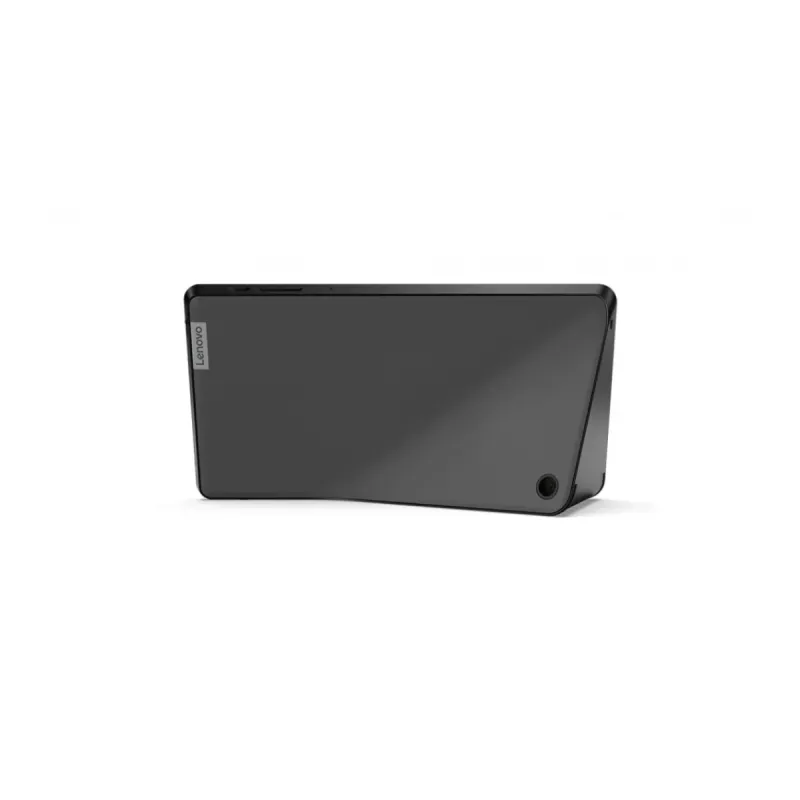
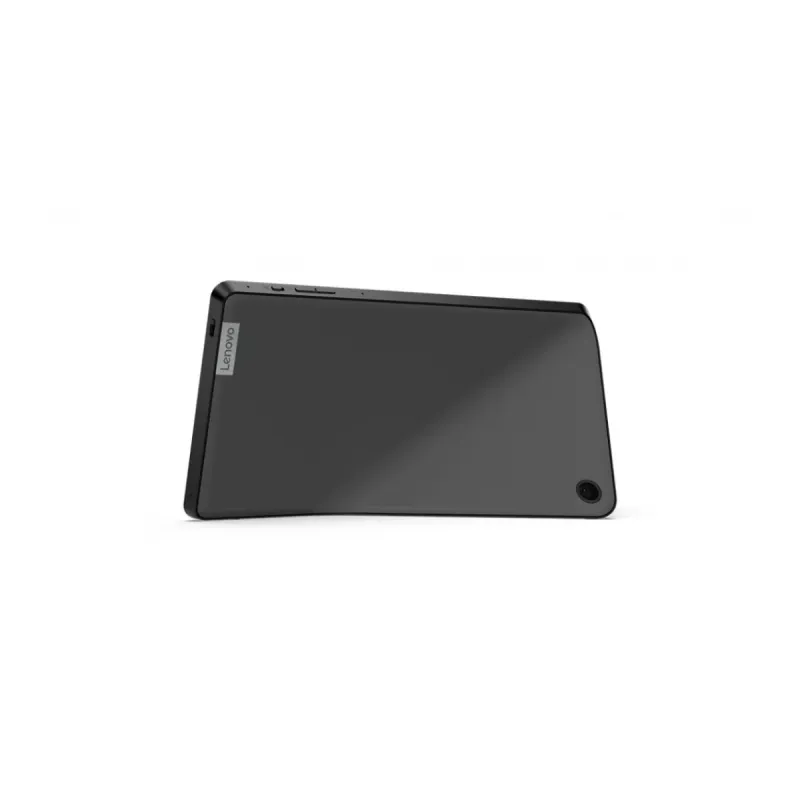
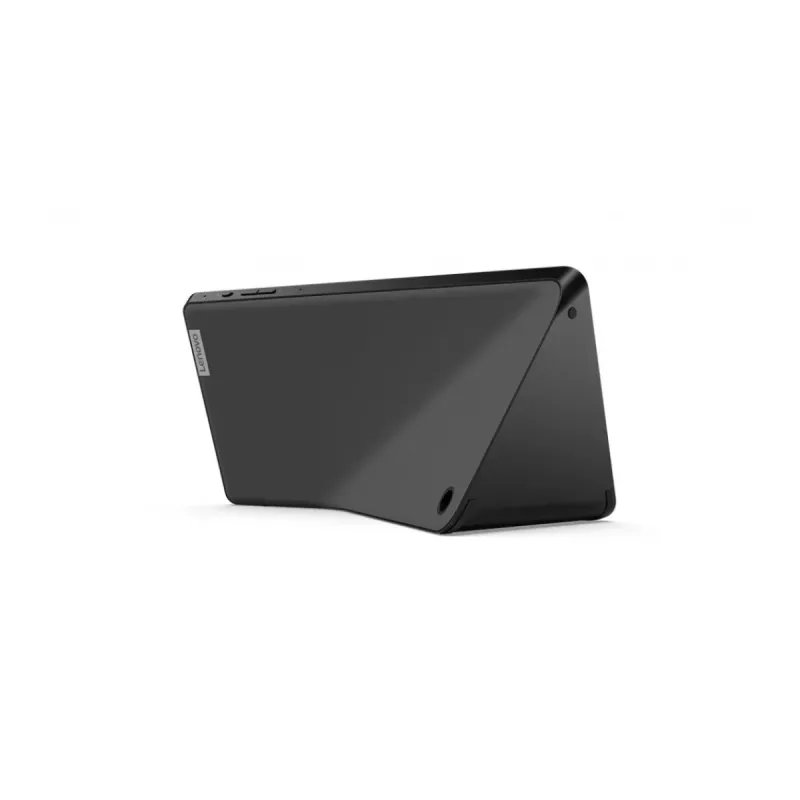
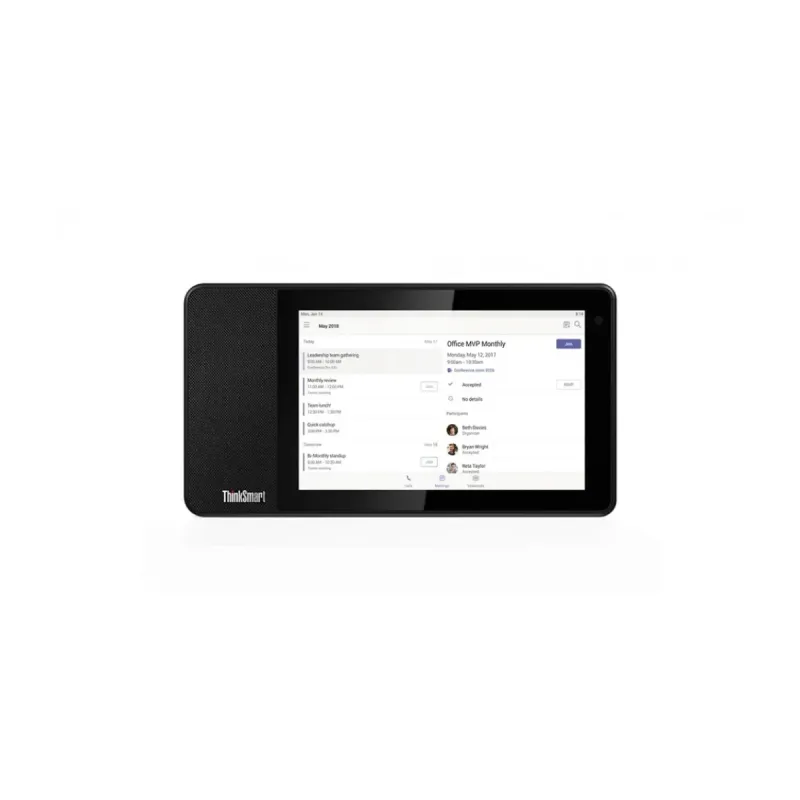
El asistente inteligente Lenovo Thinksmart View 8p es la solución perfecta para modernizar tus espacios de trabajo y reuniones. Con su pantalla táctil de 8 pulgadas y resolución 1200x800 píxeles, disfrutarás de una experiencia visual nítida y responsive para gestionar videollamadas, consultar información o controlar dispositivos inteligentes.Equipado con procesador Qualcomm Snapdragon 624, 2GB de RAM y 8GB de almacenamiento, este dispositivo ofrece un rendimiento fluido para tareas cotidianas. La cámara integrada de 5 megapíxeles y los altavoces de 10W garantizan comunicaciones claras y profesionales, mientras que funciones como micrófono mudo y conectividad Bluetooth 4.2 te brindan control total sobre tu privacidad y conexiones.Ideal para oficinas, salas de juntas o entornos educativos, el Thinksmart View 8p se conecta de forma inalámbrica vía Wi-Fi 5 (802.11ac) y cuenta con diseño compacto en color negro que se integra discretamente en cualquier decoración. Incluye adaptador AC para una instalación rápida y sin complicaciones.
Especificaciones
| Audio | |
|---|---|
| Micrófono mudo | Si |
| Altavoces incorporados | Si |
| Micrófono incorporado | Si |
| número de micrófonos | 2 |
| Potencia de altavoces RSM | 10 W |
| Características | |
| Forma | Rectángulo |
| Color del producto | Negro |
| Contenido del empaque | |
| Adaptador AC incluido | Si |
| Control de energía | |
| Tipo de alimentación | CC |
| Voltaje de operación | 20 V |
| Desempeño | |
| Pantalla táctil | Si |
| Cámara incorporada | Si |
| Pantalla incorporada | Si |
| Diagonal de la pantalla | 20.3 cm (8") |
| Monitor con luz de fondo | Si |
| Resolución de la cámara | 5 MP |
| Resolución de la pantalla | 1200 x 800 Pixeles |
| Peso y dimensiones | |
| Peso | 1 kg |
| Ancho | 263.2 mm |
| Altura | 111.4 mm |
| Profundidad | 142.2 mm |
| Puertos e Interfaces | |
| Wifi | Si |
| Bluetooth | Si |
| Estándares de Wi-Fi | Wi-Fi 5 (802.11ac) |
| Versión de Bluetooth | 4.2 |
| Tecnología de conectividad | Inalámbrico |
| Baja Energía Bluetooth (BLE) | Si |
**Preguntas Frecuentes (FAQs)**
**1. ¿Qué necesito para empezar a usar el asistente?**
Necesitarás una conexión estable a Internet Wi-Fi, una cuenta de Google (para acceder a Google Assistant) y una fuente de alimentación (el cargador incluido).
**2. ¿Con qué servicios de videollamada es compatible?**
Es compatible principalmente con Google Duo. Para usar otras aplicaciones como Zoom o Meet, deberás instalarlas desde la tienda Google Play integrada, si el dispositivo lo permite.
**3. ¿Puedo usarlo para controlar dispositivos de mi casa inteligente?**
Sí, siempre que tus dispositivos (luces, enchufes, cámaras) sean compatibles con Google Assistant y estén configurados en la misma cuenta de Google.
**4. ¿Cómo realizo una videollamada?**
Puedes iniciar una llamada con tu voz diciendo "Hey Google, llama a [contacto]" o usando la pantalla táctil para abrir la aplicación de videollamada (ej. Google Duo).
**5. ¿Qué hago si el dispositivo no se conecta al Wi-Fi?**
Verifica que la contraseña sea correcta, reinicia tu router y el asistente. Si el problema persiste, sugiere revisar la configuración de red en la pantalla de ajustes del dispositivo.
**6. ¿Tiene garantía en México?**
Sí, el producto cuenta con garantía oficial de Lenovo en México. Se recomienda conservar el ticket de compra y consultar los términos específicos en el sitio web de soporte de Lenovo México.
**7. ¿Cómo limpio la pantalla y la cámara de forma segura?**
Apaga y desenchufa el dispositivo. Usa un paño de microfibra suave y seco. Para manchas persistentes, humedece ligeramente el paño con agua. No uses productos de limpieza químicos, aerosoles o abrasivos.
**8. ¿Puedo usarlo sin una cuenta de Google?**
No, el funcionamiento central del asistente (Google Assistant) y sus características principales requieren vincular una cuenta de Google válida.
**9. ¿Se puede ajustar el volumen o silenciar el micrófono?**
Sí, el dispositivo tiene botones físicos o controles en pantalla para ajustar el volumen. Para silenciar el micrófono, hay un botón físico o un interruptor en el lateral o parte posterior del equipo.
**10. ¿Dónde encuentro más ayuda o el manual completo?**
Para especificaciones técnicas detalladas, manuales y soporte oficial, visita el sitio web de Lenovo México y busca el modelo **ZA690019MX** o **Thinksmart View 8p**.
**1. ¿Qué necesito para empezar a usar el asistente?**
Necesitarás una conexión estable a Internet Wi-Fi, una cuenta de Google (para acceder a Google Assistant) y una fuente de alimentación (el cargador incluido).
**2. ¿Con qué servicios de videollamada es compatible?**
Es compatible principalmente con Google Duo. Para usar otras aplicaciones como Zoom o Meet, deberás instalarlas desde la tienda Google Play integrada, si el dispositivo lo permite.
**3. ¿Puedo usarlo para controlar dispositivos de mi casa inteligente?**
Sí, siempre que tus dispositivos (luces, enchufes, cámaras) sean compatibles con Google Assistant y estén configurados en la misma cuenta de Google.
**4. ¿Cómo realizo una videollamada?**
Puedes iniciar una llamada con tu voz diciendo "Hey Google, llama a [contacto]" o usando la pantalla táctil para abrir la aplicación de videollamada (ej. Google Duo).
**5. ¿Qué hago si el dispositivo no se conecta al Wi-Fi?**
Verifica que la contraseña sea correcta, reinicia tu router y el asistente. Si el problema persiste, sugiere revisar la configuración de red en la pantalla de ajustes del dispositivo.
**6. ¿Tiene garantía en México?**
Sí, el producto cuenta con garantía oficial de Lenovo en México. Se recomienda conservar el ticket de compra y consultar los términos específicos en el sitio web de soporte de Lenovo México.
**7. ¿Cómo limpio la pantalla y la cámara de forma segura?**
Apaga y desenchufa el dispositivo. Usa un paño de microfibra suave y seco. Para manchas persistentes, humedece ligeramente el paño con agua. No uses productos de limpieza químicos, aerosoles o abrasivos.
**8. ¿Puedo usarlo sin una cuenta de Google?**
No, el funcionamiento central del asistente (Google Assistant) y sus características principales requieren vincular una cuenta de Google válida.
**9. ¿Se puede ajustar el volumen o silenciar el micrófono?**
Sí, el dispositivo tiene botones físicos o controles en pantalla para ajustar el volumen. Para silenciar el micrófono, hay un botón físico o un interruptor en el lateral o parte posterior del equipo.
**10. ¿Dónde encuentro más ayuda o el manual completo?**
Para especificaciones técnicas detalladas, manuales y soporte oficial, visita el sitio web de Lenovo México y busca el modelo **ZA690019MX** o **Thinksmart View 8p**.
**Guía Rápida de Configuración y Uso**
1. **Conectar la energía:** Enchufa el cargador incluido a una toma de corriente y al puerto del asistente.
2. **Encender:** Presiona el botón de encendido (generalmente en la parte posterior o lateral).
3. **Seleccionar idioma:** En la pantalla inicial, toca para elegir "Español (México)".
4. **Conectar a Wi-Fi:** Selecciona tu red inalámbrica e ingresa la contraseña.
5. **Iniciar sesión con Google:** Ingresa las credenciales de tu cuenta de Google. Esto es esencial para activar el asistente.
6. **Configurar Asistente de Google:** Sigue las indicaciones en pantalla para entrenar la voz "Hey Google" y ajustar preferencias.
7. **Probar comandos de voz:** Di "Hey Google, ¿qué tiempo hará hoy?" o "Hey Google, pon música relajante".
8. **Hacer una videollamada (Duo):** Asegúrate de tener contactos en Duo. Di "Hey Google, llama a [nombre del contacto] por Duo".
9. **Controlar dispositivos inteligentes:** En la app Google Home en tu celular, añade tus dispositivos. Luego, dile al asistente: "Hey Google, enciende la luz de la sala".
10. **Personalizar (opcional):** Desliza desde el borde superior de la pantalla para acceder a Ajustes y configurar brillo, modo "No molestar" o fondos de pantalla.
11. **Apagar/Reiniciar:** Para apagar, mantén presionado el botón de encendido y selecciona la opción en pantalla. Para reiniciar rápido, desenchufa y vuelve a enchufar el cable de alimentación.
12. **Mantenimiento:** Mantén el dispositivo alejado de humedad y calor excesivo. Límpialo solo con un paño seco y suave.
1. **Conectar la energía:** Enchufa el cargador incluido a una toma de corriente y al puerto del asistente.
2. **Encender:** Presiona el botón de encendido (generalmente en la parte posterior o lateral).
3. **Seleccionar idioma:** En la pantalla inicial, toca para elegir "Español (México)".
4. **Conectar a Wi-Fi:** Selecciona tu red inalámbrica e ingresa la contraseña.
5. **Iniciar sesión con Google:** Ingresa las credenciales de tu cuenta de Google. Esto es esencial para activar el asistente.
6. **Configurar Asistente de Google:** Sigue las indicaciones en pantalla para entrenar la voz "Hey Google" y ajustar preferencias.
7. **Probar comandos de voz:** Di "Hey Google, ¿qué tiempo hará hoy?" o "Hey Google, pon música relajante".
8. **Hacer una videollamada (Duo):** Asegúrate de tener contactos en Duo. Di "Hey Google, llama a [nombre del contacto] por Duo".
9. **Controlar dispositivos inteligentes:** En la app Google Home en tu celular, añade tus dispositivos. Luego, dile al asistente: "Hey Google, enciende la luz de la sala".
10. **Personalizar (opcional):** Desliza desde el borde superior de la pantalla para acceder a Ajustes y configurar brillo, modo "No molestar" o fondos de pantalla.
11. **Apagar/Reiniciar:** Para apagar, mantén presionado el botón de encendido y selecciona la opción en pantalla. Para reiniciar rápido, desenchufa y vuelve a enchufar el cable de alimentación.
12. **Mantenimiento:** Mantén el dispositivo alejado de humedad y calor excesivo. Límpialo solo con un paño seco y suave.